Chrome浏览器标签页过多影响办公效率怎么办
1. 使用分屏功能:
- 在Chrome中,点击地址栏右侧的三个点,选择“分屏”选项。
- 将两个或多个标签页分割成两个屏幕,这样你就可以同时查看和编辑多个页面。
- 这种方法特别适合于需要同时处理多个任务的情况。
2. 利用标签组:
- 在任意一个标签页上右键点击,选择“新建标签组”。
- 创建新标签组后,你可以将多个标签页拖拽到新的组中,以便于管理和切换。
- 通过这种方式,你可以将相似的标签页组织在一起,方便快速访问和管理。
3. 使用快捷键:
- 熟悉并记住常用的快捷键,如Ctrl+T(打开新标签页)和Ctrl+N(新建标签页)。
- 这些快捷键可以大大提高你在浏览和编辑标签页时的工作效率。
4. 清理缓存和Cookies:
- 定期清理浏览器的缓存和Cookies,这有助于提高浏览器的性能和响应速度。
- Chrome提供了自动清理功能,你可以选择定期清理。
5. 使用插件:
- 安装一些实用的插件,如“标签管理”或“标签组管理”,这些插件可以帮助你更好地组织和管理标签页。
- 注意选择信誉良好的插件,以避免潜在的安全风险。
6. 调整设置:
- 在Chrome的“设置”中,找到“高级”设置,然后调整“同步”设置,确保关闭不必要的同步功能。
- 这样可以减轻浏览器的负担,提高其性能。
7. 使用第三方工具:
- 有一些第三方工具可以帮助你更有效地管理标签页,如“标签管理器”或“标签组管理器”。
- 这些工具通常具有更丰富的功能,可以帮助你更好地组织和管理标签页。
8. 定期整理:
- 定期对标签页进行整理,删除不再需要的标签页,只保留最常用的。
- 这有助于保持工作区的整洁,减少干扰,提高工作效率。
9. 使用虚拟桌面:
- 在Windows系统中,可以使用“虚拟桌面”功能来组织和管理多个工作区。
- 这可以帮助你更清晰地看到各个工作区的状态,提高工作效率。
10. 使用云服务:
- 考虑使用云服务来保存和管理你的工作文件,如Google Drive或OneDrive。
- 这样你可以在任何设备上访问和编辑你的文件,提高工作效率。
总之,通过上述方法,你可以有效地管理和组织Chrome浏览器中的标签页,从而提高办公效率。

谷歌浏览器下载文件无法打开文件已损坏怎么办
谷歌浏览器下载文件无法打开,文件已损坏时,用户可尝试重新下载或使用文件修复工具恢复内容。
谷歌浏览器下载安装包磁盘空间优化技巧
讲解下载安装包过程中磁盘空间的合理管理和优化方法,避免空间不足导致下载失败或安装异常。
谷歌浏览器书签导入导出及管理操作教程
本教程详细介绍了谷歌浏览器书签导入导出及管理操作,帮助用户方便地管理浏览器书签,提升浏览效率。通过实用技巧,用户可以高效整理并访问常用网站。
Chrome浏览器扩展插件管理优化操作实操经验
Chrome浏览器扩展插件管理优化可以提升浏览器效率,教程分享实操经验和高效配置技巧,帮助用户合理管理常用插件。
谷歌浏览器的网页字体缓存机制解析
深入剖析谷歌浏览器网页字体缓存的工作原理和相关机制,如缓存策略、存储位置等,帮助用户理解其对网页加载速度的影响。
谷歌浏览器发布2025年年终总结,回顾年度亮点
谷歌浏览器发布了2025年年终总结,回顾了这一年内的重大更新和创新,展示了浏览器的新功能和发展进展,展望未来的技术方向。
谷歌浏览器如何查看网站的隐私报告
如果你也想了解在哪里查看谷歌浏览器隐私报告,可以和小编一起看看下面的位置教程图文一览,希望能对大家有所帮助。
如何下载安装Google chrome-谷歌浏览器便携版安装教程
Google chrome是一款快速、安全且免费的网络浏览器,能很好地满足新型网站对浏览器的要求。Google Chrome的特点是简洁、快速。
如何在Win10专业版上更新Google Chrome?
在谷歌Chrome中,谷歌公司也将推出各种版本来升级和更新我们。我们可能不更新,或者不更新一些新功能就用不上了。
win8.1系统下载谷歌浏览器提示“没有注册类”如何解决?
现在很多用户都在用谷歌Chrome。一位win8 1系统用户下载了谷歌Chrome,安装在c盘,但打开谷歌Chrome时,弹出了“没有注册类”的提示。

谷歌浏览器如何同步多设备的扩展程序
谷歌浏览器的扩展程序同步功能不仅大大简化了多设备操作流程,还为用户带来了高效、安全、便捷的浏览体验,避免了更多繁琐操作。
如何设置谷歌浏览器的下载路径
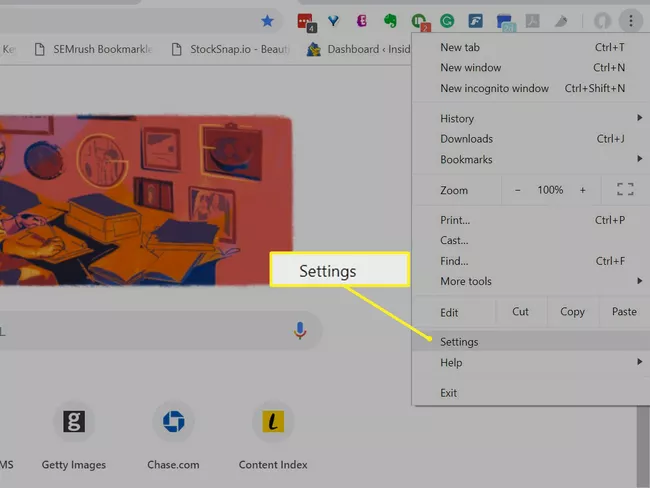
如何设置谷歌浏览器的下载路径?接下来就让小编给大家带来谷歌浏览器设置下载路径方法技巧,感兴趣的朋友千万不要错过了。
如何同步Chrome书签?
本文介绍了如何在电脑上或iOS和Android设备的Chrome移动应用程序中同步Chrome浏览器书签。包括有关添加密码以保护数据和故障排除的附加信息。
如何让你的chrome新标签页变得更好看?
如何才能让您的谷歌浏览器新标签页满足您的要求变得好看又实用呢,下载一个插件立刻实现,快来和小编一起看看吧!
如何使用Chrome to Phone扩展?
随着chrome,你可以直接发送链接到你的手机,让你继续浏览或流没有中断。官方的Chrome to Phone扩展不再可用,但有一种方法可以获得相同的功能谷歌同步。
当 Chrome 根本无法工作时该怎么办?
有几次,您可能会遇到类似 Chrome 无法正常工作的问题。您无法使用浏览器完成工作,因为打不开网页、反复挂起,打开速度很慢。通常,您会清除浏览数据,然后重置它,但它们不会提供预期的结果。因此,您决定卸载它并安装,希望新文件能够正常运行。但结果却相反。无论你怎么努力,Chrome都会再次以同样的方式运行。
如何关闭Chrome通知?
有时候,浏览器通知可能会有所帮助。它们也可能是一种令人沮丧的强加。谷歌Chrome有一个通知系统,可以让你随时在线接收来自网站的推送通知。即使你不在那个网站上。与标准web通知不同,您不必在浏览器中打开网站就可以接收它们。与应用程序通知不同,你不必打开应用程序就能收到通知。只要你在线,你就会收到通知。

如何使用Google Chrome 中的自定义搜索引擎?
您可以创建自定义搜索引擎以从 Chrome 的地址栏中搜索任何网站。以下是如何实现这一点。