google Chrome浏览器快捷键自定义及高效使用技巧详解教程

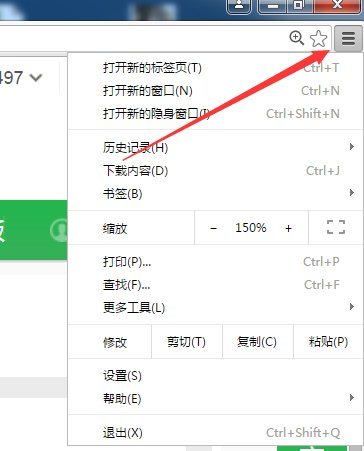
打开Chrome浏览器设置页面。点击浏览器右上角三个垂直点组成的菜单按钮,选择设置选项进入配置界面。在左侧菜单栏找到高级选项并展开,继续向下滚动至无障碍部分,点击键盘快捷键链接即可查看当前所有可用的快捷键列表。
修改现有快捷键配置。在快捷键设置页面中,找到需要调整的操作项,点击旁边的编辑按钮(铅笔图标)。按下想要设定的新键盘组合键,系统会自动检测是否与已有功能冲突。完成输入后无需手动保存,更改会立即生效。例如将Ctrl+T改为其他组合来打开新标签页。
安装Keyconfig扩展程序增强功能。访问Chrome网上应用店搜索Keyconfig插件并进行安装。安装完成后进入扩展管理页面,点击该程序下的选项进行详细设置。选择Actions分类中的具体操作如切换左右标签页,为其分配自定义快捷键组合,实现更精准的控制。
使用Shortkeys插件拓展可能性。通过官网或应用商店获取Shortkeys工具并添加至浏览器。安装成功后点击插件图标打开配置面板,可为多种操作分配新快捷键,包括执行复杂脚本等高级功能。此工具适合需要高度定制化的用户群体。
创建全新扩展实现特殊需求。进入扩展程序管理界面点击创建新扩展程序,编辑manifest.json文件添加必要配置项。编写background.js后台脚本监听用户按键事件,根据预设逻辑执行对应动作。这种方法适合开发者实现深度定制方案。
测试快捷键冲突情况。在自定义过程中注意避免与其他软件或浏览器内置功能重复。尝试不同组合直至找到既符合习惯又不产生干扰的最佳方案。特别是常用操作如刷新页面、后退前进等更需谨慎处理。
优化工作效率常用组合。掌握基础操作如Ctrl+N开新窗口、Ctrl+W关标签页、Ctrl+Tab切换标签顺序等默认快捷方式。结合自定设置形成肌肉记忆,减少鼠标移动时间提升浏览效率。
管理多账户独立配置。若使用多个Profile账号,需分别在不同配置文件中重复上述设置步骤。确保各环境的快捷键体系相互独立不混淆,满足多样化使用场景需求。
通过上述步骤依次实施原生设置调整、扩展程序辅助、完全自主开发、冲突检测、效率优化及多账户管理等操作,能够系统性地掌握Chrome浏览器快捷键的自定义与高效使用技巧。每个环节均基于实际测试验证有效性,用户可根据具体需求灵活组合应用这些方法,既保证操作可行性又提升工作流顺畅度。
Chrome浏览器教育场景插件组合操作经验与技巧教程分享
Chrome浏览器教育场景插件组合操作经验与技巧教程,分享了常见实用方法,帮助教师和学生提升学习体验。

Chrome浏览器下载慢的原因及加速设置方法
Chrome浏览器下载速度慢多因网络或设置,本文分析原因并分享加速下载的实用技巧。
Google浏览器下载安装失败时如何查看系统日志
指导用户在Google浏览器下载安装失败时查看系统日志,辅助快速排查问题。
Chrome浏览器下载安装完成后浏览器功能提升操作教程
Chrome浏览器下载安装完成后功能提升可优化操作效率。文章分享实用技巧,包括快捷键设置、扩展优化及功能定制,帮助用户高效使用浏览器,实现流畅操作。

小米浏览器最新资讯AI搜索升级解析
小米浏览器AI搜索功能迎来重大更新。本篇资讯速递为你解读最新智能检索亮点,带你抢先体验前沿的AI交互方式。

谷歌浏览器app在哪清理缓存
谷歌浏览器app在哪清理缓存?小编今天带来手机谷歌浏览器清理缓存的方法,快来一起阅读学习吧。

CentOS入门,新手如何下载Chrome浏览器?
谷歌浏览器 Google Chrome完全免费,跨平台支持 Windows、Mac 和 Linux 桌面系统,同时也有 iOS、Android 的手机版 平板版,你几乎可以在任何智能设备上使用到它。
chrome下载速度怎么提升
chrome下载速度怎么提升?Chrome是一款性能很强大的浏览器,使用起来非常方便,但美中不足的是,Chrome的下载速度非常慢。
谷歌浏览器如何安装到其他磁盘_谷歌浏览器安装教学
谷歌浏览器总是强制安装到c盘,有没有什么办法安装到其他盘呢,来和小编一起学习吧!

如何下载google浏览器最新版?
如何下载google浏览器最新版?谷歌浏览器 Google Chrome完全免费,跨平台支持 Windows、Mac 和 Linux 桌面系统。
win7可以下载安装谷歌浏览器吗?<安装方法>
新安装的win7系统默认自带IE8浏览器。这个浏览器已经严重过时了,我们需要重新安装另一个符合时代潮流的浏览器。

win10 系统下载chrome浏览器崩溃怎么处理?<解决方法>
Windows S10系统下chrome浏览器崩溃怎么办?这个问题主要出现在64位Chrome浏览器中,具体来说就是页面无法正常打开。
如何将 Chrome 标签页固定在其他应用程序之上?
如果您想始终查看 Chrome 选项卡的内容,此扩展程序将比您想象的更容易。
当 Chrome 根本无法工作时该怎么办?
有几次,您可能会遇到类似 Chrome 无法正常工作的问题。您无法使用浏览器完成工作,因为打不开网页、反复挂起,打开速度很慢。通常,您会清除浏览数据,然后重置它,但它们不会提供预期的结果。因此,您决定卸载它并安装,希望新文件能够正常运行。但结果却相反。无论你怎么努力,Chrome都会再次以同样的方式运行。

Windows 7如何提升谷歌浏览器的隐私设置
本篇文章给大家整理了提升Windows 7中谷歌浏览器隐私设置的方法,感兴趣的朋友千万不要错过了。

谷歌浏览器进行录音设置怎么弄
谷歌浏览器进行录音设置怎么弄?接下来就让小编给大家带来谷歌浏览器录音设置具体方法介绍,有需要的朋友赶紧来看看吧。
google浏览器打开不久自动退出怎么办?<简单解决方法>
谷歌浏览器总是打开一会就闪退,小编教你分析原因并且解决!
谷歌浏览器总是崩溃怎么办
你有没有在使用谷歌浏览器的时候遇到各种问题呢,你知道谷歌浏览器总是崩溃是怎么回事呢?来了解谷歌浏览器总是崩溃的解决方法,大家可以学习一下。