谷歌浏览器网页安全性检测操作技巧
1. 启用安全浏览模式:
- 打开谷歌浏览器。
- 点击菜单按钮(通常是一个三条横线的图标)。
- 选择“设置”或“选项”。
- 在设置页面中,找到“隐私与安全”部分。
- 向下滚动到“安全浏览”部分。
- 勾选“启用安全浏览模式”,然后点击“确定”以保存设置。
2. 使用https://标志:
- 当您访问一个网站时,确保该网站的地址栏显示为“https://”。
- 这表示网站使用了ssl加密,可以提供更好的数据保护。
3. 检查网站的安全证书:
- 在浏览器的地址栏中输入“https://www.google.com/”并按回车键。
- 这将加载谷歌的安全证书,显示网站使用的加密方法。
4. 查看弹出警告:
- 当您尝试下载文件或打开可疑链接时,浏览器可能会弹出警告。
- 点击“允许”或“接受”来确认您的浏览器已识别并信任该网站。
5. 使用扩展程序:
- 安装如“safe browsing”、“trusted sites”等扩展程序,这些扩展程序可以帮助您识别和阻止不安全的网页。
6. 定期更新浏览器:
- 确保您的谷歌浏览器是最新版本。
- 通过浏览器的“帮助”菜单中的“关于”选项来检查更新。
7. 使用vpn服务:
- 如果您经常需要访问某些国家或地区的网站,考虑使用虚拟私人网络(vpn)服务。
- vpn可以帮助加密您的互联网连接,提高数据传输的安全性。
8. 注意钓鱼攻击:
- 警惕任何要求您提供个人信息的请求,特别是涉及财务信息或密码的请求。
- 不要点击不明链接或下载未知附件。
9. 使用沙箱测试:
- 对于新网站或不熟悉的网站,可以使用浏览器的沙箱测试功能。
- 这允许您在一个隔离的环境中测试网站的安全性,而不会将您的数据暴露给实际的网站。
10. 保持警惕:
- 总是对可疑的链接、广告或弹出窗口保持警惕。
- 如果有任何疑问,不要点击链接或下载文件。
遵循这些技巧可以帮助您更好地保护您的网络安全,避免潜在的风险和威胁。

Google Chrome下载安装包断点续传功能使用方法
介绍Google Chrome下载安装包的断点续传功能,帮助用户实现下载不中断,提高下载体验。

Chrome浏览器Windows版安装操作问题排查
Chrome浏览器Windows版安装问题排查方法可快速识别常见故障,提供有效解决方案,保证浏览器顺利运行,提高上网效率。

谷歌浏览器便携版多系统共存安装操作技巧解析经验
谷歌浏览器便携版多系统共存安装操作简明。技巧解析帮助用户高效完成部署,提高操作效率,保证使用体验顺畅可靠。

谷歌浏览器插件冲突排查及快速解决方案
分享谷歌浏览器插件冲突的快速排查与解决方案,保障浏览器运行稳定流畅。

谷歌浏览器权限错误排查和修复技巧
针对权限错误导致下载异常,谷歌浏览器提供详细排查与修复指导,保障文件访问权限正常。

谷歌浏览器中如何实现网页内容的离线阅读
详解谷歌浏览器实现网页内容离线阅读的方法,方便用户离线环境下浏览。

如何安装去广告的chrome浏览器?
如何安装去广告的chrome浏览器?对于浏览器而言,相信大家都用过并相信谷歌浏览器谷歌浏览器是全球都非常受欢迎的浏览器,用户通过使用该浏览器能够体验到极速流畅的浏览体验。

win7为什么安装不了谷歌浏览器?<解决方法>
说到谷歌chrome,相信大家都不陌生了,它是一款快速、简单且安全的网络浏览器,很多用户都爱使用它。但是部分win7系统遇到无法安装谷歌浏览器的问题,当您安装谷歌浏览器时会出现无法安装的错误,通常是由于您以前安装过谷歌浏览器,但其注册表仍然残留。

如何在没有网络的情况下下载chrome本地安装包?
谷歌Chrome是一款现代浏览器,是一个非常好的上网选择。但是每次想下载Google Chrome,默认下载的总是在线安装包,大概1~2MB大小。

如何用百度下载chrome浏览器
如何用百度下载chrome浏览器?Google Chrome,又称Google浏览器,是个由Google(谷歌)公司开发的网页浏览器。该浏览器是基于Chromium开源软件所撰写。

谷歌浏览器怎么关联使用迅雷下载?
谷歌浏览器怎么关联使用迅雷下载?Chrome谷歌浏览器是目前使用人数、好评都比较高的一款浏览器了、深受用户的喜爱,追求的是全方位的快速体验。

如何为谷歌浏览器密码设置桌面快捷方式
如何为谷歌浏览器密码设置桌面快捷方式?如果你想为谷歌浏览器密码设桌面快捷方式,可以看看下面这篇设置教程一览。

如何使用自定义滚动条在 Google Chrome 中自定义滚动条?
谷歌浏览器是最受欢迎的网络浏览器,但这并不一定意味着它是最好的。Opera 和 Vivaldi 等浏览器包含比 Google 更好的自定义设置。但是,您可以使用许多 Chrome 扩展程序来自定义浏览器。
我该如何进行谷歌浏览器断点调试?<基础教程>
你知道该如何进行谷歌浏览器的断点调试吗?一起来和小编学学吧!

清除缓存是否会从 Google Chrome 中删除密码?
如果您对计算机系统的不同组件有一点点了解,那么您一定至少听说过一次高速缓存。高速缓存被定义为用于快速检索或访问最常用数据的临时存储。浏览器有一个缓存,可以帮助他们更快地获取常用数据。缓存中的数据可能包括cookies、浏览历史、密码等。
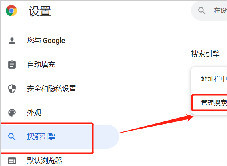
chrome 打开百度报安全警告怎么办<关闭安全警报方法>
chrome 打开百度报安全警告怎么办,在浏览器内轻松解决!

谷歌浏览器安全连接功能在哪里
本篇文章给大家介绍谷歌浏览器开启安全连接功能详细方法步骤,有需要的朋友千万不要错过了。
如何从 Chrome 的浏览历史记录中删除整个网站?
您是否曾尝试在 Google Chrome 网络浏览器中删除单个站点的浏览历史记录?您可能遇到了障碍,因为不清楚如何做到这一点。虽然您可以删除整个浏览历史记录,其中包括您要删除的网站,但这并不是最佳解决方案。您可以在 Chrome 中打开浏览历史记录并显示网站的所有条目或其中的一部分。