google Chrome浏览器视频播放缓存管理
1. 打开Chrome浏览器,点击菜单按钮(位于右上角),然后选择“设置”选项。
2. 在设置页面中,找到并点击“高级”或“隐私和安全”选项卡。
3. 在“隐私和安全”选项卡中,找到并点击“网站设置”或“自定义站点”选项。
4. 在“网站设置”页面中,找到并点击“视频”选项。
5. 在“视频”选项下,找到并点击“缓存管理”或“缓存设置”选项。
6. 在“缓存管理”页面中,你可以选择清除缓存、删除Cookies、清除浏览数据等操作来管理视频播放的缓存。
7. 如果你需要更详细的缓存管理设置,可以点击“高级设置”或“自定义设置”,然后在弹出的窗口中进行更详细的设置。
注意:不同的浏览器版本可能会有不同的界面和设置选项,以上步骤仅供参考。
谷歌浏览器怎么下载才不会安装捆绑软件
讲解谷歌浏览器下载安装时如何避免携带捆绑软件,保障浏览器纯净安全。

Google浏览器下载程序被防护软件拦截该怎么处理
介绍Google浏览器下载程序被防护软件拦截的原因及解除方法,保障下载程序正常运行。
谷歌浏览器怎么添加语言设置
谷歌浏览器怎么添加语言设置?下面就让小编给大家带来谷歌浏览器添加语言设置方法技巧,还不知道如何添加语言的朋友赶紧来看看吧。
Chrome浏览器扩展功能全解析提高办公效率
汇总适合办公使用的Chrome扩展,包括任务管理、文档协作、快捷搜索等插件,全面提升工作效率。
google浏览器下载安装及浏览历史记录导出教程
详细讲解google浏览器下载安装流程及浏览历史记录导出方法,方便用户备份和管理浏览数据,保障信息安全。
谷歌浏览器插件管理与设置的详细操作指南
详解谷歌浏览器插件管理与设置的详细操作步骤,帮助用户合理配置扩展,提高浏览器功能使用效率和安全性。

谷歌浏览器怎么更新到最新版本?
谷歌浏览器怎么更新到最新版本?谷歌浏览器 Google Chrome完全免费,跨平台支持 Windows、Mac 和 Linux 桌面系统,同时也有 iOS、Android 的手机版 平板版,你几乎可以在任何智能设备上使用到它。
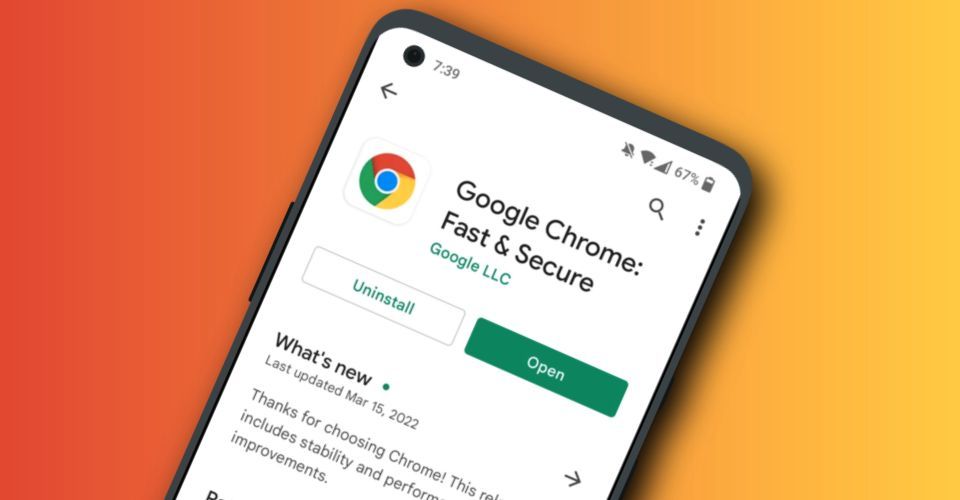
如何在安卓手机上安装Chrome浏览器?
谷歌浏览器 Google Chrome完全免费,跨平台支持 Windows、Mac 和 Linux 桌面系统,同时也有 iOS、Android 的手机版 平板版,你几乎可以在任何智能设备上使用到它。
谷歌浏览器怎么上传视频
谷歌浏览器怎么上传视频?下面我就给大家带来谷歌浏览器上传视频详细教程一览,还不清楚的朋友可以看看下面详细的教程。
如何自定义chrome安装目录?修改chrome安装目录操作指南
Chrome谷歌浏览器是目前使用人数、好评都比较高的一款浏览器了、深受用户的喜爱,追求的是全方位的快速体验。
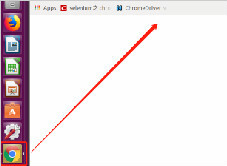
ubuntu安装chrome无法正常启动解决方法
谷歌浏览器ubuntu版安装后却无法正常启动?该怎么解决这类问题呢,快来和小编一起解决吧!
如何在 Chrome 中自动打开下载?设置文件直接在 Chrome 开启的方法
谷歌浏览器是一款快速、安全且免费的网络浏览器,能很好地满足新型网站对浏览器的要求。
如何在谷歌浏览器上添加百度搜索引擎
如何在谷歌浏览器上添加百度搜索引擎?本篇文章给大家带来谷歌浏览器添加百度搜索引擎的方法,有需要的朋友不妨来看看了解一下。

谷歌浏览器隐藏浏览器的菜单栏、地址栏的方法<详细步骤教学>
谷歌浏览器的简洁是否还是让你不够满意?!还有办法让谷歌浏览器的界面更简洁!快来学学看吧!
谷歌浏览器如何开启网页预加载功能
谷歌浏览器如何开启网页预加载功能?接下来小编给大家带来谷歌浏览器启用网页预加载功能方法技巧,有需要的朋友赶紧来看看吧。
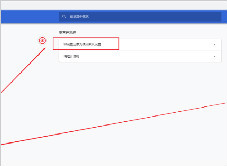
谷歌浏览器代理服务器出现问题怎么办?(最快的解决办法)
你有可以登qq微信却无法使用谷歌浏览器上网的经历吗?来和小编一起解决谷歌浏览器代理服务器的问题
如何使用 Google Drive 在 Gmail 上共享大文件?
最近,Gmail 界面发生了重大变化。您见证了在 Gmail 界面中撰写、回复或转发邮件等操作的新弹出窗口。用户接受这些更改并且也在寻找下一个更改。Google Drive 与 Gmail 撰写窗口集成在一起。这种集成使您能够轻松地在 Gmail 中共享更大的文件
如何设置谷歌浏览器自动清理缓存
本篇文章给大家详细介绍了谷歌浏览器设置自动清理缓存的方法步骤,有需要的朋友快来看看吧。