iPhone桌面没有Safari图标?苹果手机自带浏览器找回教程

1. 检查 Safari 是否被移动到其他应用:
- 打开“设置”应用。
- 向下滚动并点击“Safari”。
- 查看“默认搜索引擎”和“主页”选项。如果它们被更改为其他应用,如 Mail、Messages、Calendar 等,那么 Safari 图标可能会消失。
2. 检查 Safari 是否被隐藏:
- 在主屏幕上,找到 Safari 应用图标。
- 如果它被隐藏了,您需要长按它,然后选择“显示”来重新显示它。
3. 检查 Safari 是否被移动到其他文件夹:
- 打开“设置”应用。
- 向下滚动并点击“通用”。
- 在“通用”设置中,找到“Spotlight Search”选项。
- 点击“Spotlight Search”,然后关闭它。
- 返回“设置”应用,再次打开“通用”。
- 在“通用”设置中,找到“Spotlight Search”选项。
- 点击“Spotlight Search”,然后关闭它。
- 返回“设置”应用,再次打开“通用”。
- 在“通用”设置中,找到“Spotlight Search”选项。
- 点击“Spotlight Search”,然后关闭它。
- 返回“设置”应用,再次打开“通用”。
- 在“通用”设置中,找到“Spotlight Search”选项。
- 点击“Spotlight Search”,然后关闭它。
- 返回“设置”应用,再次打开“通用”。
- 在“通用”设置中,找到“Spotlight Search”选项。
- 点击“Spotlight Search”,然后关闭它。
- 返回“设置”应用,再次打开“通用”。
- 在“通用”设置中,找到“Spotlight Search”选项。
- 点击“Spotlight Search”,然后关闭它。
- 返回“设置”应用,再次打开“通用”。
- 在“通用”设置中,找到“Spotlight Search”选项。
- 点击“Spotlight Search”,然后关闭它。
- 返回“设置”应用,再次打开“通用”。
- 在“通用”设置中,找到“Spotlight Search”选项。
- 点击“Spotlight Search”,然后关闭它。
- 返回“设置”应用,再次打开“通用”。
- 在“通用”设置中,找到“Spotlight Search”选项。
- 点击“Spotlight Search”,然后关闭它。
- 返回“设置”应用,再次打开“通用”。
- 在“通用”设置中,找到“Spotlight Search”选项。
- 点击“Spotlight Search”,然后关闭它。
- 返回“设置”应用,再次打开“通用”。
- 在“通用”设置中,找到“Spotlight Search”选项。
- 点击“Spotlight Search”,然后关闭它。
- 返回“设置”应用,再次打开“通用”。
- 在“通用”设置中,找到“Spotlight Search”选项。
- 点击“Spotlight Search”,然后关闭它。
- 返回“设置”应用,再次打开“通用”。
- 在“通用”设置中,找到“Spotlight Search”选项。
- 点击“Spotlight Search”,然后关闭它。
- 返回“设置”应用,再次打开“通用”。
- 在“通用”设置中,找到“Spotlight Search”选项。
- 点击“Spotlight Search”,然后关闭它。
- 返回“设置”应用,再次打开“通用”。
- 在“通用”设置中,找到“Spotlight Search”选项。
- 点击“Spotlight Search”,然后关闭它。
- 返回“设置”应用,再次打开“通用”。
- 在“通用”设置中,找到“Spotlight Search”选项。
- 点击“Spotlight Search”,然后关闭它。
- 返回“设置”应用,再次打开“通用”。
- 在“通用”设置中,找到“Spotlight Search”选项。
- 点击“Spotlight Search”,然后关闭它。
- 返回“设置”应用,再次打开“通用”。
- 在“通用”设置中,找到“Spotlight Search”选项。
- 点击“Spotlight Search”,然后关闭它。
- 返回“设置”应用,再次打开“通用”。
- 在“通用”设置中,找到“Spotlight Search”选项。
- 点击“Spotlight Search”,然后关闭它。
- 返回“设置”应用,再次打开“通用”。
- 在“通用”设置中,找到“Spotlight Search”选项。
- 点击“Spotlight Search”,然后关闭它。
- 返回“设置”应用,再次打开“通用”。
- 在“通用”设置中,找到“Spotlight Search”选项。
- 点击“Spotlight Search”,然后关闭它。
- 返回“设置”应用,再次打开“通用”。
- 在“通用”设置中,找到“Spotlight Search”选项。
- 点击“Spotlight Search”,然后关闭它。
- 返回“设置”应用,再次打开“通用”。
- 在“通用”设置中,找到“Spotlight Search”选项。
- 点击“Spotlight Search”,然后关闭它。
- 返回“设置”应用,再次打开“通用”。
- 在“通用”设置中,找到“Spotlight Search”选项。
- 点击“Spotlight Search”,然后关闭它。
- 返回“设置”应用,再次打开“通用”。
- 在“通用”设置中,找到“Spotlight Search”选项。
- 点击“Spotlight Search”,然后关闭它。
- 返回“设置”应用,再次打开“通用”。
- 在“通用”设置中,找到“Spotlight Search”选项。
- 点击“Spotlight Search”,然后关闭它。
- 返回“设置”应用,再次打开“通用”。
- 在“通用”设置中,找到“Spotlight Search”选项。
- 点击“Spotlight Search”,然后关闭它。
- 返回“设置”应用,再次打开“通用”。
- 在“通用”设置中,找到“Spotlight Search”选项。
- 点击“Spotlight Search”,然后关闭它。
- 返回“设置”应用,再次打开“通用”。
- 在“通用”设置中,找到“Spotlight Search”选项。
- 点击“Spotlight Search”,然后关闭它。
- 返回“设置”应用,再次打开“通用”。
- 在“通用”设置中,找到“Spotlight Search”选项。
- 点击“Spotlight Search”,然后关闭它。
- 返回“设置”应用,再次打开“通用”。
- 在“通用”设置中,找到“Spotlight Search”选项。
- 点击“Spotlight Search”,然后关闭它。
- 返回“设置”应用,再次打开“通用”。
- 在“通用”设置中,找到“Spotlight Search”选项。
- 点击“Spotlight Search”,然后关闭它。
- 返回“设置”应用,再次打开“通用”。
- 在“通用”设置中,找到“Spotlight Search”选项。
- 点击“Spotlight Search”,然后关闭它。
- 返回“设置”应用,再次打开“通用”。
- 在“通用”设置中,找到“Spotlight Search”选项。
- 点击“Spotlight Search”,然后关闭它。
- 返回“设置”应用,再次打开“通用”。
- 在“通用”设置中,找到“Spotlight Search”选项。
- 点击“Spotlight Search”,然后关闭它。
- 返回“设置”应用,再次打开“通用”。
- 在“通用”设置中,找到“Spotlight WebSearch”选项。
- 点击“Spotlight WebSearch”,然后关闭它。
- 返回“设置”应用,再次打开“通用”。
- 在“通用”设置中,找到“Spotlight WebSearch”选项。
- 点击“Spotlight WebSearch”,然后关闭它。
- 返回“设置”应用,再次打开“通用”。
- 在“通用”设置中,找到“Spotlight WebSearch”选项。
- 点击“Spotlight WebSearch”,然后关闭它。
- 返回“设置”应用,再次打开“通用”。
- 在“通用”设置中,找到“Spotlight WebSearch”选项。
- 点击“Spotlight WebSearch”,然后关闭它。
- 返回“设置”应用,再次打开“通用”。
- 在“通用”设置中,找到“Spotlight WebSearch”选项。
- 点击“Spotlight WebSearch”,然后关闭它。
- 返回“设置’’应用,再次打开‘’通用’’。
- 在‘’通用’’设置中,找到‘’Spotlight WebSearch‘’选项。
- 点击‘’Spotlight WebSearch‘’选项。
- 关闭‘’Spotlight WebSearch‘’选项。

如何通过Google Chrome提升网页中多媒体文件的加载
提升网页中多媒体文件(如音频、视频等)的加载速度,减少加载延迟,优化用户体验。
Chrome浏览器下载后插件安全性检测与优化方法
Chrome浏览器插件安全性检测功能可保障浏览器稳定运行。本文讲解下载后的插件安全性检测与优化方法,提升插件使用安全。

如何通过Chrome浏览器解决插件问题
了解如何通过Chrome浏览器解决插件加载或兼容性问题,确保插件的正常运行。
Google浏览器插件总是消失可能是哪些清理软件影响
插件频繁消失可能受清理软件影响。本文分析Google浏览器插件消失的原因,指导用户合理设置清理软件,避免误删插件数据。

google浏览器插件市场发展趋势研究
google浏览器插件市场发展迅速,功能应用不断扩展。教程通过趋势研究与方向解析,帮助用户了解插件未来发展路径,并提供选择与应用技巧,助力更好地发挥插件价值。
谷歌浏览器下载路径锁定在U盘无法修改的原因与处理
谷歌浏览器下载路径被锁定在U盘,用户无法修改。本文分析原因并提供处理方法,帮助用户解除锁定,实现下载路径自由设置。
XP版谷歌浏览器怎么下载?<下载安装技巧教程>
Google Chrome是由Google开发的一款设计简单、高效的Web浏览工具。Google Chrome浏览器可以帮助你快速、安全地搜索到自己需要的内容。

CentOS入门,新手如何下载Chrome浏览器?
谷歌浏览器 Google Chrome完全免费,跨平台支持 Windows、Mac 和 Linux 桌面系统,同时也有 iOS、Android 的手机版 平板版,你几乎可以在任何智能设备上使用到它。
如何更新谷歌浏览器
如何更新谷歌浏览器?如果您想确保您使用的是最新版本的 Google Chrome 浏览器,以下是在桌面、Apple iOS 和 Android 设备上检查和更新的方法。
chrome安装失败错误代码0x80070057怎么解决
chrome安装失败错误代码0x80070057怎么解决?虽然电脑中会自带浏览器,但很多用户都习惯使用自己熟悉的第三方浏览器。
win8.1系统下载谷歌浏览器提示“没有注册类”如何解决?
现在很多用户都在用谷歌Chrome。一位win8 1系统用户下载了谷歌Chrome,安装在c盘,但打开谷歌Chrome时,弹出了“没有注册类”的提示。
为什么下载了谷歌浏览器打开是360?该怎么恢复?
谷歌浏览器打开为什么是360首页,这是怎么回事?最近很多小伙伴都发现自己的win10系统打开谷歌浏览器发现不是原本的页面,而是360的首页,这个原因可能是你在安装软件的过程中,装入了捆绑了相关插件的软件。

如何在 Google Chrome 地址栏中获取 Facebook 通知?
许多拥有Facebook帐户的人都在无情地分享活动。每当时间不允许坚持使用 Facebook 时,人们就会分心。热衷于Facebook的人们正在寻找一个新系统,该系统允许他们查看所有 Facebook 通知,即使他们没有登录 Facebook。为了满足全球互联网用户的需求,谷歌推出了“ Facebook Notify+”应用程序,可以安装在 Chrome 浏览器上。

如何从 Google Chrome 的自动填充建议中删除单个 URL
谷歌浏览器没有提到它,但实际上可以从 Chrome 的自动填充建议中删除单个 URL。
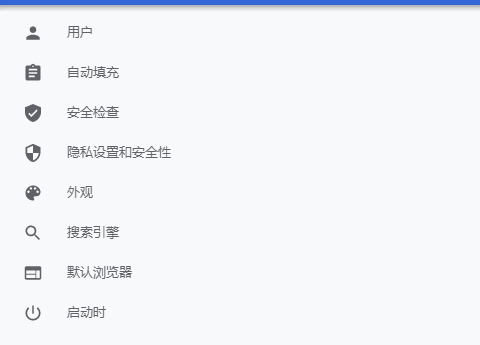
谷歌浏览器如何把钟爱的网站变成应用
你有没有想要知道的谷歌浏览器使用技巧呢呢,你知道谷歌浏览器如何把钟爱的网站变成应用吗?来了解谷歌浏览器把钟爱的网站变成应用的具体步骤,大家可以学习一下。
Google Chrome中的访客模式与隐身模式:有什么区别?
Google Chrome 中的隐身模式和访客模式有什么区别?让我们快速了解一下 Chrome 中的访客模式与隐身模式,包括它们的作用以及何时应该使用它们。
如何将 Google Chrome 中的主页设置为您最喜欢的网站?
用户可以将 Google Chrome 中的默认主页和登录页面更改为任何网站,以便在每次启动浏览器时打开
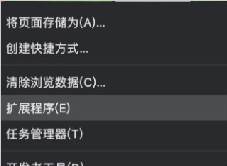
Chrome浏览器如何迁移插件_谷歌浏览器迁移插件方法
谷歌浏览器是一款非常好用的网页浏览器,当你需要更换电脑或者重装系统的时候