google Chrome浏览器缓存占用管理操作实测

1. 打开Chrome浏览器,点击菜单栏中的“设置”按钮(齿轮图标)。
2. 在设置页面中,找到并点击“高级”选项卡。
3. 在高级设置页面中,找到并点击“存储”选项。
4. 在存储页面中,可以看到当前浏览器的缓存占用情况。这里会显示缓存文件的大小、总大小以及已使用空间等信息。
5. 如果你想清理缓存,可以点击“清除数据”按钮。这将删除所有缓存文件,包括历史记录、下载的文件等。请注意,这会永久删除你的浏览数据和密码,所以在执行此操作前请确保已备份重要数据。
6. 如果你想限制缓存占用的空间,可以在“存储”页面中设置“缓存大小限制”。例如,你可以设置为每天只保留100MB的缓存空间。
7. 最后,点击“确定”按钮保存设置。现在,Chrome浏览器的缓存占用管理操作已经实测完毕。

在国内网络下如何流畅下载谷歌浏览器
分享国内网络环境下流畅下载谷歌浏览器的方法,包括网络优化和下载加速技巧。

google Chrome浏览器下载及界面布局优化
google Chrome浏览器下载安装后提供界面布局优化方法,通过调整菜单、标签和工具栏布局,提高操作舒适度和浏览效率。
Chrome浏览器下载安装包消失原因与找回
Chrome浏览器下载安装包消失通常与下载路径设置或防护软件拦截有关。通过检查系统安全策略、恢复默认路径或重新下载,可有效找回丢失的安装包文件。
Chrome浏览器缓存管理与浏览速度提升技巧
Chrome浏览器通过缓存管理与浏览速度提升技巧,用户可按教程清理缓存、优化网页加载,提高浏览器整体性能与响应速度。
Google Chrome提示无法连接服务器怎么办
Google Chrome提示无法连接服务器怎么办,帮助用户排查网络连接问题。

怎样升级到ie8.0以上的版本
ie浏览器 作为一款电脑自带的 浏览器 ,相信很多小伙伴对它都非常的熟悉,并且我们平时在学习或工作时也都会用到它。而有的时候我们在使用ie8浏览器查看网页时,由于一些原因,导致网页打不开,同时网页还会提示我们需要ie8等更高版本的浏览器才行。
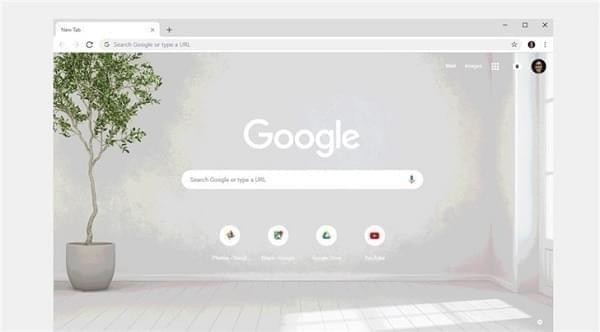
怎么下载谷歌浏览器
你有没有想要知道的谷歌浏览器下载安装教程呢,你知道谷歌浏览器要怎么下载吗?来了解下载谷歌浏览器的具体步骤,大家可以学习一下。
谷歌浏览器安装失败无法启动chrome安装程序怎么办?
Google chrome是一款快速、安全且免费的网络浏览器,能很好地满足新型网站对浏览器的要求。Google Chrome的特点是简洁、快速。

谷歌浏览器win10用不了怎么办
谷歌浏览器win10用不了怎么办?接下来就让小编给大家带来win10无法使用谷歌浏览器解决方案,还不知道如何解决的朋友,赶紧来看看详细内容!
chrome下载速度怎么提升
chrome下载速度怎么提升?Chrome是一款性能很强大的浏览器,使用起来非常方便,但美中不足的是,Chrome的下载速度非常慢。

如何开启chrome多线程下载选项让你的下载速度提升10倍?
很多经常下载文件的用户可以安装迅雷或IDM等专用工具,接管谷歌Chrome或其他浏览器的默认下载工具。
怎么在一台电脑上安装多版本的谷歌浏览器
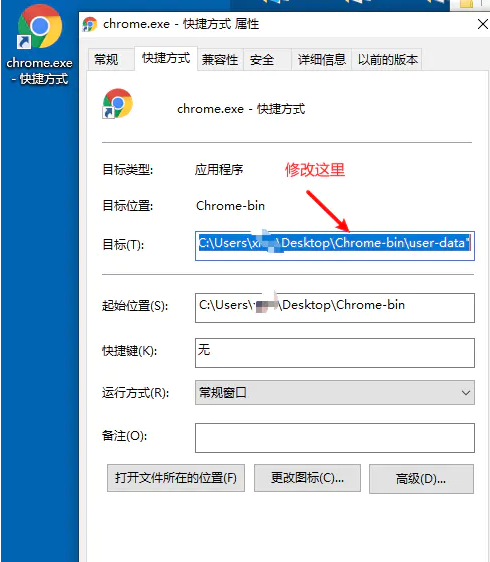
你有没有想要知道的谷歌浏览器使用技巧呢呢,你知道怎么在一台电脑上安装多版本的谷歌浏览器吗?来了解怎么在一台电脑上安装多版本的谷歌浏览器的具体步骤

如何使用谷歌 Chrome 浏览器获取 MIT 个人证书?
Google Chrome是适用于 PC、Mac 或 Linux 的网络浏览器,IS&T 不支持谷歌浏览器
如何在Windows任务视图中查看Chrome浏览活动?
您可能是一个积极的浏览爱好者,希望在旅途中与您的内容保持联系。此外,您可能还想快速访问您不久前很容易看到的文章。遗憾的是,Windows任务视图默认只支持Microsoft Edge浏览器。但使用微软的网络活动扩展,你可以将谷歌浏览器的浏览活动与你的设备联系起来。
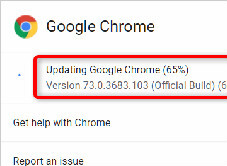
google浏览器无法更新_如何更新谷歌浏览器
谷歌浏览器最新版永远比旧版要好,你知道该如何更新到谷歌浏览器最新版吗?来和小编一起学习一下吧

修复谷歌浏览器不加载图像的 7 种方法!
您的浏览器无法加载图片吗?这可能令人沮丧,但您可以尝试这些不同的方法来解决 Google Chrome 中的问题。
如何在谷歌浏览器中捕获整页截图?
使用最新的谷歌Chrome版本并运行Android 12可以截取整个网页截图,省去多张截图的工作量
谷歌浏览器如何禁用自动播放视频
谷歌浏览器如何禁用自动播放视频?如果你也想要关闭自动播放视频功能可以阅读下面这篇方法步骤一览。