谷歌浏览器手机版网页自动刷新功能使用技巧
1. 启用自动刷新功能:在谷歌浏览器中,可以通过以下步骤启用自动刷新功能:
- 打开谷歌浏览器。
- 点击右上角的菜单按钮(通常是一个带有三个点的小图标)。
- 选择“设置”。
- 在设置页面中,找到并点击“高级”或“隐私与安全”选项。
- 在“隐私与安全”设置中,找到“自动填充”或类似的选项,并确保它被选中。
- 返回到主屏幕,现在应该可以看到一个名为“自动填充”的按钮,点击它以启用自动刷新功能。
2. 自定义自动刷新设置:启用自动刷新功能后,你可以根据需要自定义其行为。例如,你可以选择只在特定的网站或域名上启用自动刷新,或者调整刷新间隔时间。
3. 使用快捷键:为了方便快速启动自动刷新功能,你可以将以下快捷键添加到你的键盘快捷方式列表中:
- 对于安卓设备,可以在“设置”中找到“辅助功能”选项,然后选择“快捷键和手势”。
- 在“快捷键和手势”设置中,找到“添加新快捷键”或“添加新手势”,然后输入“ctrl + shift + r”(对于安卓设备)或“ctrl + shift + f”(对于ios设备),这将允许你在不点击任何按钮的情况下快速启动自动刷新功能。
4. 避免过度使用:虽然自动刷新功能可以节省时间,但过度依赖它可能会导致一些问题。例如,如果你在一个网站上频繁刷新,可能会被视为恶意行为,导致账户被封禁或其他后果。因此,建议在使用自动刷新功能时保持谨慎。
5. 检查网络连接:确保你的设备已连接到互联网,以便自动刷新功能能够正常工作。如果遇到无法刷新的问题,可能是由于网络连接问题导致的。在这种情况下,尝试重启路由器或切换到其他wi-fi网络。
总之,通过以上步骤,你可以有效地使用谷歌浏览器手机版的网页自动刷新功能来提高浏览效率。
谷歌浏览器跨平台网页翻译操作方法分享
谷歌浏览器支持跨平台网页翻译功能,帮助用户便捷阅读外文内容。通过操作方法分享,用户能够快速掌握翻译技巧,提升多语言浏览效率。
Chrome浏览器视频缓存清理操作分享
Chrome浏览器视频缓存可能影响播放体验,本教程演示清理操作方法,帮助用户实现流畅视频观看和性能优化。

Chrome浏览器下载速度慢的优化方法和技巧
针对Chrome浏览器下载速度慢问题,分享多种优化技巧和实用方法,帮助用户提升下载效率,实现更快速的资源获取。
谷歌浏览器多账户书签同步问题解决完整方案
提供谷歌浏览器多账户书签同步问题的完整解决方案,保障多设备间数据一致,方便用户管理浏览信息。
Chrome浏览器打不开页面如何修复连接错误
针对Chrome浏览器打不开页面且出现连接错误的问题,分享实用的排查和修复技巧,保障正常访问。
谷歌浏览器安装包安全校验及完整操作流程
谷歌浏览器安装包需完整校验,文章提供操作流程和安全验证方法,确保文件可靠并防止安装异常。
谷歌浏览器Ubuntu版安装后出现白屏怎么办?
你遇到了谷歌浏览器安装之后白屏的问题吗,小编的朋友现身说法,为您解决问题,快来学习一下吧!

chrome浏览器下载乱码怎么办?<解决方法>
我们在电脑上下载一些容量比较小的资源时通常会选择使用浏览器来下载,可是很多使用英文界面的谷歌浏览器或者360极速浏览器的用户在下载文件后发现文件名变成了乱码,遇到这种情况该怎么办呢?会出现文件名乱码很显然是编码的问题,这是因为(页面内容web content)的字符集编码与实际网页html文件编码不一致导致的。
谷歌浏览器历史记录怎么恢复
本篇文章给大家带来高手教你快速恢复谷歌浏览器的历史记录,还不清楚如何恢复历史记录的朋友快来看看吧。
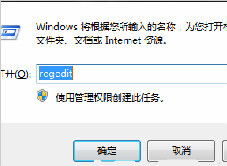
卸载谷歌浏览器之后就再也不能安装怎么办?
你有卸载了谷歌浏览器再次安装回来的经历吗?你知道如何解决有时卸载后无法再安装谷歌浏览器的问题嘛?来和小编一起解决问题吧!
32位谷歌浏览器安装不了怎么解决?<解决方法>
虽然电脑都会自带浏览器,但很多用户习惯使用自己熟悉的第三方浏览器。
如何升级Chrome内核?快速升级Chrome内核的方法
由于谷歌的一些网站(如Gmail、YouTube等。)每隔一段时间就会停止支持旧版chrome,其实只是一个升级的提示。无需升级即可使用。
谷歌浏览器与Windows笔记本不兼容怎么办
本篇文章给大家带来解决Chrome浏览器兼容性问题的详细操作方法,大家千万不要错过了。

如何在 Google Chrome 中预览 Google 搜索结果?
Google Results Previewer 是 Google Chrome 的新浏览器扩展程序,可直接在 Google 搜索上预览搜索结果。
如何在 Google Chrome 中启用和禁用 GPU 加速?
Google chrome 配备了许多优质功能,有助于维持您的 PC 健康并更有效地执行任务。由于 Chrome 使用了大量的 CPU,它具有硬件加速功能,可以将进程转移到 GPU 等其他硬件组件来加速工作。硬件加速在最初的日子里并不常见,因为处理器负责处理所有此类工作。由于Web 应用程序的最新趋势和更新,需求图可能已经上升。
如何摆脱 Chrome 新标签页上的“建议”?
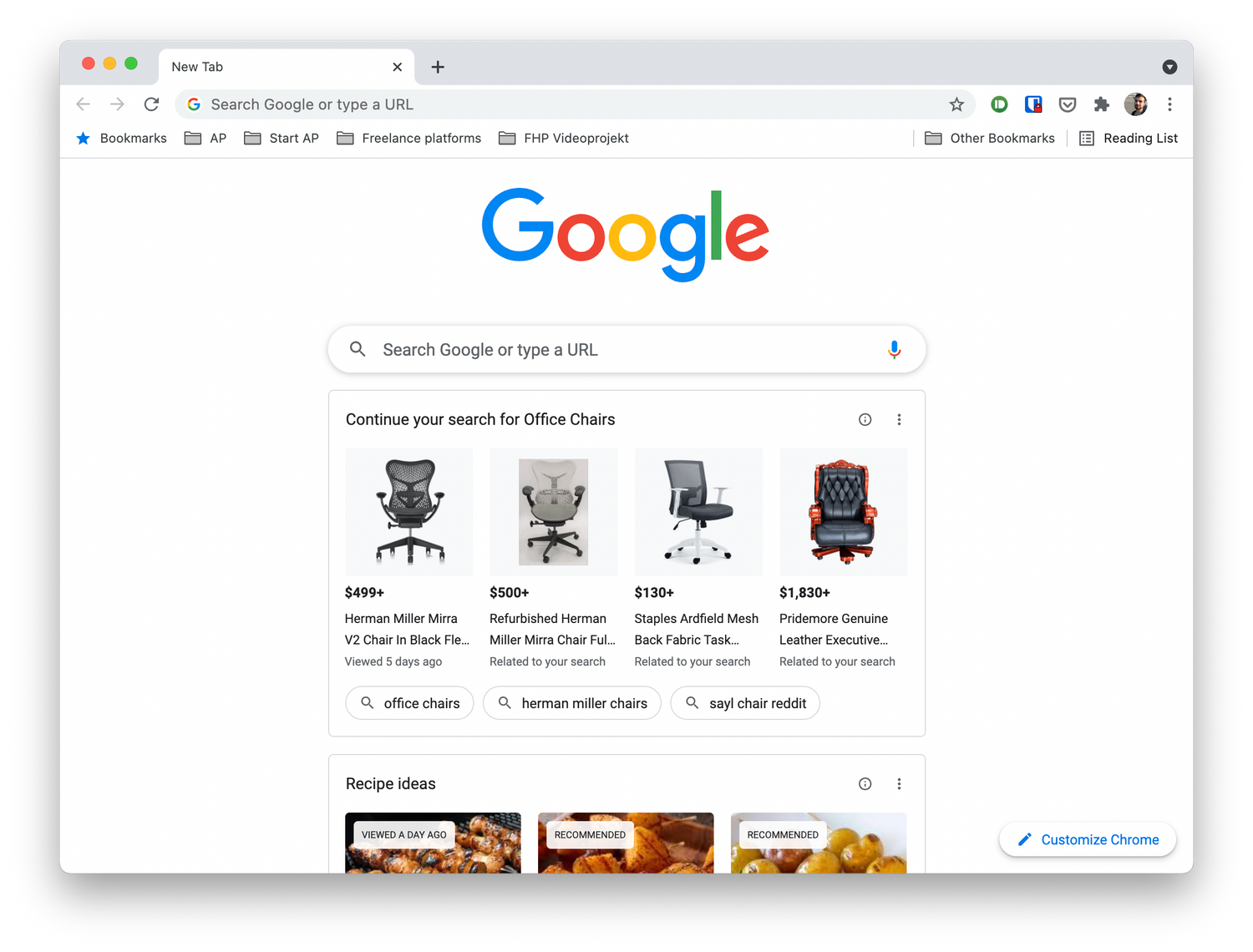
多年来,适用于 Android 和 iOS 的 Chrome 一直在向您显示文章建议,作为其在新标签页上的发现提要的一部分,现在,桌面版 Chrome 也进行了类似的处理。
如何从 Google Chrome 的自动填充建议中删除单个 URL
谷歌浏览器没有提到它,但实际上可以从 Chrome 的自动填充建议中删除单个 URL。
如何修复Windows版Google Chrome上的ERR ADDRESS UNREACHABLE错误?
Chrome 是世界上最受欢迎的浏览器,但它也存在问题。以下是如何修复 Windows 中的 ERR_ADDRESS_UNREACHABLE 错误。