google浏览器开发者工具快捷操作方法
1. 打开开发者工具:在Chrome浏览器中,点击菜单栏的“更多工具”图标,然后选择“开发者工具”。
2. 设置断点:在开发者工具中,点击“断点”按钮,然后在要停止执行的代码行前点击即可。
3. 查看控制台:在开发者工具中,点击“控制台”按钮,可以查看当前页面的JavaScript和CSS源代码。
4. 查看元素:在开发者工具中,点击“Elements”按钮,可以查看当前页面的所有HTML元素。
5. 查看网络请求:在开发者工具中,点击“network”按钮,可以查看当前页面的网络请求和响应。
6. 查看资源:在开发者工具中,点击“Resources”按钮,可以查看当前页面的资源文件,如CSS、JavaScript、图片等。
7. 查看性能分析:在开发者工具中,点击“Performance”按钮,可以查看当前页面的性能分析结果,如加载时间、渲染时间、内存使用等。
8. 查看错误信息:在开发者工具中,点击“Console”按钮,可以查看当前页面的错误信息。
9. 查看样式表:在开发者工具中,点击“Styles”按钮,可以查看当前页面的样式表文件。
10. 查看样式规则:在开发者工具中,点击“Rules”按钮,可以查看当前页面的样式规则。
以上是一些常用的快捷操作方法,具体操作可能会因版本不同而有所差异。

Chrome浏览器插件使用经验解析
Chrome浏览器通过插件使用经验解析,让用户掌握插件功能操作技巧,提升浏览器使用效率和操作便利性。
google Chrome浏览器性能瓶颈分析方法
google Chrome浏览器性能瓶颈分析操作简便。通过分析方法,用户可以识别性能问题,优化内存占用和加载速度,提高浏览器整体运行效率。
Chrome浏览器插件数据同步加密技术方案
分享Chrome浏览器插件数据同步加密技术方案,保障扩展间数据传输的安全性与隐私保护。
Google Chrome浏览器下载包安全校验及防护
详解Google Chrome浏览器下载包的安全校验及防护措施,保障下载安装包的安全性,防止风险和病毒侵害。
Chrome浏览器为什么无法播放音频
有很多用户都想知道Chrome浏览器为什么无法播放音频,为此,本文给大家提供了详细的操作方法,希望可以帮助到各位。
google浏览器智能搜索结果个性化定制技巧
google浏览器提供多种智能搜索结果个性化定制技巧,帮助用户精准匹配需求。本文详细介绍设置方法及优化方案,让搜索更高效,信息获取更精准。
如何下载官方正版谷歌浏览器
如何下载官方正版谷歌浏览器?一般我们从第三方平台下载谷歌Chrome,第三方下载的谷歌Chrome是不能自动升级的。
如何在 Windows 10安装 Google Chrome?
为什么要写这个教程呢?因为我是专注于小白入门电脑的教程,所以我发现很多刚使用电脑的朋友们还是不知道怎么安装软件。
谷歌浏览器如何调整“插件的加载顺序”
虽然谷歌浏览器不支持直接调整插件的加载顺序,但通过一系列有效的管理和优化措施,可以显著改善插件的加载效率和使用体验。

谷歌浏览器安装失败怎么办_谷歌安装失败解决方法
你有没有在使用谷歌浏览器的时候遇到各种问题呢,你知道谷歌浏览器安装失败是怎么回事呢?来了解谷歌浏览器安装失败的解决方法,大家可以学习一下。
谷歌浏览器下载限速怎么办-谷歌浏览器如何解除限速?
在这个浏览器错综复杂的年代,Google Chrome是我们在生活中经常用到的一个软件,但是下载的时候,很多用户总觉得速度太慢。
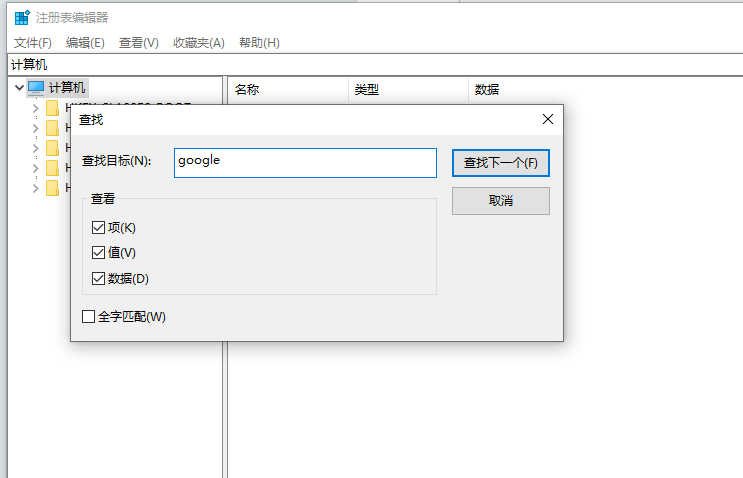
谷歌浏览器安装时报错怎么办
你有没有在使用谷歌浏览器的时候遇到各种问题呢,你知道谷歌浏览器安装时报错0xa0430721是怎么回事呢?来了解谷歌浏览器安装时报错的解决方法,大家可以学习一下。
如何使用键盘快捷键启动 Chrome 书签?
书签可让您快速访问您喜爱的网站。Chrome 的键盘快捷键让书签触手可及。这是您必须知道的技巧。

如何使用谷歌浏览器调试 CSS?
您的浏览器包含一组功能强大的 Web 开发和设计工具。了解如何更改您正在查看的任何网页的样式。
如何修复Google Chrome 上的 SSL 证书错误?
我们都知道Google Chrome是Windows 10 上最好的浏览器之一,它具有扩展和增强的安全浏览等功能,使网络体验真正安全和高效。但是我们在Chrome上经常会遇到SSL证书错误等恼人的问题。即使重新安装 Chrome 后,“ERR_SSL_PROTOCOL_ERROR”也不会消失。
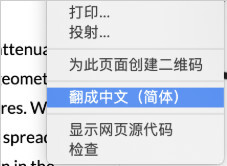
谷歌浏览器的翻译按键不见了?_谷歌浏览器开启翻译方法
谷歌浏览器的翻译功能向来是浏览国外网站的首选,你知道谷歌浏览器的翻译按键消失该怎么恢复吗,快来和小编一起学习恢复吧!

如何在谷歌浏览器中录制宏
如何在谷歌浏览器中录制宏?宏是记录的鼠标和键盘输入操作序列。
如何保护 Chrome 免受 Meltdown 和 Spectre 漏洞的影响?
您可以保护 Chrome 免受Meltdown 和 Spectre 漏洞的攻击,因为这款浏览器提供了一个选项来保护您的PC免受基于网络的攻击。攻击者使用格式错误的代码来访问密钥和密码等私有数据。