google浏览器广告屏蔽插件实际使用效果评测
1. AdBlock Plus
- 拦截范围广泛:AdBlock Plus能够拦截几乎所有类型的广告,包括横幅广告、弹窗广告、视频广告等。它通过检测网页中的广告代码并阻止其显示,从而有效减少广告对用户的影响。
- 自定义规则设置:用户可以根据自己的需求设置拦截规则,如仅拦截特定网站或类别的广告,或者只允许特定的广告出现。这使得AdBlock Plus更加灵活和个性化。
- 兼容性良好:AdBlock Plus与大多数主流浏览器兼容,包括Chrome、Firefox、Safari等。这意味着无论您使用的是哪种浏览器,都可以享受到高效的广告拦截功能。
2. uBlock Origin
- 高度可定制:uBlock Origin允许用户根据个人喜好和需求自定义拦截规则,包括选择要拦截的广告类型、过滤特定网站或页面等。这使得uBlock Origin能够满足不同用户的个性化需求。
- 性能优化:uBlock Origin采用先进的算法和技术,确保在拦截广告的同时保持浏览器的性能稳定。它还提供了多种模式供用户选择,以满足不同的使用场景。
- 社区支持:uBlock Origin拥有活跃的社区和丰富的资源库,用户可以在这里找到各种插件、脚本和其他工具,以增强其广告拦截能力。此外,uBlock Origin还定期更新和改进其功能,以适应不断变化的网络环境。
3. Adblock
- 简洁易用:Adblock以其简洁明了的用户界面和易于操作的功能而受到用户的喜爱。它提供了直观的界面和清晰的分类,使用户能够轻松地管理和控制广告。
- 强大的过滤能力:Adblock具有强大的过滤能力,可以拦截几乎所有类型的广告。无论是横幅广告、弹窗广告还是视频广告,Adblock都能有效地减少它们对用户的影响。
- 安全性考虑:Adblock在设计时充分考虑了用户的安全性。它不会记录任何用户数据或行为,也不会收集任何敏感信息。这使得用户在使用Adblock时无需担心隐私泄露的问题。
4. uBlock
- 专注广告拦截:uBlock专注于广告拦截,为用户提供了一个干净、无干扰的浏览体验。它不会干扰用户的正常浏览,而是专注于拦截广告。
- 轻量级设计:uBlock采用了轻量级的设计理念,不会占用过多的系统资源。这使得用户在使用时无需担心浏览器性能下降的问题。
- 社区支持:uBlock拥有一个活跃的社区和丰富的资源库,用户可以在这里找到各种插件、脚本和其他工具,以增强其广告拦截能力。此外,uBlock还定期更新和改进其功能,以适应不断变化的网络环境。
5. AdGuard
- 实时保护:AdGuard提供了实时保护功能,可以自动拦截正在播放的视频广告。这使得用户在观看视频时无需担心广告的干扰。
- 智能识别技术:AdGuard采用了先进的智能识别技术,能够准确识别并拦截各种类型的广告。无论是横幅广告、弹窗广告还是视频广告,AdGuard都能有效地减少它们对用户的影响。
- 用户体验优先:AdGuard在设计时充分考虑了用户体验,力求提供流畅、无干扰的浏览体验。它不会干扰用户的正常浏览,而是专注于拦截广告。
6. 广告过滤器
- 全面拦截:广告过滤器能够拦截所有类型的广告,包括横幅广告、弹窗广告、视频广告等。它通过检测网页中的广告代码并阻止其显示,从而有效减少广告对用户的影响。
- 自定义规则设置:用户可以根据自己的需求设置拦截规则,如仅拦截特定网站或类别的广告,或者只允许特定的广告出现。这使得广告过滤器更加灵活和个性化。
- 兼容性良好:广告过滤器与大多数主流浏览器兼容,包括Chrome、Firefox、Safari等。这意味着无论您使用的是哪种浏览器,都可以享受到高效的广告拦截功能。
综上所述,这些广告屏蔽插件在实际使用中表现出色,能够有效地减少广告对用户的影响,并提供一个干净、无干扰的浏览体验。然而,在选择和使用这些插件时,用户仍需谨慎考虑自己的需求和偏好,以确保找到最适合自己的解决方案。同时,我们也呼吁各大浏览器厂商继续加强广告屏蔽技术的研究和开发,为用户提供更加强大、便捷的广告拦截功能。
谷歌浏览器标签分组管理插件体验分享
分享谷歌浏览器标签分组管理插件的实际使用感受,帮助用户科学管理标签页,提升浏览和办公效率。
Chrome浏览器视频播放画质提升方法
Chrome浏览器视频播放画质提升方法,通过设置优化和插件支持,可获得更清晰的观看效果,提高用户体验感。
如何通过Chrome浏览器解决内存不足问题
介绍如何通过Chrome浏览器优化设置解决内存不足的问题,提升内存管理能力,确保浏览器运行顺畅。
如何使用Google浏览器管理浏览器插件
掌握Google浏览器中插件管理的技巧,优化插件使用,避免插件冲突,提高浏览器效率。
Chrome浏览器下载完成后界面操作优化教程
Chrome浏览器提供界面操作优化教程,通过工具栏调整、主题设置和布局优化,提高浏览器使用便捷性和视觉体验,优化日常操作效率。

火狐浏览器手机版网页字体渲染不清晰应该怎么调整参数
火狐浏览器在部分高分屏设备上偶尔会出现文字边缘发虚。通过在about:config中调整文本渲染DPI参数、开启GPU硬件字体加速并重置字体缩放,3步即可让文字边缘恢复细腻锐利。
edge无法下载谷歌浏览器怎么办?<解决方法>
对于用户使用的电脑,大部分都有自己的edge浏览器,可以让用户在edge浏览器中下载软件。比如有的用户会在edge中下载自己想要的chrome浏览器,但是有一个问题就是下载不了。那么edge无法下载chrome该怎么办呢?下面小编就和大家分享edge无法下载chrome的解决方法。
chrome谷歌浏览器XP版怎么下载离线安装包?
作为最受欢迎的三大浏览器之一,谷歌chrome拥有大量的用户,但它有一个缺点,就是一般用户只能在线安装,安装后找不到安装程序。
谷歌浏览器Ubuntu版安装后出现白屏怎么办?
你遇到了谷歌浏览器安装之后白屏的问题吗,小编的朋友现身说法,为您解决问题,快来学习一下吧!
Windows10更新后chrome无法正常工作怎么办?
Windows 10更新后,谷歌Chrome打不开或者停止工作了吗?别担心,这里有一些简单的修复方法可以让你的浏览器恢复到稳定状态。
谷歌浏览器怎么开启全局模式
谷歌浏览器怎么开启全局模式?接下来就让小编给大家带来启用谷歌浏览器的全局模式详细步骤,有需要的朋友赶紧来看看了解一下吧。
如何解决 Win10 下谷歌浏览器升级失败提示错误代码0x00000的问题?
Windows S10正式版自带edge浏览器,但很多用户更喜欢使用功能更强大的第三方浏览器,比如谷歌Chrome。
如何在谷歌浏览器中关注网站?
上个月,谷歌宣布了一项新的实验性功能,让用户可以在 Chrome 中关注任何网站,从根本上消除了对智能手机上专用 RSS 阅读器应用程序的需求。这家软件巨头最初是在 Chrome for Android 上测试该功能。
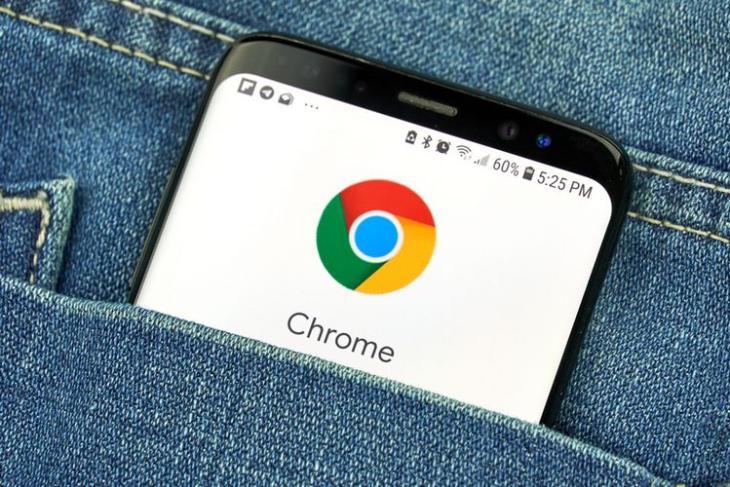
如何在谷歌浏览器中捕获整页截图?
使用最新的谷歌Chrome版本并运行Android 12可以截取整个网页截图,省去多张截图的工作量
如何强制关闭谷歌Chrome
如何强制关闭谷歌Chrome?谷歌浏览器是流行的浏览器;然而,它是消耗高电池电量的应用程序之一,内存和CPU。
win10更新后谷歌浏览器打开访问网页速度很慢解决办法
更新win10后谷歌浏览器(所有使用chrome内核的浏览器)打开网页速度很慢该怎么解决呢,小编这就将方法分享给大家
如何使用3个隐藏开关清除 Chrome 缓存?<使用方法>
为了获得最佳浏览器性能,您应该定期清除缓存。这里有三个隐藏的开关,可让您在不中断工作流程的情况下这样做。

为什么Chrome中游戏中的动画卡顿
本文将解释造成Chrome中游戏动画卡顿的原因,并提供一些有效的解决方案,帮助用户优化浏览器性能,提升游戏体验。