Chrome浏览器书签同步与分享操作经验分享
一、书签同步操作经验分享
1. 使用同步服务:Chrome浏览器提供了多种书签同步服务,如Google账户、LastPass等。选择您喜欢的同步服务,并确保您的账户已经登录。这样,您的书签将自动同步到云端,无论您在哪个设备上打开Chrome浏览器,都能访问到您的书签。
2. 手动同步:除了使用同步服务外,您还可以手动将书签从本地复制到云端。在Chrome浏览器中,您可以右键点击书签,然后选择“添加到主屏幕”或“添加到我的收藏夹”。这样,您的书签将被复制到云端,并在所有设备上保持同步。
3. 定期备份:为了确保您的书签数据不会丢失,建议您定期备份书签。您可以手动将书签复制到云端,或者使用第三方工具进行备份。这样,即使遇到系统崩溃或其他意外情况,您也能轻松恢复书签数据。
4. 注意隐私保护:在使用同步服务时,请注意保护您的账户安全。避免在公共Wi-Fi环境下登录,使用强密码保护账户,并定期检查账户活动记录,以确保没有未授权的访问。
5. 了解同步限制:不同同步服务可能有不同的同步限制。例如,某些服务可能只允许您同步一定数量的书签,或者对特定类型的书签(如图片、链接)有限制。了解这些限制有助于您更好地管理书签数据。
二、书签分享操作经验分享
1. 通过邮件发送:在Chrome浏览器中,您可以将书签直接复制到剪贴板,然后粘贴到电子邮件中。这样,您就可以轻松地将书签分享给您的朋友或同事。请注意,这种方法可能受到电子邮件客户端的限制,导致书签无法正常显示。
2. 通过社交媒体分享:如果您希望将书签以更直观的方式分享给朋友,可以考虑将书签添加到社交媒体的收藏夹中。这样,您的朋友可以直接在社交媒体平台上浏览这些书签。请注意,这种方法可能需要您的朋友也安装并登录Chrome浏览器。
3. 通过第三方应用分享:有些第三方应用允许您将书签导出为HTML文件,然后通过电子邮件或其他方式分享。这种方法适用于需要将书签以网页形式展示给他人的场景。请注意,这种方法可能需要您的朋友也安装并登录Chrome浏览器。
4. 注意事项:在进行书签分享时,请确保您的朋友拥有足够的权限来访问这些书签。同时,考虑到网络安全问题,不建议将敏感信息或重要数据通过书签分享给他人。
5. 尊重版权:在分享含有版权内容的书签时,请确保您有权分享这些内容。尊重他人的知识产权是维护网络文明的重要体现。
三、其他操作经验分享
1. 书签分类管理:为了更好地组织和管理您的书签,您可以根据类别、主题或用途对书签进行分类。这样,您可以轻松地找到所需的书签,提高工作效率。
2. 自定义书签图标:大多数浏览器允许您自定义书签的图标。您可以通过更改图标样式、颜色或添加特殊效果来个性化您的书签。这有助于提高您的工作效率,使您的书签更加独特和引人注目。
3. 书签快捷键:熟悉并掌握书签的快捷键操作可以提高您的工作效率。例如,您可以使用Ctrl+T快速创建新书签,使用Ctrl+C复制书签,使用Ctrl+V粘贴书签等。这将使您在浏览网页时更加便捷。
4. 书签分组:为了更好地管理和使用书签,您可以将相似的书签分组。这样,您可以轻松地找到并使用一组相关的书签,提高工作效率。
5. 定期清理:为了避免书签占用过多的空间,建议定期清理不再使用的书签。您可以手动删除过期的书签,或者使用浏览器提供的清理功能来清除无用的书签。
6. 学习新技巧:互联网是一个充满知识和技能的宝库。不断学习和探索新的书签管理技巧将有助于您更好地利用Chrome浏览器的功能,提升您的工作效率和生活质量。
总之,通过以上分享的操作经验,相信您能够更好地利用Chrome浏览器的书签功能,提升您的工作效率和生活品质。无论是同步还是分享书签,都应遵循一定的规则和原则,以确保数据的安全和有效性。同时,不断学习和探索新的技巧和方法也将帮助您更好地利用这些功能,提升您的网络体验。
如何在Google Chrome中减少资源请求的冗余
分析在Google Chrome中减少不必要的资源请求以提升网页性能的方式,如合并文件、设置缓存头等,提高加载效率。
Chrome浏览器下载完成后插件批量管理教程
Chrome浏览器下载完成后可进行插件批量管理。教程教用户高效启用和配置扩展功能,提高操作效率。
Chrome浏览器视频播放优化及网络缓存管理教程
Chrome浏览器通过网络缓存管理和视频播放优化操作,可减少卡顿现象,提升观看流畅度,使用户在播放高清视频或在线直播时获得更顺畅体验,同时优化带宽利用效率。
google浏览器历史版本快速安装步骤
google浏览器历史版本满足兼容需求,下载安装步骤清晰。通过快速安装步骤,用户可顺利完成旧版本配置。

Chrome如何快速访问最近关闭的页面
本文将通过多种方法为大家解答一下Chrome如何快速访问最近关闭的页面,希望可以帮助大家更好地使用Chrome。

安卓版QQ浏览器夜间模式如何开启
大家平时在关灯后,肯定也会看看小说,看看视频,手机亮度会对我们的眼睛造成很大的伤害,所以QQ浏览器中的夜间模式很重要,一起来看看如何开启吧。

谷歌浏览器安装失败怎么办_谷歌安装失败解决方法
你有没有在使用谷歌浏览器的时候遇到各种问题呢,你知道谷歌浏览器安装失败是怎么回事呢?来了解谷歌浏览器安装失败的解决方法,大家可以学习一下。
如何在 win 10 升级chrome浏览器
如何在 win 10 升级chrome浏览器?谷歌浏览器 Google Chrome完全免费,跨平台支持 Windows、Mac 和 Linux 桌面系统。
如何在 MacBook 安装 Chrome 浏览器?
Mac自带的Safari浏览器虽然很不错,但是和很多网站不兼容。所以,你还是需要安装Chrome浏览器。
如何访问 Chrome Beta?访问 Chrome Beta 操作技巧
Google Chrome 有四个发布渠道:Stable、Beta、Dev 和 Canary。Google Chrome 有四个发布渠道:Stable、Beta、Dev 和 Canary。
在哪里可以下载不同的 Google Chrome 版本?
您知道仅谷歌就定期发布四种不同版本的谷歌 Chrome 浏览器吗?这还不包括构成浏览器核心的 Chromium 版本。本指南描述了这些版本之间的差异。它还链接到可以下载每个构建的官方下载页面。
怎么下载谷歌浏览器_谷歌浏览器快速下载方法
你有没有想要知道的谷歌浏览器使用技巧呢呢,你知道谷歌浏览器要怎么下载吗?来了解谷歌浏览器下载的具体步骤,大家可以学习一下。
谷歌浏览器上传文件就无响应怎么解决
谷歌浏览器上传文件就无响应怎么解决?你知道世界上最强的浏览器——谷歌浏览器吗?
如何摆脱 Chrome 新标签页上的“建议”?
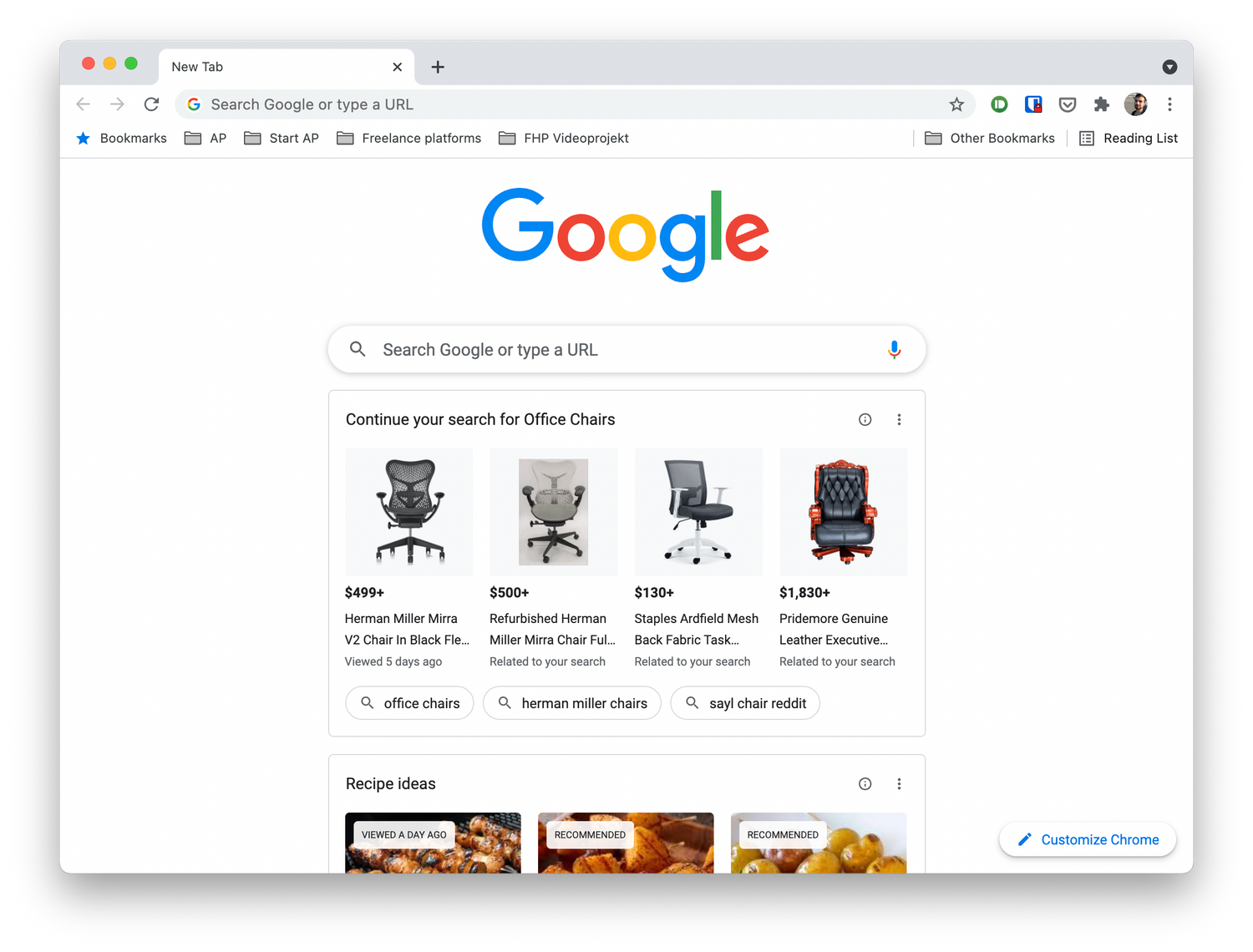
多年来,适用于 Android 和 iOS 的 Chrome 一直在向您显示文章建议,作为其在新标签页上的发现提要的一部分,现在,桌面版 Chrome 也进行了类似的处理。
为什么Google Chrome总是冻结、崩溃或无响应?
谷歌浏览器是否一直在您的计算机上崩溃?了解如何修复 Chrome 冻结和其他令人沮丧的 Chrome错误。
Chrome浏览器打开网页慢怎么办_谷歌浏览器上网慢解决办法
你是否被谷歌浏览器打开网页速度奇慢的问题折磨过?你知道该如何解决,让谷歌浏览器重新快起来吗,快来看看小编是如何做的
如何在 Android 上获取 Chrome 扩展程序?
无论您是学生、在家工作还是在办公室工作,Chrome 都有一些出色的扩展程序,有助于组织、提高生产力、学习和娱乐。您可能已经在您的计算机上发现了很多这些方便的扩展程序和插件。那么,如何才能在您的 Android 设备上获得这些扩展呢?
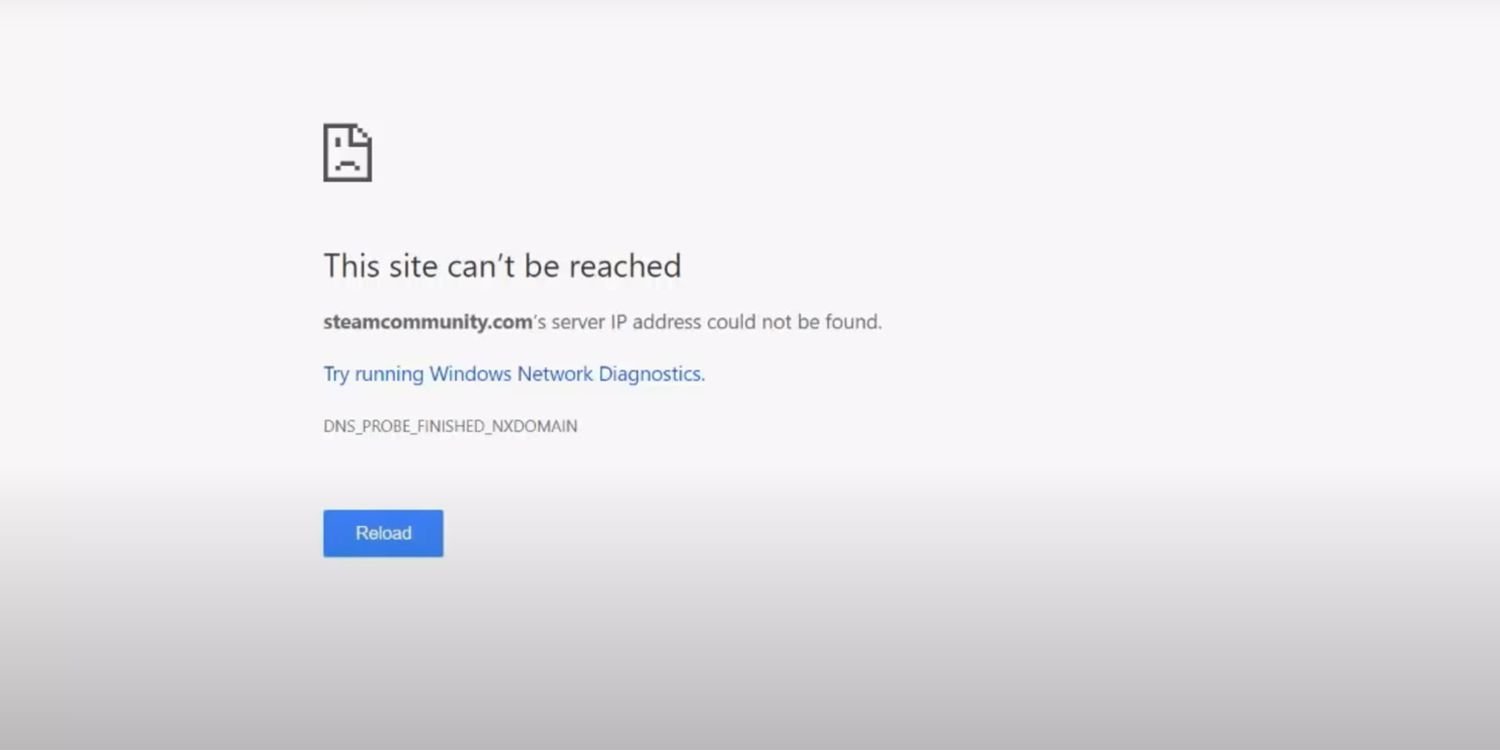
如何轻松修复“找不到服务器 IP 地址”谷歌浏览器错误?
谷歌浏览器是否在加载网页时遇到问题?阅读本文中的解决方案以修复它并重新上线。