Chrome浏览器多用户切换功能操作教程详解
1. 打开Chrome浏览器并登录您的账户。
2. 在地址栏输入`chrome://flags/`,然后按回车键。这将打开“Chrome标志”页面。
3. 滚动到页面底部,找到“多用户切换”选项,并点击它。这将显示一个开关按钮,您可以将其设置为开启或关闭状态。
4. 如果您想启用多用户切换功能,请点击“开启”。这将使您能够在不同的设备上使用相同的Chrome账户。
5. 如果您想禁用多用户切换功能,请点击“关闭”。这将使您无法在不同设备上使用相同的Chrome账户。
6. 要更改多用户切换的设置,可以点击“高级设置”,然后选择“多用户切换”。在这里,您可以自定义多个选项,如同步间隔、同步时间等。
7. 完成设置后,点击“确定”保存更改。现在,您应该能够在不同设备上使用相同的Chrome账户,并同步书签、密码等数据。
请注意,多用户切换功能需要您的Chrome账户具有足够的权限才能正常工作。如果您遇到任何问题,请确保您的账户已登录并具有足够的权限。

google Chrome浏览器多窗口操作技巧分享
google Chrome浏览器在处理复杂工作任务时,灵活运用窗口吸附、独立标签置顶及多屏互动技巧可以显著提升专注度。掌握高效切换不同业务窗口的方法,能帮助您在多线程办公时逻辑更清晰,全面压榨宽屏显示器的显示潜力。
谷歌浏览器后台运行资源优化方案
介绍谷歌浏览器后台运行资源优化方案,有效管理内存使用,提升系统整体性能。
谷歌浏览器夜间模式视觉效果提升明显吗
谷歌浏览器夜间模式视觉效果提升明显,有助于降低屏幕亮度对眼睛的刺激。文章介绍开启方法与优化技巧,提高夜间浏览舒适度。
Google浏览器下载安装包下载失败常见原因及修复
本文详细分析Google浏览器下载安装包下载失败的常见原因,并提供多种有效修复方法,帮助用户顺利完成下载安装。

谷歌浏览器夜间模式护眼设置操作经验
谷歌浏览器夜间模式可减低屏幕蓝光,通过掌握操作经验实现护眼阅读,适合长时间网页浏览和办公使用。
谷歌浏览器Windows离线安装操作步骤
谷歌浏览器Windows版提供完整离线安装操作步骤,用户可快速完成配置,保证浏览器稳定高效运行,提高网页加载速度和整体使用体验。
win10安装chrome浏览器出现搜索无法访问怎么办?
许多用户在日常工作中经常需要打开Google搜索引擎来访问一些信息。然而,最近一些Windows S10用户反映,他们打开谷歌搜索时无法访问它。

google浏览器下载失败怎么办
相信大家或多或少的都听过有人说哪个浏览器最好用——谷歌浏览器,谷歌浏览器一款可让您更快速、设计超级简洁,使用起来更加方便的网页浏览器。

如何下载谷歌 Chrome 67稳定版系统32|64位?
谷歌的Krishna Govind表示:“我们继续在Chrome 67的稳定版本中推广站点隔离功能。站点隔离可以提高Chrome的安全性,减少Spectre漏洞的负面影响。
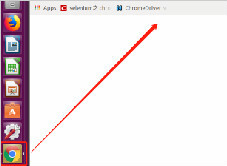
ubuntu安装chrome无法正常启动解决方法
谷歌浏览器ubuntu版安装后却无法正常启动?该怎么解决这类问题呢,快来和小编一起解决吧!

如何设置谷歌浏览器的下载路径
如何设置谷歌浏览器的下载路径?接下来就让小编给大家带来谷歌浏览器设置下载路径方法技巧,感兴趣的朋友千万不要错过了。
如何访问 Chrome Beta?访问 Chrome Beta 操作技巧
Google Chrome 有四个发布渠道:Stable、Beta、Dev 和 Canary。Google Chrome 有四个发布渠道:Stable、Beta、Dev 和 Canary。
谷歌浏览器代理服务器出现问题怎么办?(最快的解决办法)
你有可以登qq微信却无法使用谷歌浏览器上网的经历吗?来和小编一起解决谷歌浏览器代理服务器的问题
如何减少 Chrome 内存使用量?
互联网的使用迫使用户使用各种冲浪浏览器,例如 Chrome、Firefox、Safari、Opera 等。然而,Chrome 在用户数量上位居榜首:自从它第一次发布 MS-Windows XP(当时)回到2008年,它取得了令人瞩目的人气。Chrome 也可用于其他操作系统;它于 2009 年底可用于 macOS 和 Linux。
Chrome扩展如何访问当前标签页
本篇文章给大家带来从Chrome扩展访问当前标签页信息的详细步骤,希望能够帮助大家解决问题。
在Windows上清除Chrome的缓存和历史记录
要在Windows上清除Chrome的缓存和历史记录,请按照以下步骤操作。

如何减少Chrome CPU使用率和电池消耗?
谷歌浏览器可以说是当今性能最快的浏览器,但这种速度是有代价的。
如何使用Chrome扩展获得易于阅读的JSON树?
JSON是一种非常流行的文件格式。有时我们可能在浏览器选项卡中有一个 JSON 对象,我们需要读取它,这可能很困难。我们可能需要去搜索一个在线工具,将其转换为易于阅读的格式,以便我们能够理解它。