Chrome浏览器导入火狐或者微软Edge书签数据图文教程

1. 首先,确保你已经安装了火狐或微软Edge浏览器。
2. 打开Chrome浏览器,点击菜单栏的“更多工具”>“扩展程序”,然后搜索并安装一个名为“书签同步”的扩展程序。这个扩展程序可以帮助你将火狐或微软Edge的书签数据导入到Chrome浏览器中。
3. 安装完成后,重启Chrome浏览器。
4. 在Chrome浏览器中,点击右上角的菜单按钮(三个垂直点),然后选择“设置”。
5. 在设置页面中,向下滚动到“书签”部分,找到“导入书签”选项。点击它,然后选择“从火狐导入书签”或“从微软导入书签”。
6. 按照提示操作,选择你想要导入的书签文件(通常是.xpi格式的文件),然后点击“导入”按钮。
7. 等待导入过程完成,你的火狐或微软Edge书签数据应该已经成功导入到Chrome浏览器中了。
注意:这个过程可能会因浏览器版本和操作系统的不同而略有差异。如果你遇到问题,可以尝试查阅相关文档或寻求技术支持。
Chrome浏览器快速清理缓存实用技巧
Chrome浏览器缓存清理可加快网页加载速度,优化浏览体验。文章详细介绍快速清理技巧和操作步骤,保持浏览器高效运行。

google浏览器广告屏蔽策略优化方法
google浏览器提供广告屏蔽策略优化方法,通过调整设置和插件组合,帮助用户获得更流畅、清爽的网页浏览体验。
谷歌浏览器开发者工具入门教程
系统讲解谷歌浏览器开发者工具的基础使用方法,帮助新手快速上手。
谷歌浏览器网址不安全怎么设置
谷歌浏览器网址不安全怎么设置?下面就让小编给大家带来谷歌浏览器显示不安全解决方法详解,希望能够帮助大家解决问题

Chrome浏览器收藏夹整理及导入操作教程
Chrome浏览器收藏夹支持整理和导入操作,文章详细讲解步骤和方法,帮助用户高效管理书签,实现快速访问和跨设备同步,提高整体浏览效率。

小米浏览器 2026AI 推荐资讯屏蔽不感兴趣内容步骤
小米浏览器针对资讯流内容提供了精准的个性化定制服务。本设置步骤教您如何主动屏蔽不感兴趣的模块与热点,打造专属的资讯阅读空间,让每日的网页访问内容更符合您的个人关注方向,拒绝信息噪声。
谷歌浏览器怎么重新安装_谷歌浏览器安装方法
你有没有在使用谷歌浏览器的时候遇到各种问题呢,你知道谷歌浏览器怎么重新安装吗?来了解谷歌浏览器重新安装的方法,大家可以学习一下。
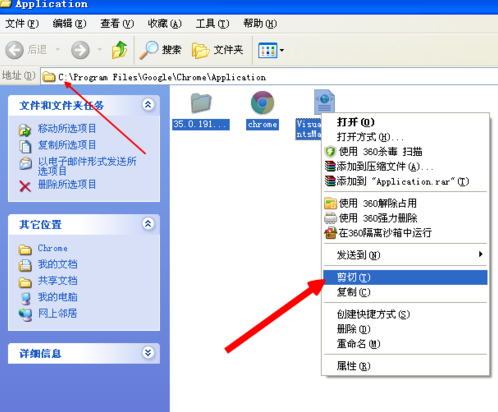
如何让谷歌浏览器不安装到系统盘?
你有没有在使用谷歌浏览器的时候遇到各种问题呢,你知道谷歌浏览器怎么不安装到系统盘?来了解谷歌浏览器不安装到系统盘的方法,大家可以学习一下。

谷歌浏览器下载的内容在哪里找?
谷歌浏览器 Google Chrome完全免费,跨平台支持 Windows、Mac 和 Linux 桌面系统,同时也有 iOS、Android 的手机版 平板版,你几乎可以在任何智能设备上使用到它。
win8.1系统下载谷歌浏览器提示“没有注册类”如何解决?
现在很多用户都在用谷歌Chrome。一位win8 1系统用户下载了谷歌Chrome,安装在c盘,但打开谷歌Chrome时,弹出了“没有注册类”的提示。
Chrome浏览器提示无法安全地下载怎么办?<解决方法>
Google chrome是一款快速、安全且免费的网络浏览器,能很好地满足新型网站对浏览器的要求。Google Chrome的特点是简洁、快速。
谷歌浏览器怎么按网站查看历史记录
谷歌浏览器怎么按网站查看历史记录?接下来小编就给大家带来谷歌浏览器设置按网站查看历史记录操作方法,有需要的朋友赶紧来看看吧。
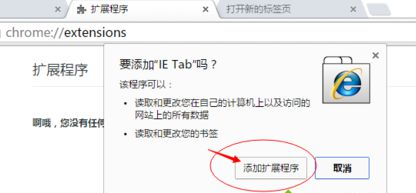
谷歌浏览器显示不兼容网页怎么办?利用插件解决兼容问题!
你有没有在使用谷歌浏览器的时候遇到各种问题呢,你知道谷歌浏览器显示不兼容网页是怎么回事呢?来了解谷歌浏览器显示不兼容网页的解决方法,大家可以学习一下。
Chrome无法显示使用插件的内容怎么解决<超简单解决方法>
谷歌浏览器插件显示不正常,很多人说是flash的问题,就让小编来告诉你解决办法吧!
谷歌浏览器最小化后页面被限制不能运行怎么办
谷歌浏览器虽然优秀却还有不少问题,你知道谷歌浏览器最小化后出现了页面被限制不能运行该怎么解决吗,来和小编一起学习解决方法吧。
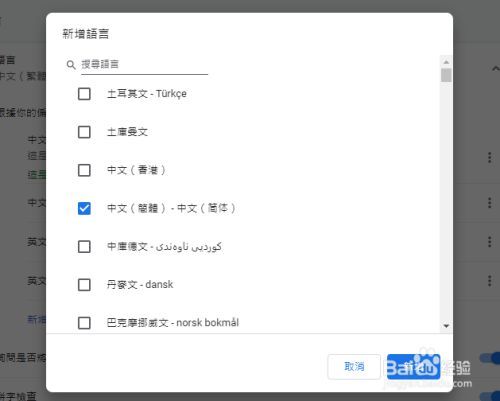
谷歌浏览器打开后是繁体字该怎么办
你有没有在使用谷歌浏览器的时候遇到各种问题呢,你知道谷歌浏览器设置页面都是繁体字是怎么回事呢?来了解谷歌浏览器设置页面都是繁体字的解决方法,大家可以学习一下。
修复 Chrome 中的“检测到网络更改”错误!
在您的各种设备上通过这些修复程序摆脱 Chrome 中的网络问题。

如何使用谷歌浏览器剪贴板与Android共享?
剪贴板共享于铬在桌面和机器人是一个测试功能,也称为标志或实验功能。它需要几个步骤来启用,你必须在你想要共享剪贴板的每一个设备上这样做,但是然后你可以通过几次点击或轻拍来复制和粘贴。以下是如何启用和使用Chrome剪贴板共享。