Chrome浏览器收藏夹整理及导入操作教程

1. 整理收藏夹:
- 打开Chrome浏览器,点击菜单栏中的“更多工具”按钮,然后选择“管理标签页”。
- 在“管理标签页”窗口中,找到并点击“收藏夹”选项卡。
- 在这里,你可以看到所有已保存的网址和书签。你可以根据需要对它们进行排序,例如按照日期、名称或重要性进行排序。
- 你还可以使用“删除”按钮来删除不再需要的收藏夹项。
2. 导入新的收藏夹:
- 如果你有一个新的收藏夹,可以将其添加到Chrome浏览器中。首先,打开Chrome浏览器,点击菜单栏中的“更多工具”按钮,然后选择“导入与导出”。
- 在“导入与导出”窗口中,点击“添加新书签”按钮。
- 浏览到你的新收藏夹文件夹,选择你想要导入的书签文件(通常是.crx格式),然后点击“打开”按钮。
- 等待导入过程完成,你的新收藏夹应该已经成功添加到Chrome浏览器中。
3. 导入旧的收藏夹:
- 如果你知道旧的收藏夹文件(通常是.plf格式)的路径,也可以将其导入到Chrome浏览器中。
- 打开Chrome浏览器,点击菜单栏中的“更多工具”按钮,然后选择“导入与导出”。
- 在“导入与导出”窗口中,点击“导入书签”按钮。
- 浏览到你旧的收藏夹文件夹,选择你想要导入的书签文件(通常是.plf格式),然后点击“打开”按钮。
- 等待导入过程完成,你的旧收藏夹应该已经成功添加到Chrome浏览器中。
通过以上步骤,你可以有效地整理和导入Chrome浏览器的收藏夹,从而保持其整洁和高效。
Chrome浏览器夜间模式开启步骤和视觉体验提升技巧
Chrome浏览器夜间模式开启步骤和视觉体验提升技巧帮助用户减少夜间浏览眼睛疲劳,优化视觉效果,并提供实用护眼模式设置方法。

搜狗浏览器主页为何被篡改
有的朋友表示,自己前一天用搜狗浏览器还好好的,一觉醒来发现自己搜狗浏览器主页被篡改了;那么,搜狗浏览器的主页为何被篡改。被篡改之后,我们怎么设置新主页呢。

如何在谷歌浏览器中启用图片懒加载功能
学习如何在谷歌浏览器中启用图片懒加载功能,优化图片加载性能,提升页面加载速度。
Chrome浏览器广告屏蔽功能使用体验
Chrome浏览器支持广告拦截功能,可减少页面干扰。文章结合插件实测,介绍开启方式及使用效果,提升网页清爽度。
谷歌浏览器跨平台网页翻译操作方法分享
谷歌浏览器支持跨平台网页翻译功能,帮助用户便捷阅读外文内容。通过操作方法分享,用户能够快速掌握翻译技巧,提升多语言浏览效率。
Google Chrome网页音频无法播放解决方案
Google Chrome网页音频输出中断,往往由权限调用阻塞或输出设备映射冲突导致。本文详述权限申请与媒体环境重置技巧,即刻修复您的影音交互通路。
谷歌浏览器的下载教程及基础配置<基础下载教学>
你知道如何下载安装并配置谷歌浏览器吗?你想进入信息时代吗?快来一起学习谷歌浏览器最基础的技巧吧,专为新人制作!
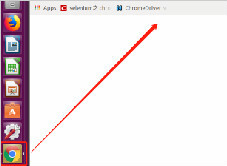
ubuntu安装chrome无法正常启动解决方法
谷歌浏览器ubuntu版安装后却无法正常启动?该怎么解决这类问题呢,快来和小编一起解决吧!
谷歌浏览器pc版离线安装包下载和安装方法详细介绍!
Chrome谷歌浏览器是目前使用人数、好评都比较高的一款浏览器了、深受用户的喜爱,追求的是全方位的快速体验。
如何在 Android TV 上安装谷歌浏览器
如何在 Android TV 上安装谷歌浏览器?Android 电视盒是市场上最好的流媒体设备之一。它们可以充当 Kodi 盒子、Plex 服务器,甚至游戏机。
谷歌浏览器怎么更换主题背景
本篇文章给大家详细介绍了谷歌浏览器自定义主题背景的具体流程,对此感兴趣的朋友快来看看吧。
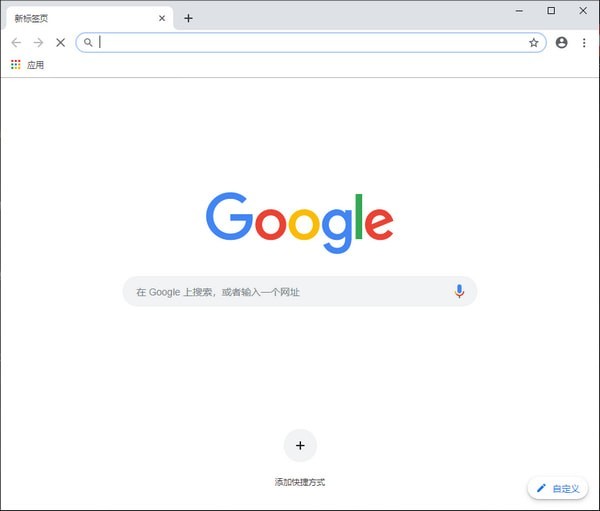
谷歌浏览器安装失败无法启动chrome安装程序怎么办?
Google chrome是一款快速、安全且免费的网络浏览器,能很好地满足新型网站对浏览器的要求。Google Chrome的特点是简洁、快速。
如何禁用 Chrome 的标签图像预览?
很长一段时间以来,谷歌一直致力于在公司的 Chrome 网络浏览器中开发新的标签预览功能。当您将鼠标光标悬停在浏览器窗口中的选项卡上时,Chrome 当前会在卡片中显示页面标题和 URL。
如何在 Chrome 中停止禁用开发者模式扩展?
禁用开发者模式扩展是一条警告消息,当您从Chrome Web App Store之外安装该扩展时,Chrome会显示这条消息。Chrome不信任不是来自Chrome在线应用商店的扩展,并将其视为恶意软件。因此,作为一项安全措施,它会在每次启动浏览器时显示此消息。

谷歌浏览器闪退是什么原因
谷歌浏览器闪退是什么原因?接下来小编就给大家带来谷歌浏览器闪退常见原因及解决方法,有需要的朋友赶紧来看看吧。
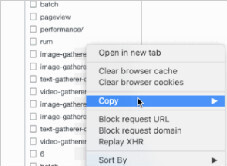
chrome高级调试技巧_前端开发用得到的小技巧
前端开发者们都喜欢使用谷歌浏览器,这就来学习谷歌浏览器的高级调试技巧吧!
如何修复Windows版Google Chrome上的ERR ADDRESS UNREACHABLE错误?
Chrome 是世界上最受欢迎的浏览器,但它也存在问题。以下是如何修复 Windows 中的 ERR_ADDRESS_UNREACHABLE 错误。
如何设置谷歌浏览器自动清理缓存
本篇文章给大家详细介绍了谷歌浏览器设置自动清理缓存的方法步骤,有需要的朋友快来看看吧。