google浏览器广告屏蔽策略优化方法
1. 使用广告拦截插件:安装一些广告拦截插件,如Adblock Plus、uBlock Origin等,这些插件可以帮助你自动屏蔽网页上的广告。
2. 手动屏蔽广告:在浏览网页时,可以手动将广告屏蔽按钮打开,以屏蔽广告。
3. 调整浏览器设置:在浏览器的设置中,可以调整广告拦截的级别,以适应不同的需求。例如,可以将广告拦截设置为“高”,以便更有效地屏蔽广告。
4. 使用广告过滤工具:有一些第三方工具可以帮助你过滤广告,如AdGuard、AdFilter等。这些工具可以在浏览器中运行,帮助你屏蔽广告。
5. 更新浏览器和操作系统:确保你的浏览器和操作系统都是最新版本,因为新版本的浏览器通常会包含更好的广告拦截功能。
6. 清理浏览器缓存和Cookies:定期清理浏览器的缓存和Cookies,以减少广告服务器获取个人信息的机会。
7. 使用隐私模式:在浏览网页时,可以尝试使用浏览器的隐私模式,以减少广告服务器对你的跟踪。
8. 注意广告的来源:有些广告可能来自合法的网站,而有些则可能是恶意网站。因此,在使用广告拦截工具时,要注意广告的来源,避免误杀合法网站。
chrome浏览器下载安装失败提示程序异常关闭怎么办
chrome浏览器安装程序异常关闭,可能因权限或系统冲突,提升权限或关闭冲突程序,确保安装正常进行。
谷歌浏览器如何通过提升多设备兼容性优化跨平台体验
谷歌浏览器通过简化复杂的网页调试过程,提供高效的调试工具,帮助开发者快速找到并解决网页问题,提升开发和调试效率。
谷歌浏览器下载扩展失败如何重试
介绍谷歌浏览器扩展下载失败后的重试流程和技巧,帮助恢复下载任务。
Google浏览器下载插件导致网页不加载怎么办
Google浏览器下载插件导致网页不加载,尝试禁用插件或重置浏览器,排查冲突插件恢复正常浏览。
google浏览器网页开发调试工具操作实例分享
Google浏览器网页开发调试工具功能强大,本文通过操作实例分享技巧,帮助开发者快速定位问题,提高开发效率。
谷歌浏览器的隐身模式如何禁用
本文就为大家解答一下谷歌浏览器的隐身模式如何禁用,将从Windows系统下禁用隐身模式、MacOS系统下禁用隐身模式、注意事项等多个方面为大家做个详细的介绍。
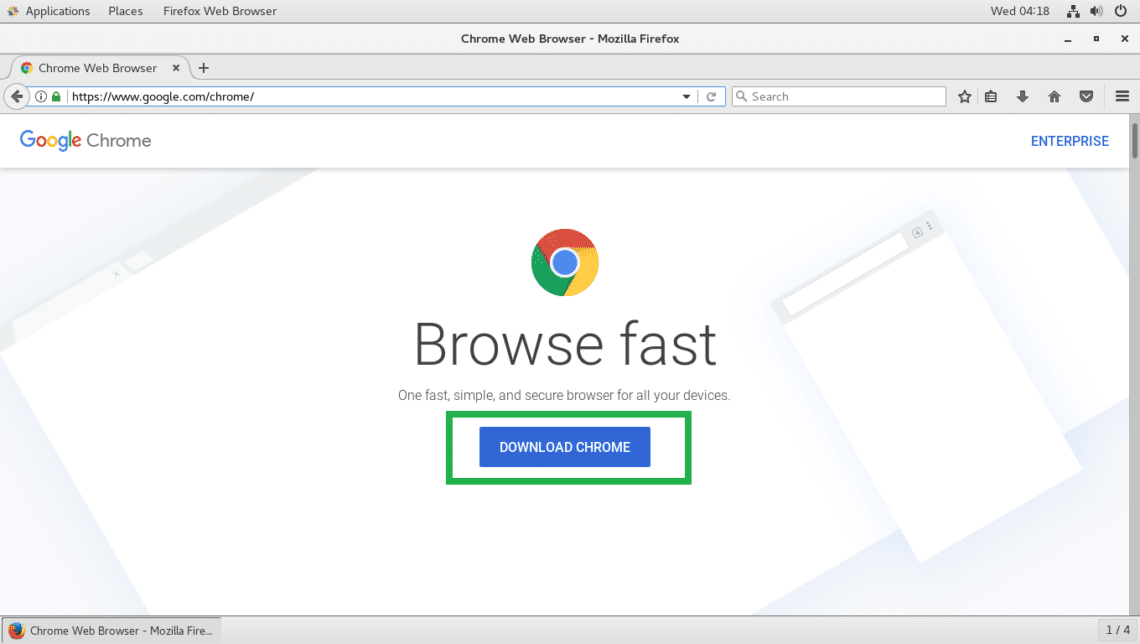
如何在 CentOS 7 上安装谷歌浏览器?
谷歌浏览器是谷歌的网络浏览器。它看起来很漂亮,并且与 Google 服务完美集成。Google Chrome 在 Chrome Web Store 中提供了许多扩展程序和主题,您可以使用它们来扩展它。谷歌浏览器也非常可定制。总的来说,它是一个很棒的网络浏览器。
什么是谷歌网络浏览器
什么是谷歌网络浏览器?Google Chrome,是一个由Google公司开发的网页浏览器。
谷歌浏览器怎么开启全局模式
谷歌浏览器怎么开启全局模式?接下来就让小编给大家带来启用谷歌浏览器的全局模式详细步骤,有需要的朋友赶紧来看看了解一下吧。
如何在win10 Microsoft Edge浏览器中安装Google Chrome主题?
微软拥有新的Windows和Mac浏览器。很多人抢着装也不奇怪。它不一定是他们的主要驱动,但他们至少可以尝试它的功能。
手机谷歌浏览器怎么登陆账号
本篇文章给大家详细介绍手机版的谷歌浏览器登录账号的详细步骤,感兴趣的朋友就来看看吧。
如何在没有网络的情况下下载chrome本地安装包?
谷歌Chrome是一款现代浏览器,是一个非常好的上网选择。但是每次想下载Google Chrome,默认下载的总是在线安装包,大概1~2MB大小。
火狐vs谷歌Chrome:哪个浏览器更好?
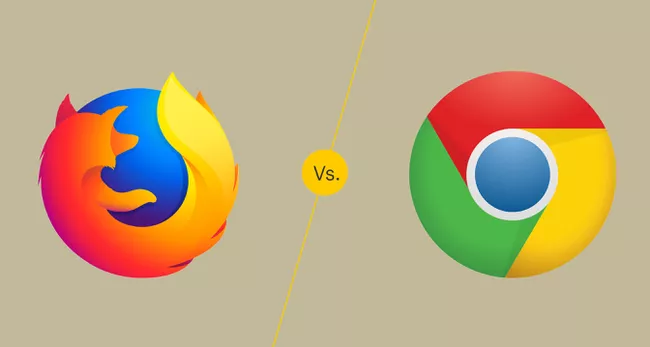
两个最流行的桌面浏览器,谷歌Chrome和Mozilla Firefox,已经竞争多年。但是,随着Mozilla Quantum浏览器引擎的发布,Mozilla终于废黜了Chrome吗?我们研究了Chrome和Firefox,以帮助您决定哪种浏览器最适合您的需求。
chrome无法登录同步怎么办_谷歌浏览器同步数据方法
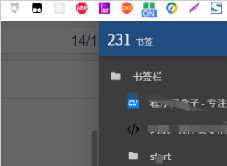
谷歌浏览器经常出现在别的设备登录数据却无法同步的问题?一个插件解决你的问题!
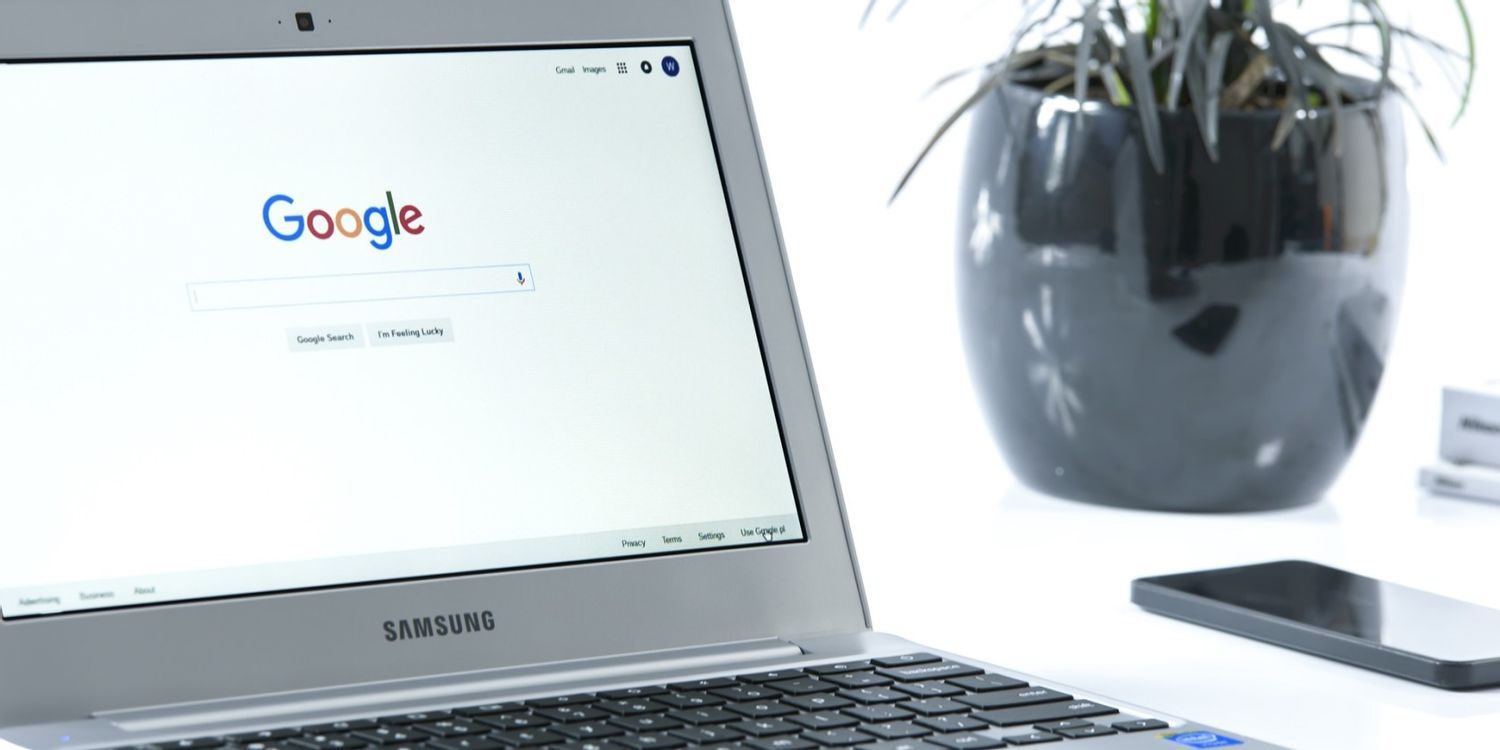
如何降低 iOS 版 Chrome 中的数据使用量?
如果您的数据计划有限,监控iPhone数据使用情况可能是日常生活的重要组成部分。在浏览互联网时尤其如此,因为 来回飞来飞去的千字节和兆字节的数量迅速增加。为了让事情变得更简单,谷歌浏览器提供了带宽管理功能,允许您设置浏览器何时预加载网页。预加载网页可加快您的浏览器体验,并使用数据。
谷歌浏览器进行录音设置怎么弄
谷歌浏览器进行录音设置怎么弄?接下来就让小编给大家带来谷歌浏览器录音设置具体方法介绍,有需要的朋友赶紧来看看吧。
如何将书签侧边栏添加到 Google Chrome?
如果您希望进一步自定义 Google Chrome 并经常使用书签,您可能希望有一个书签侧边栏。以下是如何添加一个。
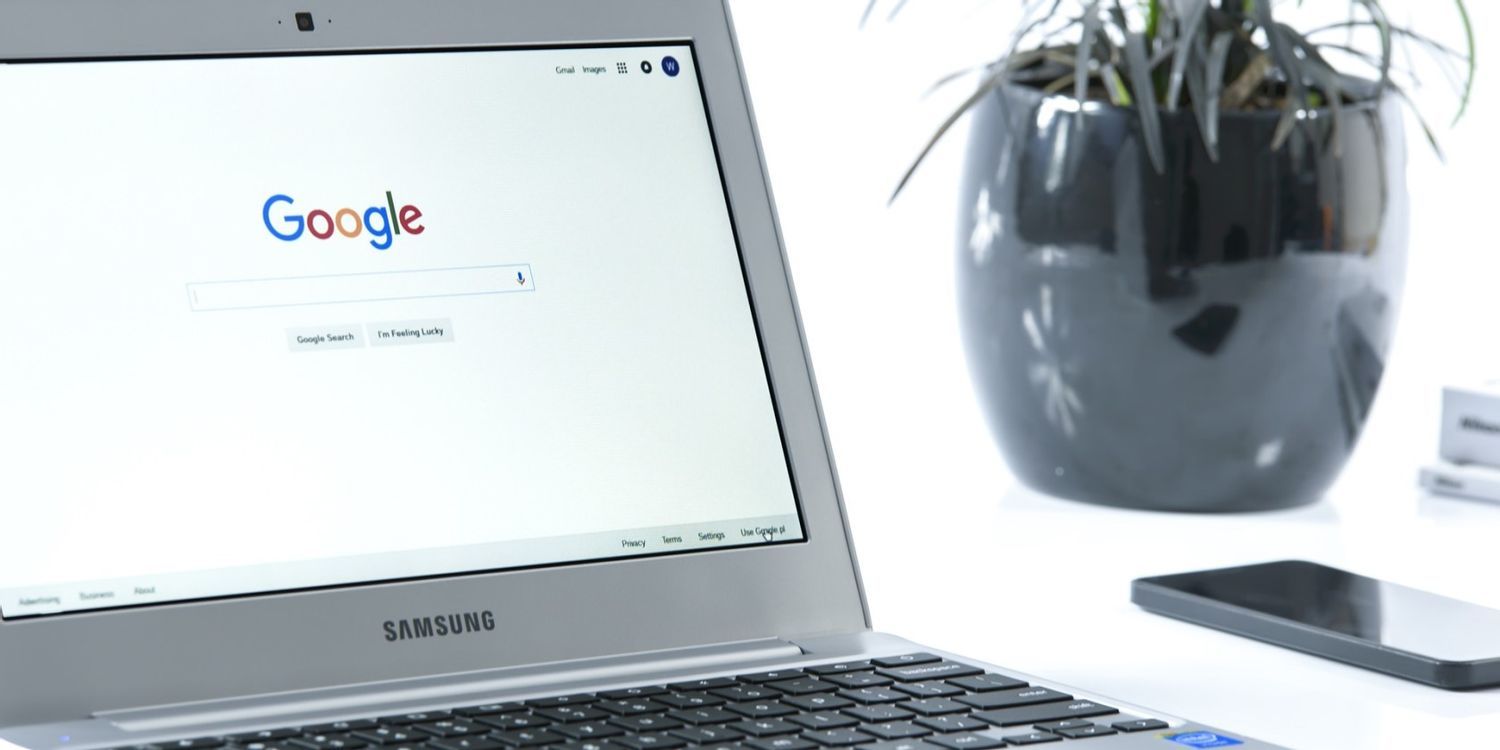
为什么Chrome PDF查看器不工作?<解决方法>
Google Chrome 的最佳功能之一是其内置的 PDF 查看器。它消除了对第三方 PDF 查看器应用程序的需求,从而提高了便利性。