最新Google浏览器插件的安装和使用指南

1. 首先,确保你的计算机上已经安装了最新版本的Google Chrome浏览器。
2. 打开Chrome浏览器,点击右上角的菜单按钮(三个垂直点),然后选择“更多工具”。
3. 在弹出的菜单中,找到并点击“扩展程序”选项。
4. 在扩展程序页面中,点击右上角的“加载已解压的扩展程序”按钮,然后选择你下载的插件文件(通常是.crx格式)。
5. 等待插件安装完成,安装完成后,你可以在浏览器的扩展程序列表中看到新安装的插件。
6. 要使用插件,只需在浏览器地址栏输入插件的名称或网址,然后按回车键即可访问插件的功能。
7. 如果你需要禁用插件,可以在扩展程序列表中找到该插件,然后点击其旁边的“禁用”按钮。
8. 如果你想更新插件,可以再次打开扩展程序列表,找到该插件,然后点击其旁边的“更新”按钮。
9. 如果插件出现问题或无法正常工作,可以尝试卸载并重新安装插件,或者联系插件开发者寻求帮助。
请注意,不同版本的Google Chrome浏览器可能会有不同的操作步骤和界面布局,但基本的操作步骤是相似的。
Google Chrome浏览器网页性能监测工具
Google Chrome浏览器提供开发者工具,用于实时分析网页加载速度与性能瓶颈。
谷歌浏览器下载完成后网页元素调试与操作教程
谷歌浏览器通过网页元素调试与操作技巧,用户可以高效定位和调整网页结构,提高页面开发和调试效率,优化浏览体验。

Chrome浏览器如何禁用后台运行应用程序
Chrome浏览器的后台运行程序会占用系统资源,用户可通过设置关闭后台程序,提升浏览器和系统性能。
如何下载并在谷歌浏览器中启用广告拦截器
启用广告拦截器可屏蔽页面弹窗和广告,提升网页加载速度与使用体验。

OPPO浏览器怎么开启无痕浏览不留任何蛛丝马迹指南
OPPO浏览器配置无痕模式是保护移动端隐私的关键动作。本配置指南细致讲解了如何通过系统设置进入私密浏览空间,确保所有网页访问历史在操作结束后被瞬间彻底销毁。
Chrome浏览器下载速度限制解除及网络调优
解除速度限制和网络调优是提升下载体验的重要手段。本文分享Chrome浏览器下载速度限制解除及网络调优方法,帮助用户实现更快下载速度。
如何下载官方正式版谷歌Chrome浏览器?
如何下载官方正式版谷歌Chrome浏览器?我们经常会遇到这样一个问题:无法从谷歌官网下载网络版Chrome,总是停在下载的地方。
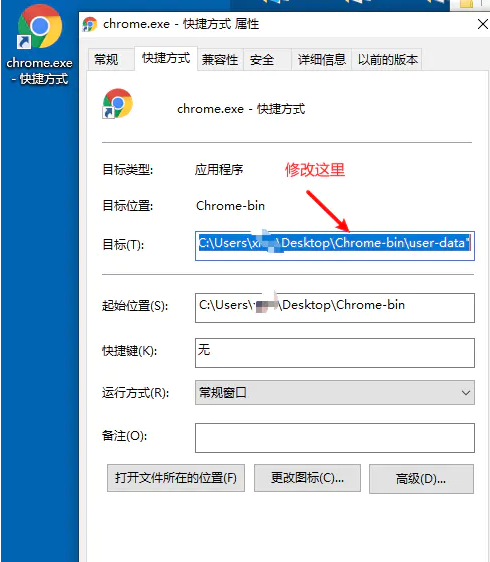
怎么在一台电脑上安装多版本的谷歌浏览器
你有没有想要知道的谷歌浏览器使用技巧呢呢,你知道怎么在一台电脑上安装多版本的谷歌浏览器吗?来了解怎么在一台电脑上安装多版本的谷歌浏览器的具体步骤
如何在 Windows 8 上安装 Chrome?
在 Windows 8 上安装 Chrome 并不像您想象的那么简单。让我们来看看您在尝试安装它时可能遇到的一些选择和问题
谷歌chrome浏览器网页版怎么下载?<安装教程>
就浏览器而言,相信大家都用过,也相信谷歌Chrome,这是一款在全球都非常流行的浏览器。用户使用这款浏览器可以体验到极速流畅的浏览体验。
国内怎么下载谷歌浏览器
国内怎么下载谷歌浏览器?Google的chorme浏览器是一款综合性能非常优秀的浏览器,但是由于一些原因,我们无法方便快捷的下载安装。
如何从 USB 驱动器运行 Google Chrome 操作系统?
您无需购买 Chromebook 即可享受 Chrome OS 的基于网络的桌面体验。以下是从 USB 驱动器运行 Chrome OS 的方法。

360浏览器收藏夹怎么显示在上面?
360浏览器收藏夹怎么显示在上面?大家平时上网的时候,一般比较常用的网站或者以后还想继续浏览的网页,都会选择收藏到收藏夹中,下次直接打开就可以了非常的方便。

如何关闭 Chrome 烦人的标签组
约一个月前,Chromium 存储库的用户对 Android 版 Chrome 中的标签组发起了一场非常礼貌的反抗,宣称他们更喜欢直接在新标签中打开选定链接的选项。
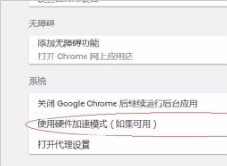
谷歌浏览器播放视频只有声音没有画面(或者只有画面没有声音)怎么办?
你使用谷歌浏览器看视频的时候有出现过谷歌浏览器播放视频没有画面或是没有声音的问题吗,来看看如何解决吧!
如何访问chrome菜单栏?<查找方法>
你知道谷歌浏览器吗,你了解谷歌浏览器吗?你有没有想使用谷歌浏览器却找不到chrome菜单的问题,来和小编一起了解了查找chrome菜单的具体操作步骤吧,大家可以学习一下。
谷歌浏览器如何设置安全锁屏功能
谷歌浏览器如何设置安全锁屏功能?谷歌浏览器虽然没有内置锁屏功能,但我们也可以通过某些方法达到类似效果。
如何修复Google Chrome 上的 SSL 证书错误?
我们都知道Google Chrome是Windows 10 上最好的浏览器之一,它具有扩展和增强的安全浏览等功能,使网络体验真正安全和高效。但是我们在Chrome上经常会遇到SSL证书错误等恼人的问题。即使重新安装 Chrome 后,“ERR_SSL_PROTOCOL_ERROR”也不会消失。