Chrome浏览器网页自动播放阻止智能化策略

1. 使用扩展程序:安装一个名为“Autoplay Blocker”的Chrome扩展程序,它可以自动阻止视频和音频文件的自动播放。
2. 使用浏览器设置:在Chrome浏览器中,点击右上角的菜单按钮(三个垂直点),然后选择“设置”。在设置页面中,点击左侧的“隐私和安全”,然后选择“网站设置”。在网站设置页面中,找到“自动播放”选项,将其设置为“禁用”。
3. 使用插件:安装一个名为“No Autoplay Videos”的插件,它可以自动阻止视频和音频文件的自动播放。
4. 使用第三方工具:下载并安装一个名为“AutoPlayBlocker”的第三方工具,它可以自动检测并阻止网页自动播放。
5. 手动操作:当遇到需要阻止自动播放的情况时,可以通过右键点击视频或音频文件,然后选择“打开方式”来手动阻止播放。

chrome浏览器下载安装失败提示正在执行其他安装
介绍chrome浏览器下载安装时提示正在执行其他安装的原因及解决方案。通过终止后台安装进程或重启系统,消除冲突确保新版本安装顺利进行。
Google Chrome浏览器下载完成后下载文件管理操作技巧
Google Chrome浏览器下载文件支持高效管理与整理。本文讲解下载完成后的下载文件管理操作技巧,实现快速查找与分类整理。

谷歌浏览器扩展程序安装失败如何处理
谷歌浏览器扩展程序安装失败可能由权限、兼容性或网络问题引起,本文详解排查步骤及有效解决方案。

如何提升Chrome浏览器中的网页表单加载速度
提升Chrome浏览器中网页表单加载速度,减少表单提交时的延迟,优化用户输入体验。

小米浏览器看网络小说老是遇到诱导充钱弹窗怎么一键屏蔽
小米浏览器在阅读小说时频繁弹出诱导充值广告,严重干扰阅读体验。利用浏览器自带的强力拦截功能,一键净化阅读页面,还您一个清爽无干扰的文字沉浸空间。

google Chrome浏览器下载及界面布局优化
google Chrome浏览器下载安装后提供界面布局优化方法,通过调整菜单、标签和工具栏布局,提高操作舒适度和浏览效率。

谷歌浏览器怎么更新到最新版本?
谷歌浏览器怎么更新到最新版本?谷歌浏览器 Google Chrome完全免费,跨平台支持 Windows、Mac 和 Linux 桌面系统,同时也有 iOS、Android 的手机版 平板版,你几乎可以在任何智能设备上使用到它。
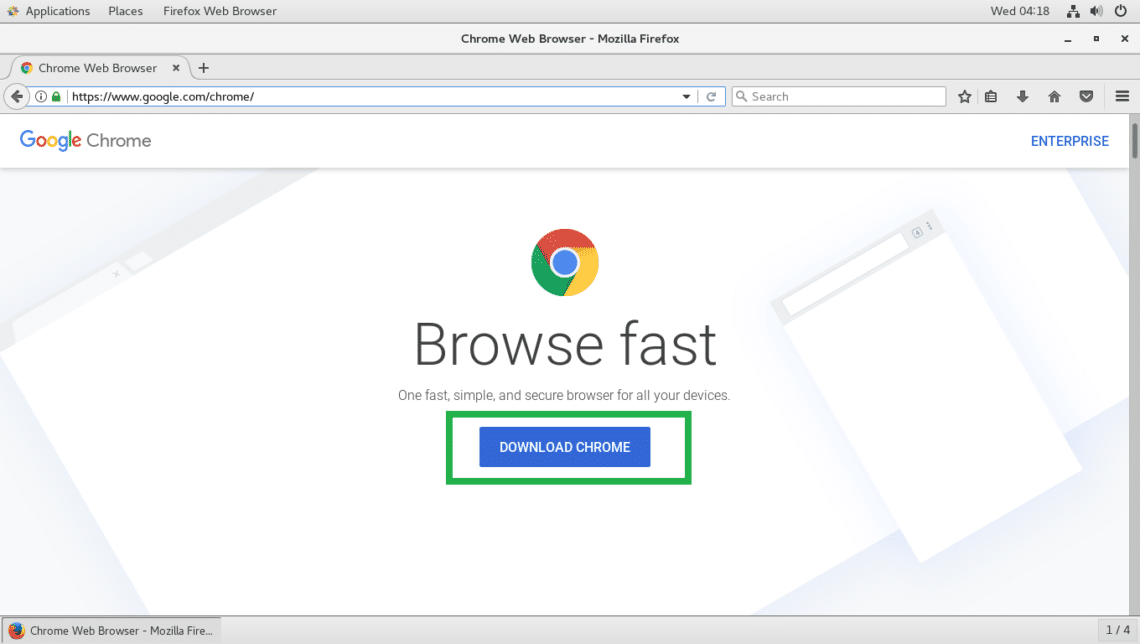
如何在 Linux Ubuntu 安装chrome浏览器?
chrome浏览器是一款可让您更快速、设计超级简洁,使用起来更加方便的网页浏览器。谷歌浏览器 Google Chrome完全免费,跨平台支持 Windows、Mac 和 Linux 桌面系统。

谷歌浏览器怎么开启无痕浏览
本篇文章给大家整理了谷歌浏览器无痕浏览器模式说明以及开启无痕浏览模式的详细操作步骤,大家千万不要错过了。

电脑版xp怎么下载并安装google chrome?
Google chrome是一款快速、安全且免费的网络浏览器,能很好地满足新型网站对浏览器的要求。Google Chrome的特点是简洁、快速。

谷歌浏览器哪里下载比较安全
谷歌浏览器哪里下载比较安全?Chrome谷歌浏览器是目前使用人数、好评都比较高的一款浏览器了、深受用户的喜爱,追求的是全方位的快速体验。

谷歌浏览器个人资料发生错误怎么办
谷歌浏览器个人资料发生错误怎么办?接下来就让小编给大家带来谷歌浏览器个人资料错误问题方法技巧,感兴趣的朋友快来看看吧。

谷歌浏览器图片不显示怎么办?图片不显示解决办法
本网站提供谷歌官网正版谷歌浏览器【google chrome】下载安装包,软件经过安全检测,无捆绑,无广告,操作简单方便。

你现在应该改变的9个隐藏的Chrome设置
有很多方法可以让Chrome发挥更大作用。我们还将包括如何打开Chrome的实验设置,即所谓的标志,以及如果你想重新开始,如何将Chrome重置为默认设置。
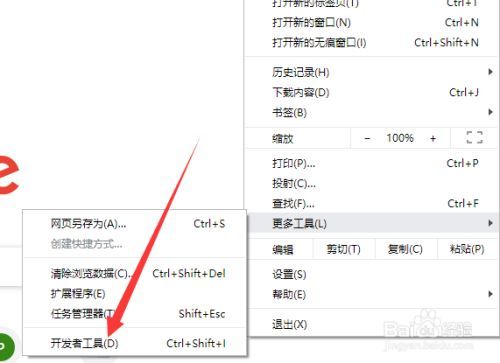
谷歌浏览器怎么进入开发人员模式
你有没有在使用谷歌浏览器的时候遇到各种问题呢,你知道谷歌浏览器怎么进入开发人员模式吗?来了解谷歌浏览器怎么进入开发人员模式的方法,大家可以学习一下。
如何增强谷歌浏览器的安全性?
数百万人使用谷歌浏览器作为他们的默认互联网浏览器,因为它提供了出色的性能,与谷歌账户的无缝同步,庞大的扩展库,当然,还有最新的安全性。如此庞大的用户群,谷歌不能掉以轻心,所以会尽快修复安全漏洞。虽然谷歌会密切关注更大的安全问题,但用户也有责任获得安全的互联网浏览体验负。谷歌有一些内置的设置和功能,用户可以利用这些设置和功能来显著增强谷歌的安全性。

google chrome可以将密码导出到电脑本地吗
google chrome可以将密码导出到电脑本地吗?不了解的小伙伴快和小编一起看看下面的操作教程吧。

如何在 Chrome Windows 和 Mac 中禁用隐身模式?
浏览器允许以两种不同的模式上网。一种是正常模式,浏览器将记录所有浏览历史记录以加快您的活动。二是不记录历史的私有模式。私人模式将帮助您保持浏览器清洁,并且不会在您的历史记录中留下任何痕迹。