QQ浏览器下载大文件中断后恢复方法教程

1. 检查网络连接:确保您的设备已连接到稳定的互联网连接。如果网络不稳定或断开,可能会导致下载中断。尝试重新连接网络或重启路由器以解决此问题。
2. 清除浏览器缓存:有时候,浏览器缓存可能导致下载中断。尝试清除浏览器的缓存和Cookies,然后重新启动浏览器。这可以解决一些由于缓存引起的下载问题。
3. 检查下载设置:在QQ浏览器中,您可以检查下载设置以确保下载选项已启用。确保您选择了“保存到本地”而不是“自动下载”。此外,检查是否有任何下载限制或防火墙设置可能阻止了下载。
4. 使用其他下载工具:如果您仍然无法恢复下载,可以尝试使用其他下载工具(如迅雷、IDM等)来下载文件。这些工具通常具有更好的断点续传功能,可以帮助您在遇到中断时继续下载文件。
5. 联系技术支持:如果以上方法都无法解决问题,您可能需要联系QQ浏览器的技术支持团队寻求帮助。他们可以为您提供更具体的指导和解决方案。
请注意,不同的浏览器和操作系统可能会有不同的恢复方法。如果您使用的是其他浏览器或操作系统,请参考相应的文档或教程来了解如何恢复下载中断。
谷歌浏览器如何清理扩展的缓存
指导用户如何在Chrome浏览器中清理扩展程序的缓存,释放存储空间。
谷歌浏览器安全漏洞快速修复流程
详细解析谷歌浏览器安全漏洞快速修复流程,帮助用户及时修补漏洞保障安全。

谷歌浏览器下载按钮在特定网站消失的修复方法
谷歌浏览器在某些网站访问时下载按钮消失,影响功能使用。本文提供兼容性调整建议,恢复按钮正常显示。
谷歌浏览器地址栏输入延迟原因及优化方法介绍
谷歌浏览器输入地址栏时出现延迟,多因缓存堆积或服务冲突导致。本文分析原因并提供流畅输入优化技巧。

如何管理Chrome浏览器中的自动下载设置
针对于如何管理Chrome浏览器中的自动下载设置这一问题,本文提供了详细的操作方法介绍,感兴趣的朋友快来一起看看吧。

如何通过Chrome浏览器提升网页中JS资源的加载速度
聚焦于在Chrome浏览器环境中,通过压缩JS文件、按需加载脚本、优化脚本依赖关系等手段,全面提升网页中JS资源的加载速度,改善脚本的性能表现,提高页面的整体运行效率。
如何安装去广告的chrome浏览器?
如何安装去广告的chrome浏览器?对于浏览器而言,相信大家都用过并相信谷歌浏览器谷歌浏览器是全球都非常受欢迎的浏览器,用户通过使用该浏览器能够体验到极速流畅的浏览体验。

怎么找到Chrome浏览器的阅读清单功能
本篇文章给大家带来Chrome浏览器打开阅读清单功能教程详解,感兴趣的朋友快来看看了解一下吧。
谷歌浏览器版本详细信息怎么查看
想要查看谷歌浏览器详细的版本信息,我们可以在地址栏输入chrome: version按回车键进行查看。
如何修改Mac版谷歌Chrome浏览器默认下载位置?
Google Chrome for Mac是一款使用非常广泛的浏览器,界面简洁美观,还支持无痕浏览,非常实用,现在带来google chrome for mac最新版本,功能更加完善,运行更加稳定。
谷歌浏览器电脑版正确下载方法你知道吗?
Google Chrome是一款由Google公司开发的网页浏览器,该浏览器基于其他开源软件撰写,包括WebKit,目标是提升稳定性、速度和安全性,并创造出简单且有效率的使用者界面。

谷歌浏览器怎么按网站查看历史记录
谷歌浏览器怎么按网站查看历史记录?接下来小编就给大家带来谷歌浏览器设置按网站查看历史记录操作方法,有需要的朋友赶紧来看看吧。
谷歌浏览器怎么把网页添加到桌面
谷歌浏览器怎么把网页添加到桌面?接下来小编就给大家带来谷歌浏览器将网页添加桌面快捷方式教程,感兴趣的朋友千万不要错过了。
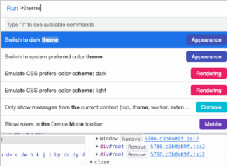
谷歌浏览器的前端开发小技巧!<教你如何在调试技巧上进步!>
前端开发者都爱的谷歌浏览器,谷歌浏览器有哪些调试小技巧呢,快来学学吧!
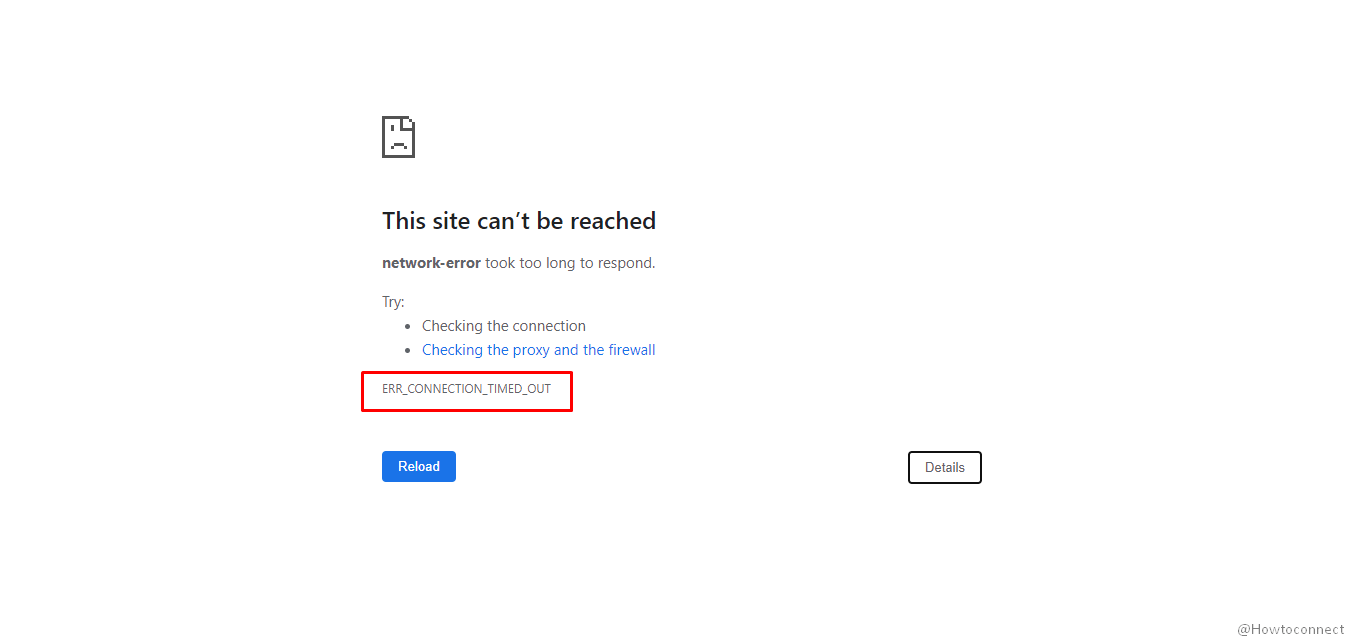
如何修复 Google Chrome 中的ERR CONNECTION TIMED OUT?
作为 Google Chrome 用户,您可能在浏览器中至少遇到过一次ERR_CONNECTION_TIMED_OUT 错误。这主要伴随着一条消息“无法访问此站点”,说明该页面响应时间过长。
Chrome新标签页怎么把假搜索框改成真的?
谷歌浏览器是网络上最受欢迎的浏览器。然而,它有一些奇怪的功能,会让用户感到厌烦。其中最烦人的是新的标签页,默认情况下会显示许多快捷方式和一个谷歌搜索框。

如何在 Windows 11 中停止 Google Chrome 保存浏览历史记录?
默认情况下,谷歌浏览器会保存您查看的每个网站的日志。如果你宁愿它没有,有办法解决这个问题。
如何通过谷歌浏览器下载 YouTube 视频?
大量互联网用户使用 Google Chrome 作为浏览器。