谷歌浏览器顶部地址栏直接搜索指定百科网站内部内容技巧
1. 打开目标百科网站:
- 打开谷歌浏览器,输入你想访问的百科网站的网址。例如,如果你想要访问维基百科,可以输入“wikipedia.org”。
- 点击链接或输入网址后,页面会加载并显示该百科网站的内容。
2. 使用书签功能:
- 如果你经常需要访问同一个百科网站的不同部分,可以在浏览器中创建书签。
- 右键点击浏览器地址栏中的网址,选择“添加到书签”或“添加至书签管理器”。
- 在书签管理器中,你可以为每个书签分配一个标签,以便快速识别和访问。
3. 使用快捷键:
- 对于大多数浏览器,你可以通过按下特定的键来快速访问书签或历史记录。
- 对于谷歌浏览器,可以使用`ctrl + shift + t`组合键来快速访问历史记录。
- 对于书签,可以使用`ctrl + d`组合键来快速访问书签管理器。
4. 使用插件:
- 有些浏览器插件可以帮助你更轻松地访问特定网站的内容。
- 安装并启用相应的插件后,你可以在地址栏中输入插件的网址来访问其内容。
5. 使用开发者工具:
- 谷歌浏览器提供了开发者工具,可以帮助你分析网页的结构和内容。
- 通过开发者工具的“网络”面板,你可以查看网页的完整url,包括域名和路径。
- 这可以帮助你直接访问特定网站的内部内容,而无需使用搜索引擎。
6. 手动输入url:
- 如果上述方法都不适用,你可以尝试手动输入完整的url来访问特定网站。
- 例如,如果你想访问维基百科的某个页面,可以输入“https://zh.wikipedia.org/wiki/%E7%89%B9%E5%A2%AD%E5%BC%A0%E5%AD%90%E4%B8%96_%E5%A5%BD%E5%AD%A6%EF%BC%8C”,然后按回车键。
请注意,这些技巧可能会因浏览器版本和操作系统的不同而有所差异。如果遇到问题,请参考浏览器的帮助文档或联系技术支持。
Chrome浏览器性能优化与资源管理操作
Chrome浏览器性能优化与资源管理方法,通过合理分配系统资源和优化设置,提高浏览器运行流畅度和多任务处理能力。
Chrome浏览器教育场景插件组合操作经验与技巧教程分享
Chrome浏览器教育场景插件组合操作经验与技巧教程,分享了常见实用方法,帮助教师和学生提升学习体验。
谷歌浏览器缓存过大清理及浏览器性能提升技巧
分享谷歌浏览器缓存过大导致性能下降的问题解决方法,指导用户如何有效清理缓存,提升浏览器运行速度和系统响应。
Google浏览器如何清理下载记录
保护您的隐私,清理Google浏览器中的下载记录,确保您的敏感数据不被泄露。本文将介绍如何删除下载历史记录,并确保浏览器的清洁和安全。
Chrome浏览器如何关闭新建标签页自动显示常用网站
Chrome浏览器默认新建标签页显示常用网站,有用户希望关闭此功能,可通过设置关闭页面快捷访问,实现自定义空白页效果。
下载谷歌浏览器时遇到网络连接中断怎么办
下载谷歌浏览器时遇到网络连接中断,建议检查网络设置、关闭防火墙代理,或更换网络环境后重新下载,以保证下载过程顺畅稳定。
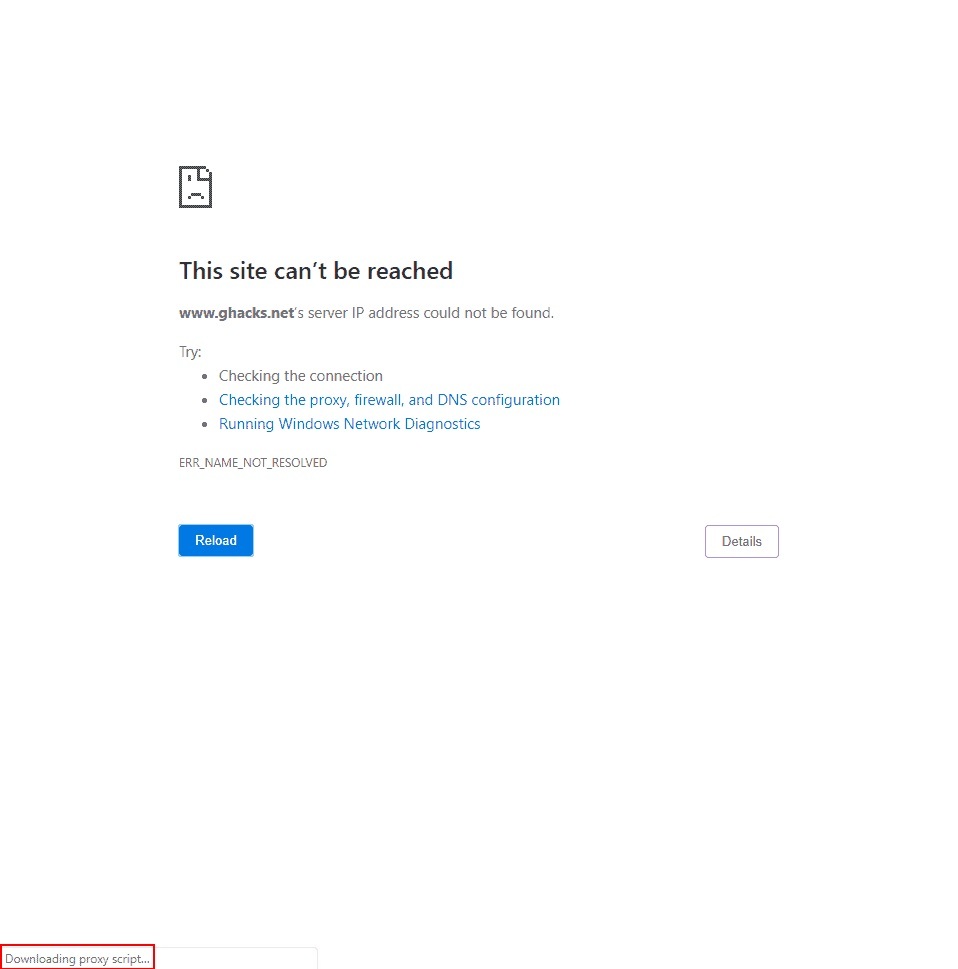
如何处理 Chrome 的“正在下载代理脚本”消息?
谷歌浏览器可能会显示“正在下载代理脚本”消息。如果您经常看到它,您可能想知道为什么浏览器会显示该消息以及您可以采取哪些措施。

谷歌浏览器文件下载被拦截怎么办?<解决方法>
谷歌浏览器想必大家都很熟悉。它是一个界面简单、功能强大的网页浏览工具,很多用户都在电脑中安装了它。但是我们在操作的过程中难免会遇到一些问题。
谷歌浏览器的“任务管理器”在哪里
谷歌浏览器的“任务管理器”在哪里?还不了解如何开启的小伙伴可以看看下面的位置说明【图文】。帮你更好使用谷歌浏览器。
xp安装chrome无法找到入口怎么办?<解决方法>
谷歌浏览器 Google Chrome完全免费,跨平台支持 Windows、Mac 和 Linux 桌面系统,同时也有 iOS、Android 的手机版 平板版,你几乎可以在任何智能设备上使用到它。
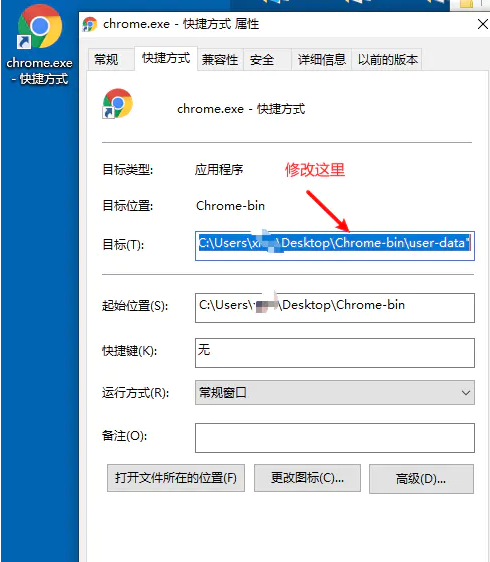
怎么在一台电脑上安装多版本的谷歌浏览器
你有没有想要知道的谷歌浏览器使用技巧呢呢,你知道怎么在一台电脑上安装多版本的谷歌浏览器吗?来了解怎么在一台电脑上安装多版本的谷歌浏览器的具体步骤
怎么给谷歌浏览器设置背景图片
本篇文章给大家带来谷歌浏览器自定义背景图片的操作方法介绍,喜欢个性化设置的朋友快来看看吧。
如何在不打开 Chrome 的情况下清除缓存?
Web 缓存是数据的集合,其中包括来自您访问的网页的 HTML 页面、图像和其他媒体。因此,下次当您重新访问相同的网页时,图像和 HTML 页面将加载得更快,因为它们已经存储在您的系统中。通过这种方式,它可以减少带宽使用并加快浏览体验。
如何在谷歌Chrome中添加Tab悬停卡?
与Chrome和Firefox浏览器相比,微软Edge有许多漂亮的功能。其中一个功能是选项卡悬停卡,当您将鼠标悬停在非活动选项卡上时,它会显示选项卡内容的图像预览。这将有助于在您打开多个标签时快速检查网页。
如何在Chrome书签栏添加自定义按钮?
书签是一种无需记住URL就能访问网页的简单方法。然而,许多人对Chrome的书签栏感到恼火,因为默认情况下你无法隐藏它。Chrome允许你隐藏书签栏仅当您在该标签中打开了网页时。可以使用Windows中的键盘快捷键“Control + Shift + B”和Mac中的“Command + Shift + B”来隐藏书签栏。
谷歌浏览器不能下载文件怎么办
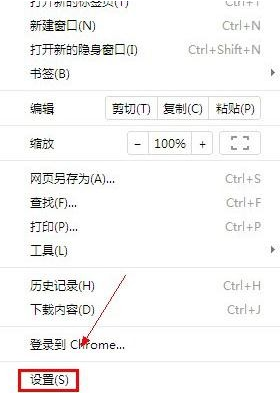
你有没有在使用谷歌浏览器的时候遇到各种问题呢,你知道谷歌浏览器无法下载文件是怎么回事呢?来了解谷歌浏览器无法下载文件的解决方法,大家可以学习一下。
谷歌浏览器打不开设置等其他页面怎么解决?
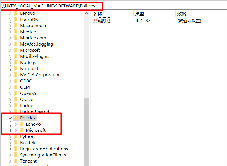
有的朋友和我说自己的谷歌浏览器打不开任何页面该如何是好,小编这就事无巨细的教你!

如何在 Google Chrome 地址栏中获取 Facebook 通知?
许多拥有Facebook帐户的人都在无情地分享活动。每当时间不允许坚持使用 Facebook 时,人们就会分心。热衷于Facebook的人们正在寻找一个新系统,该系统允许他们查看所有 Facebook 通知,即使他们没有登录 Facebook。为了满足全球互联网用户的需求,谷歌推出了“ Facebook Notify+”应用程序,可以安装在 Chrome 浏览器上。