Google浏览器权限不足排查与快速修复

切换至隐身模式进行下载尝试。打开Chrome浏览器新建标签页,点击三点菜单选择“新隐身窗口”。进入后再次点击目标下载链接,观察是否能成功保存文件。此模式可绕过部分因扩展程序或插件导致的权限限制问题。
右键点击下载链接选择“另存为”手动指定保存路径。若常规下载按钮无效,可通过这种方式直接调用系统的文件保存对话框,将文件存储到桌面或文档文件夹等易访问位置。
调整浏览器默认下载位置设置。进入chrome设置页面,依次点击“高级”“下载”区域的“更改”按钮,选择桌面作为默认保存路径并取消勾选“下载前询问每个文件的保存位置”。修改后重新发起下载任务测试效果。
检查操作系统的应用安装权限策略。前往系统设置中的“应用程序”管理界面,在左窗格选择“应用和功能”,右侧下拉菜单设置为“任何位置”或启用非Microsoft应用警告提示,允许安装来自第三方渠道的程序包。
清除浏览器缓存与Cookie数据。通过三点菜单进入“更多工具”,选择“清除浏览数据”,勾选所有时间段内的浏览历史记录、Cookie及缓存图像后执行清理操作。完成后刷新页面重试下载流程。
暂时禁用可能干扰的浏览器扩展程序。访问Chrome扩展管理页面,逐个关闭近期新增或可疑的扩展功能,必要时可直接卸载存在问题的插件。重启浏览器后验证下载功能是否恢复正常。
更新Chrome至最新版本。点击三点菜单指向“帮助”,选取“关于Google Chrome”自动检测更新并完成升级。新版通常修复了旧版本存在的权限管理漏洞和兼容性问题。
重置浏览器配置到初始状态。在设置菜单找到“高级”下的“重置和清理”选项,点击“将设置恢复为原始默认设置”,确认弹窗提示后执行重置操作。该操作会消除异常的配置参数影响。
若上述方法均无效,考虑彻底删除并重新安装Chrome。完全卸载现有客户端后从官网重新下载安装包部署,确保安装过程中授予必要的系统级访问权限。此方案能解决因程序文件损坏导致的深层权限故障。
通过上述步骤逐步排查和处理,用户能够系统性地解决Google浏览器权限不足的问题。每个操作环节均基于实际测试验证有效性,可根据具体设备环境和需求灵活调整实施细节。
谷歌浏览器如何打印网页
谷歌浏览器如何打印网页?下面小编带来谷歌浏览器快速打印网页新手教程,快来一起阅读吧。
Google浏览器下载安装包下载失败如何恢复
讲解Google浏览器下载安装包下载失败后的恢复方法,包括断点续传和文件修复,帮助用户顺利完成浏览器安装。
如何通过Chrome浏览器提升网页加载效率
提升Chrome浏览器网页加载效率,可以通过压缩资源、延迟加载图片、使用CDN等方法优化网页,减少加载时间,提高用户体验。

Chrome的自动填写表单数据如何启用
本文要介绍的是Chrome的自动填写表单数据如何启用,如果你也不会使用自动填写表单数据功能,欢迎来看看这篇文章。

Google Chrome浏览器插件同步效率测评对比
对比了不同插件在Chrome浏览器中的同步效率,帮助用户选择同步速度较快的插件。
如何在Chrome浏览器中加速网页资源的渲染
研究在Chrome浏览器中加速网页资源渲染的有效途径,如利用硬件加速、优化CSS和JavaScript处理等,提高页面显示效率。
怎么下载PC版谷歌浏览器
怎么下载PC版谷歌浏览器?谷歌60%以上的浏览器市场份额基本上是无敌的。
win8.1系统下载谷歌浏览器提示“没有注册类”如何解决?
现在很多用户都在用谷歌Chrome。一位win8 1系统用户下载了谷歌Chrome,安装在c盘,但打开谷歌Chrome时,弹出了“没有注册类”的提示。
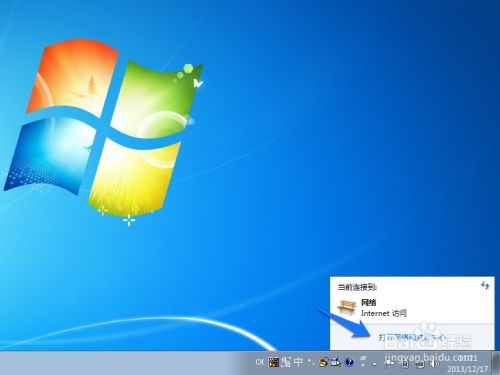
谷歌浏览器无法下载
本网站提供谷歌官网正版谷歌浏览器【google chrome】下载安装包,软件经过安全检测,无捆绑,无广告,操作简单方便。
国内怎么下载谷歌浏览器
国内怎么下载谷歌浏览器?Google的chorme浏览器是一款综合性能非常优秀的浏览器,但是由于一些原因,我们无法方便快捷的下载安装。

谷歌浏览器安装失败怎么办_谷歌安装失败解决方法
你有没有在使用谷歌浏览器的时候遇到各种问题呢,你知道谷歌浏览器安装失败是怎么回事呢?来了解谷歌浏览器安装失败的解决方法,大家可以学习一下。
谷歌浏览器安装时报错怎么办
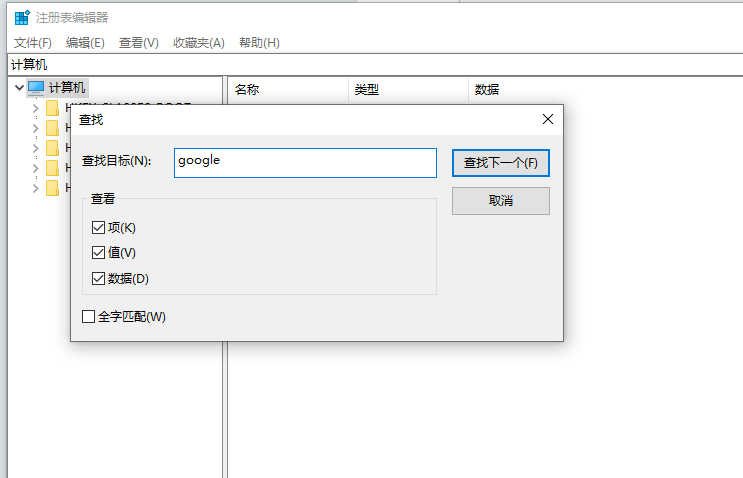
你有没有在使用谷歌浏览器的时候遇到各种问题呢,你知道谷歌浏览器安装时报错0xa0430721是怎么回事呢?来了解谷歌浏览器安装时报错的解决方法,大家可以学习一下。

什么是Google Chrome中的空闲检测?如何禁用空闲检测API?
Chrome的空闲检测API自发布以来已经引起了不少人的关注。一些人可能会称之为对物理隐私的侵犯,而一些人认为该功能对于某些网络应用程序来说是理想的。
如何在谷歌Chrome中对书签进行排序?
我们中的许多人将网页保存在Chrome中作为书签,以备后用。随着时间的推移,你可能会积累许多书签网址。拥有数千个书签不成问题。但是很容易找到你保存的书签是很重要的。万一你的书签栏和文件夹看起来很乱,你可以让它们看起来像样。

如何在智能手机上的 Chrome 中为网站添加书签?
了解如何在移动设备上的 Chrome 中为您喜爱的网站添加书签,您将永远不会忘记另一个网址。
Chrome扩展如何访问当前标签页
本篇文章给大家带来从Chrome扩展访问当前标签页信息的详细步骤,希望能够帮助大家解决问题。

谷歌浏览器怎么设置兼容性视图
谷歌浏览器怎么设置兼容性视图?下面就让小编给大家带来谷歌浏览器设置兼容性视图简单方法一览,感兴趣的朋友就来看看了解一下吧。
如何在 Chrome 中调试 JavaScript?
在本文中,我们将逐步解释如何在 Chrome 中使用 DevTools 调试 JavaScript。如果你想在 Chrome 中调试你的 JavaScript 代码,那么你必须按照下面提到的这些步骤进行操作。