google浏览器下载安装失败提示配置文件错误如何恢复
1. 检查网络连接:确保您的设备已连接到互联网。如果网络不稳定或中断,可能会导致下载失败。
2. 清除缓存和Cookies:尝试清除浏览器的缓存和Cookies,然后重新尝试下载。按以下步骤操作:
- 打开Google浏览器。
- 点击菜单按钮(通常是一个齿轮图标)。
- 选择“设置”。
- 滚动到“高级”选项卡。
- 点击“清除浏览数据”。
- 勾选“缓存的文件”和“Cookies”,然后点击“清除数据”。
3. 更新Google Chrome浏览器:确保您的Google Chrome浏览器是最新版本。访问Google Chrome官网(https://chrome.google.com/),点击“更新”按钮,按照提示进行更新。
4. 重新安装google chrome浏览器:如果上述方法都无法解决问题,可以尝试卸载当前的Google Chrome浏览器,然后重新安装。按照以下步骤操作:
- 关闭所有正在运行的程序。
- 找到并删除Google Chrome浏览器的安装文件夹。例如,如果您使用的是Windows操作系统,请找到C:\Program Files\Google\Chrome\Application\用户数据\版本号\AppData\LocalLow\下的所有文件。
- 重新启动计算机。
- 从官方网站(https://chrome.google.com/)下载最新的Google chrome浏览器安装包。
- 双击下载的安装包,按照提示完成安装过程。
5. 联系技术支持:如果以上方法都无法解决问题,您可以联系Google浏览器的技术支持寻求帮助。您可以访问Google浏览器的官方论坛(https://forums.google.com/forum/p/chromewebstore/thread/6970b8e9d000000a/t)或者拨打他们的客服电话获取进一步的帮助。
google Chrome浏览器缓存清理与恢复操作经验
google Chrome浏览器在执行深度清理时,若不慎抹除了重要的表单数据或登录凭证,需要及时的补救预案。通过利用本地同步文件镜像、撤销快捷键以及历史记录追溯等应急方案,在维持软件轻快运行的同时,最大限度降低误操作导致的数据丢失风险。
如何备份Chrome的书签文件
有一些用户不知道如何备份Chrome的书签文件,于是本文给大家提供了详细的方法步骤,希望对大家有所帮助。
谷歌浏览器如何记住密码和账号
本文详细介绍了如何在谷歌浏览器中设置记住密码和账号的功能。通过简单的步骤,用户可以方便地管理密码和账号信息,实现自动登录,提升上网体验。
Chrome浏览器插件运行效率监控实操
Chrome浏览器支持插件效率监控,用户可通过实操方法检测资源使用。优化技巧能有效提升浏览器性能与流畅度。
google Chrome浏览器快速下载和安装流程
google Chrome浏览器可快速下载安装,用户按流程操作,实现极速部署和高效启用,同时确保浏览器功能完整、稳定运行和安全使用。

手机从浏览器下载软件提示“高风险”?手把手教你关闭拦截顺利安装
手机厂商安全中心常对非自家应用商店分发的外部软件弹出刺眼的高危警告。本文教你在确认软件来源正规的前提下,核对正版数字签名与哈希值,进入系统防护中心单次放行未知来源安装,安全高效完成部署。

如何从 USB 驱动器运行 Google Chrome 操作系统?
您无需购买 Chromebook 即可享受 Chrome OS 的基于网络的桌面体验。以下是从 USB 驱动器运行 Chrome OS 的方法。
macbook下载不了谷歌浏览器是怎么回事?<解决方法>
适用于苹果的谷歌Chrome是最受欢迎的mac浏览器之一,支持多种标准和技术,包括Flash和HTML5
如何获得Chrome测试版?<下载方法>
谷歌Chrome有四个发布渠道:稳定版、测试版、开发版和金丝雀版。稳定的是公开发布的频道,你现在可能正在使用它。贝塔是下一个即将到来的版本,在发布到稳定的渠道之前正在进行最后的测试。你可以免费收看所有四个频道。虽然使用测试频道有一些缺点,但也有一些令人信服的理由来下载它。这篇文章涵盖了你应该知道的一切。
谷歌浏览器如何调整“插件的加载顺序”
虽然谷歌浏览器不支持直接调整插件的加载顺序,但通过一系列有效的管理和优化措施,可以显著改善插件的加载效率和使用体验。
win8.1系统下载谷歌浏览器提示“没有注册类”如何解决?
现在很多用户都在用谷歌Chrome。一位win8 1系统用户下载了谷歌Chrome,安装在c盘,但打开谷歌Chrome时,弹出了“没有注册类”的提示。
电脑xp系统打不开谷歌浏览器怎么办?<解决方法>
谷歌浏览器是一款大家都很喜欢使用的网页浏览器,已经成为我们生活中不可或缺的软件。有时候,在xp系统中,我们会遇到打不开Google浏览器的故障。试了几次还是一样。不用太担心。这里有一个解决xp系统打不开Google浏览器的方法,有需要的小伙伴们一起来看看吧!

如何在谷歌浏览器中禁用搜索建议图片?
Google 于 2019 年 6 月 5 日发布了适用于所有受支持操作系统的Google Chrome 75 。一些将网络浏览器升级到新版本的 Chrome 用户注意到谷歌正在向浏览器中的搜索建议添加图像。
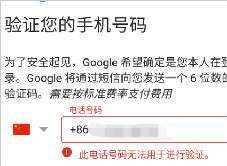
怎么注册谷歌账号_无法注册谷歌账号的解决方法
你拥有谷歌账号吗,你知道谷歌浏览器登录谷歌账号之后可以解锁新功能吗?快来一起学习怎么注册谷歌账号,解决注册中遇到的问题吧!
如何使用键盘在谷歌浏览器中导航标签?
在浏览器的地址栏中显示选项卡时,大多数基于 Chromium 的 Web 浏览器都遵循默认设计。您在浏览器中打开的选项卡越多,浏览器就会减小选项卡图标的大小,但最终会达到临界点。

Windows 7如何提升谷歌浏览器的隐私设置
本篇文章给大家整理了提升Windows 7中谷歌浏览器隐私设置的方法,感兴趣的朋友千万不要错过了。
如何在 Chrome Windows 和 Mac 中禁用隐身模式?
浏览器允许以两种不同的模式上网。一种是正常模式,浏览器将记录所有浏览历史记录以加快您的活动。二是不记录历史的私有模式。私人模式将帮助您保持浏览器清洁,并且不会在您的历史记录中留下任何痕迹。
如何修复 Google Chrome 中的“未收到数据”错误?
有时,当您尝试连接到 Google Chrome 中的网站或服务时,您可能会收到错误消息no date received而不是您要加载的网站。该消息表示有时难以纠正的数据传输问题,因为它可能并不总是由您自己造成。