手机浏览器如何高效管理上百个标签页不卡顿

1. 使用轻量级浏览器:
- 选择那些对内存和处理器要求较低的浏览器。例如,某些浏览器可能会在后台自动清理缓存和数据,以减少内存占用。
- 检查浏览器的设置,确保没有不必要的插件或扩展,这些可能会增加额外的负担。
2. 关闭背景加载:
- 大多数现代浏览器都允许你关闭背景加载。这意味着即使标签页是打开的,它们也不会在后台运行,从而节省资源。
- 在浏览器的设置中查找“背景加载”选项并关闭它。
3. 使用无痕浏览模式:
- 无痕浏览模式会隐藏你的浏览历史、cookies和其他个人信息,这样就不会在设备上留下痕迹。
- 这有助于保护你的隐私,并且不会因为标签页数量多而影响性能。
4. 定期清理缓存和数据:
- 定期清理浏览器的缓存和历史记录可以释放存储空间,并帮助提高性能。
- 许多浏览器都有内置的清理工具,或者你可以使用第三方应用来帮助你完成这个任务。
5. 更新浏览器:
- 确保你的浏览器是最新版本,因为新版本通常会包含性能改进和bug修复。
- 访问浏览器的官方网站或应用商店,查看是否有可用的更新。
6. 限制标签页数量:
- 如果你的设备内存有限,那么将标签页数量限制在一个合理的范围内可能更有利于性能。
- 你可以使用分屏功能来同时查看多个标签页,但请确保不要过度使用,以免影响其他应用程序的性能。
7. 使用专用浏览器:
- 有些浏览器是为特定平台或设备优化的,比如专门为Android设计的浏览器。
- 这些浏览器可能有更好的性能和资源管理机制。
8. 调整硬件设置:
- 如果你的手机硬件配置较低,那么可能需要降低游戏的图形设置,以减少对处理器和内存的需求。
- 同样,对于不需要高性能的游戏,可以考虑降低分辨率或关闭某些视觉效果。
9. 使用云同步服务:
- 如果可能的话,使用云同步服务来同步你的书签和密码,这样你就可以在不同的设备之间无缝切换。
- 但这也意味着你需要定期备份数据,并确保你的网络连接稳定。
总之,通过上述方法,你可以有效地管理上百个标签页而不卡顿。然而,需要注意的是,不同的手机和浏览器可能会有不同的性能表现,因此最好的方法是尝试不同的方法,找到最适合你设备和需求的解决方案。

Chrome浏览器网页字体渲染异常修复详细教程和操作指南
Chrome浏览器网页字体渲染异常修复方法详解,本教程帮助用户调整字体设置,恢复清晰显示效果,提升网页阅读体验与视觉舒适度。

Chrome浏览器下载安装后浏览历史导入设置
Chrome浏览器支持从其他浏览器或账户导入历史记录、书签和设置,方便用户在新环境中继续无缝使用。

如何将crx文件导入谷歌浏览器
想了解如何将crx文件导入谷歌浏览器的小伙伴,快来和小编一起看看下面这篇文章吧,教你快速将crx文件导入谷歌浏览器。

禁止谷歌浏览器登录账号怎么设置
本篇文章给大家带来谷歌浏览器禁止登录账号的详细操作流程,有需要的朋友快来看看了解一下吧。
谷歌浏览器下载文件损坏怎么修复
讲解谷歌浏览器下载文件损坏的识别和修复方法,教用户通过官方校验工具或重新下载确保安装包完整安全。
Google Chrome浏览器下载安装完成后通知权限管理技巧
Google Chrome安装后默认启用网站通知功能,用户可手动关闭或设置白名单,防止频繁弹窗干扰浏览体验。
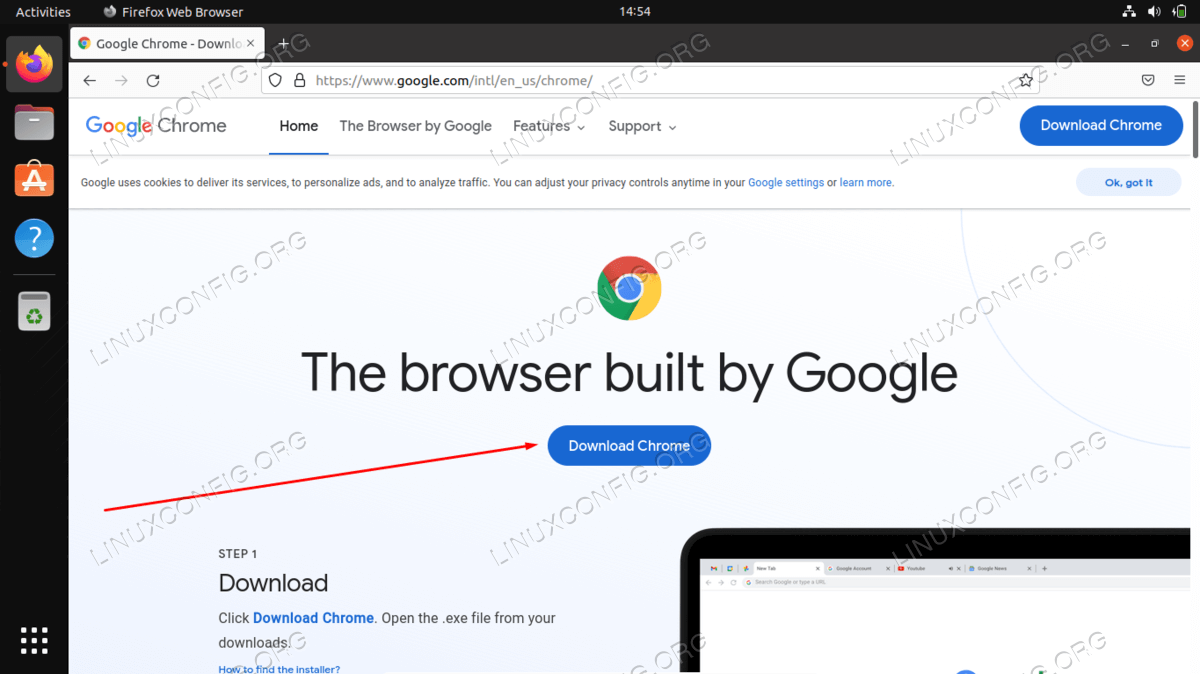
如何在 Ubuntu 22.04 Jammy Jellyfish 上安装 Google Chrome?
Google Chrome 是最流行的网络浏览器之一,可在许多不同的设备上使用。它也可以在Ubuntu 22 04上运行,尽管 Mozilla Firefox 是默认的网络浏览器并且预装了发行版。
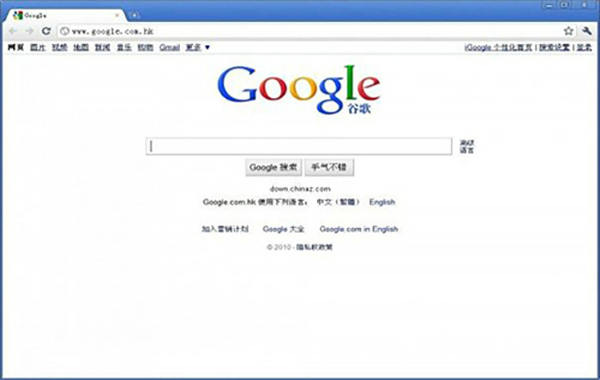
如何在电脑安装谷歌浏览器
如何在电脑安装谷歌浏览器?谷歌的 Chrome 浏览器拥有十几亿的活跃用户,也是目前市场份额最大、兼容性最好的网页浏览器。
谷歌浏览器下载方法介绍-谷歌浏览器探索版下载
在这个浏览器错综复杂的年代,Google Chrome是我们在生活中经常用到的一个软件,但是很多小伙伴电脑上的Google Chrome都是经过第三方修改的。
手机谷歌浏览器怎么登陆账号
本篇文章给大家详细介绍手机版的谷歌浏览器登录账号的详细步骤,感兴趣的朋友就来看看吧。
怎么为谷歌浏览器书签创建桌面快捷方式
怎么为谷歌浏览器书签创建桌面快捷方式?不清楚如何设置的小伙伴可以看看下面这篇谷歌浏览器书签创建桌面快捷方式图文教程。
在 Ubuntu 18.04 LTS 上如何安装 Google Chrome?
谷歌浏览器是一个很棒的网络浏览器。它有一个漂亮的用户界面(UI)。它快速且免费使用。它受到世界各地许多人的青睐。Web 开发人员也喜欢 Google Chrome,因为它具有出色的开发人员工具。
如何修复谷歌浏览器的问题?
像大多数网络浏览器一样,谷歌浏览器偶尔会有错误,但几乎总是有简单的解决方案。谷歌和Chrome社区都提供了解决谷歌Chrome问题的指导和方法。以下是九个最常见的问题以及每个问题的解决方案。
在Windows上清除Chrome的缓存和历史记录
要在Windows上清除Chrome的缓存和历史记录,请按照以下步骤操作。
谷歌浏览器的跨域问题_谷歌浏览器跨域问题解决方案
有人发现在这次谷歌浏览器更新后有些链接发生了跨域问题,快来看看怎么解决吧!

如何开启chrome浏览器的开发者模式
本篇文章给大家详细介绍了chrome浏览器打开开发者模式的详细操作方法,有需要的朋友赶紧来看看吧。
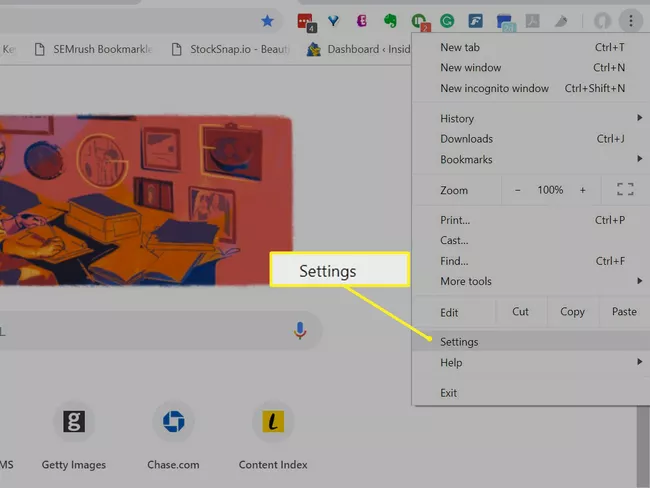
如何同步Chrome书签?
本文介绍了如何在电脑上或iOS和Android设备的Chrome移动应用程序中同步Chrome浏览器书签。包括有关添加密码以保护数据和故障排除的附加信息。
如何让 Google Chrome 阅读给我听
如何让 Google Chrome 阅读给我听?谷歌浏览器以扩展程序的形式提供了一个非常有效的解决方案。