火狐浏览器手机版内存占用高怎么优化

1. 清理缓存和历史记录:
- 打开“设置”菜单。
- 点击“隐私与安全”选项。
- 选择“清除浏览数据”。
- 在弹出的窗口中,选择要清除的数据类型,如“缓存”、“cookies”、“历史记录”等。
- 点击“清除数据”。
2. 禁用扩展程序:
- 打开“设置”菜单。
- 点击“扩展”选项。
- 关闭不需要的扩展程序。
3. 清除浏览器数据:
- 打开“设置”菜单。
- 点击“高级”选项。
- 选择“清除数据”。
- 等待数据被清除。
4. 更新火狐浏览器:
- 打开“设置”菜单。
- 点击“关于”选项。
- 检查是否有可用的更新,如果有,点击“立即更新”。
5. 调整浏览器设置:
- 打开“设置”菜单。
- 点击“隐私与安全”选项。
- 选择“隐私”选项卡。
- 关闭不必要的隐私设置,如“同步我的密码”、“同步我的表单”、“同步我的剪贴板”等。
6. 使用轻量级版本:
- 访问火狐浏览器的官方网站。
- 寻找“下载”或“安装”按钮。
- 选择“轻量级”版本,该版本通常具有较低的内存占用。
7. 关闭不必要的标签页:
- 打开“设置”菜单。
- 点击“标签页”选项。
- 关闭不需要的标签页。
8. 使用第三方工具:
- 下载并安装一个第三方内存清理工具,如“内存清理器”或“内存优化大师”。
- 运行该工具,按照提示进行操作。
请注意,这些方法可能不适用于所有版本的火狐浏览器,因此请确保您使用的是最新版本。此外,如果您遇到问题,建议查看火狐浏览器的官方文档或联系技术支持以获取更多帮助。
如何在Chrome中优化CSS加载顺序以提升性能
分享在Chrome浏览器中优化CSS加载顺序的最佳实践,以缩短首屏时间和提升整体性能。
谷歌浏览器下载插件后提示沙盒限制如何解除
介绍谷歌浏览器下载插件后遇到沙盒限制的原因及解除沙盒权限的有效方法。
浏览器官方安全下载全渠道汇总:手把手教你避开捆绑与静默安装
浏览器安全下载防坑全指南。文章归纳了山寨软件站高速下载器的4大常见套路,教你通过数字签名校验与正规官网直链获取纯净安装包。杜绝静默安装与全家桶捆绑,彻底保障操作系统纯净稳定。

Google Chrome浏览器下载包多版本管理及权限设置及多渠道下载
介绍Google Chrome浏览器下载安装包多版本管理、权限设置及多渠道下载方法,提升操作灵活性。
谷歌浏览器下载完成后网页翻译快捷极致操作教程
谷歌浏览器安装完成后用户可通过极致操作实现网页快速翻译,提升浏览效率。让用户轻松掌握高效翻译方法。
谷歌浏览器新闻动态与用户关注焦点
谷歌浏览器新闻动态丰富。文章分析功能更新、用户关注焦点及趋势动向,帮助用户快速掌握最新变化,提升浏览器使用体验。
Chrome离线安装包怎么下载
谷歌的Chrome浏览器采用了开源的Chromium内核技术,加入了自研的沙盒保护技术,网页的多进程保护功能,自带Flash player插件,拥有极快的上网体验。
如何下载安装Google chrome-谷歌浏览器便携版安装教程
Google chrome是一款快速、安全且免费的网络浏览器,能很好地满足新型网站对浏览器的要求。Google Chrome的特点是简洁、快速。

如何在没有网络的情况下下载Google Chrome浏览器离线安装程序?
每次重装电脑,第一件事就是去谷歌Chrome官网下载安装程序。相信谷歌浏览器也是很多人日常工作或使用的首选。
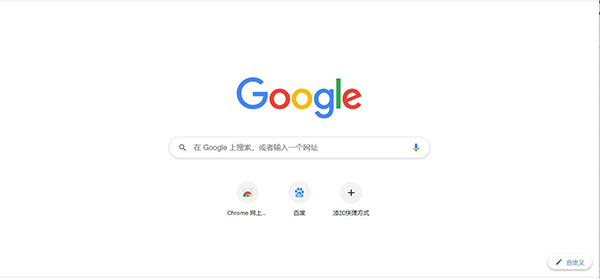
如何下载chrome 谷歌浏览器最新版离线安装包?
目前市面上的浏览器种类繁多,但基本可以分为以IE为首的三叉戟内核阵营,以FireFox为代表的Gecko内核阵营,以及本文提到的chrome(谷歌Chrome)采用的Webkit内核阵营。
安装谷歌浏览器错误代码“0x80004002”该如何解决?
不知道大家是否有在给电脑安装Google chrome浏览器时碰到不正确代码0X80004002的情况呢?如果你不知道如何解决?就来试试下面的这个方法吧
谷歌浏览器下载一半如何续传下载?在谷歌浏览器中继续下载文件的方法
谷歌浏览器一款可让您更快速、设计超级简洁,使用起来更加方便的网页浏览器。很多用户都喜欢在电脑中下载安装使用。
使用Chrome书签的11个秘密!
Chrome书签可以让你轻松标记出你想重新访问的页面。但是,部分是因为给一个页面添加书签太容易了,书签可能会有点失控。有时很难找到你想要的书签。即使你已经掌握了基本知识,还有很多大多数人不知道的书签功能。
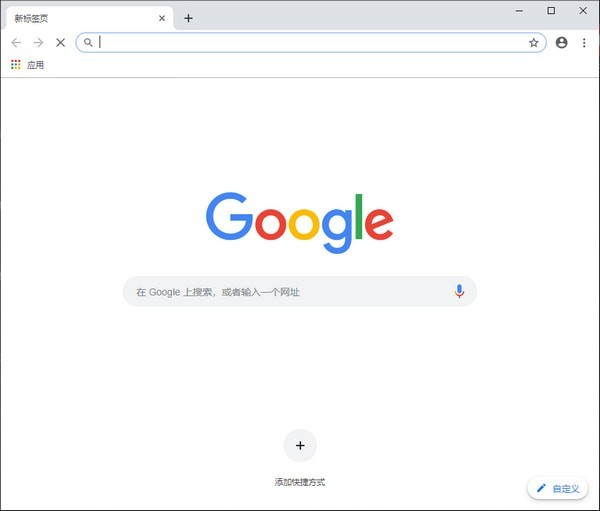
如何使用谷歌浏览器命令?
谷歌浏览器是高度可定制的,允许您通过数百种设置微调浏览器,这些设置影响从应用程序的外观到其与安全相关的功能到更改下载目的地的所有内容。
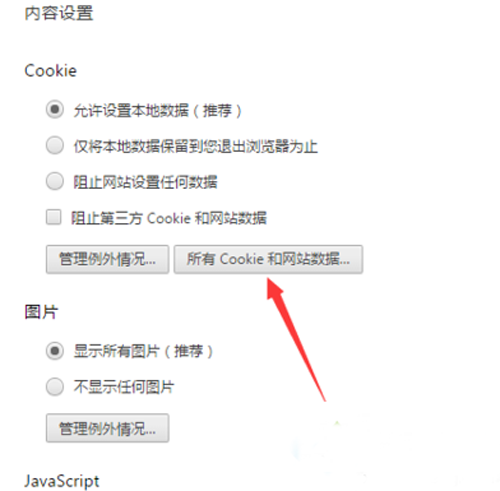
chrome怎么清除缓存和cookis?
你有没有想要知道的谷歌浏览器使用技巧呢呢,你知道谷歌浏览器要怎么清除浏览器的缓存和cookies吗?来了解谷歌浏览器清除浏览器的缓存和cookies的具体步骤,大家可以学习一下。
如何自定义 Chrome 启动页
如何自定义 Chrome 启动页?Chrome 是谷歌流行的浏览器,具有许多一流的功能。这些功能通常隐藏在 Chrome 浏览器中,在您打开它们之前不会显示。

如何使用Chrome 操作?
想通过 Chrome 的地址栏更快地采取行动吗?了解有关 Chrome 操作的所有信息。
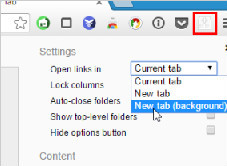
使用Humble New Tab Page插件让您的谷歌浏览器更好看!
是否觉得原版的谷歌浏览器新标签页还是过于单调?别担心,Humble New Tab Page插件可以满足你对新标签页的一切需求,快来学学看!