Chrome浏览器视频广告屏蔽功能操作经验分享
1. 安装插件
- 访问Chrome网上应用店,搜索并安装“AdBlock Plus”或“uBlock Origin”,这两个插件都是广泛使用的第三方广告拦截工具。确保下载最新版本的插件以确保最佳性能和兼容性。
- 安装完成后,重启Chrome浏览器以使更改生效。这将自动加载插件并开始拦截广告。
2. 配置拦截规则
- 打开AdBlock Plus或uBlock Origin插件,进入其设置页面。在这里,您可以自定义拦截规则,选择需要拦截的广告类型,如横幅广告、弹窗广告等。
- 根据您的需求,调整拦截阈值,以便更精确地控制哪些广告被拦截。例如,您可以设置当广告出现的频率超过一定阈值时才进行拦截。
3. 启用隐身模式
- 在AdBlock Plus或uBlock Origin插件的设置页面中,找到“隐身模式”选项。启用此功能后,您的浏览活动将完全隐藏,不会留下任何痕迹。
- 这有助于保护您的隐私,避免不必要的追踪和数据收集。同时,您还可以通过隐身模式访问一些需要登录才能访问的网站。
4. 使用无痕浏览
- 在Chrome浏览器中,点击菜单按钮(三个垂直点),然后选择“新标签页”。这将打开一个新的无痕浏览窗口,您在此窗口中的浏览活动不会被保存或同步到其他设备。
- 无痕浏览非常适合处理敏感信息,如密码、信用卡信息等。它不会保存您的浏览历史、cookies或其他个人信息,从而保护您的隐私。
5. 定期清理缓存
- 在Chrome浏览器中,点击右上角的菜单按钮(三个垂直点),然后选择“清除浏览数据”。这将清除您的浏览历史、缓存、Cookies以及其他个人信息。
- 定期清理缓存可以保持浏览器的运行速度和稳定性,同时减少存储空间的占用。建议每周至少清理一次缓存。
6. 更新插件
- 定期检查AdBlock Plus或uBlock Origin插件的更新。大多数插件都会在新版本发布时提供更新内容,包括改进的性能、修复已知问题以及添加新的拦截规则。
- 保持插件更新可以帮助您获得更好的拦截效果,并确保您使用的是最新版本的插件。建议每月至少检查一次插件更新。
7. 阅读隐私政策
- 在使用任何第三方广告拦截插件之前,务必仔细阅读其隐私政策。了解插件如何处理您的个人信息、如何收集和使用数据以及如何共享数据。
- 选择那些明确说明其隐私政策符合GDPR或其他适用法规的插件,以确保您的隐私权益得到保护。
8. 考虑使用无痕模式
- 如果您经常需要访问多个网站,可以考虑使用无痕模式。在无痕模式下,您将在一个新的标签页中打开每个网站,而不会保存您的浏览历史、缓存或其他个人信息。
- 无痕模式非常适合处理敏感信息,如密码、信用卡信息等。它不会保存您的浏览历史、cookies或其他个人信息,从而保护您的隐私。
9. 注意广告拦截影响
- 广告拦截可能会影响某些网站的正常运作,特别是那些依赖广告收入的网站。因此,在使用广告拦截插件时,请确保您不会错过重要的内容或服务。
- 如果遇到无法访问某个网站的情况,可以尝试暂时禁用广告拦截插件,看看是否可以解决问题。如果问题仍然存在,可能是该网站不支持广告拦截插件所致。
10. 咨询专业人士
- 如果在使用过程中遇到任何问题或困惑,可以随时向专业的技术支持人员寻求帮助。他们可以为您提供专业的指导和解决方案。
- 此外,您还可以加入相关的技术论坛或社交媒体群组,与其他用户交流经验和技巧。这样不仅可以帮助您更好地使用广告拦截插件,还可以让您了解到最新的技术和趋势。
综上所述,通过以上步骤,您可以有效地利用Chrome浏览器的视频广告屏蔽功能,提高上网体验的同时保护个人隐私。
Google浏览器怎么下载到U盘后再在别的电脑上使用
教用户如何下载Google浏览器到U盘,实现便携使用和跨设备安装的实用技巧。
谷歌浏览器扩展权限收紧政策解读
深度解读谷歌浏览器扩展权限收紧的新政策,帮助用户理解权限调整背后的安全规范与管理要求。
uc浏览器公司介绍及安装教程
用过UC浏览器小伙伴一定有很多吧,这款浏览器被大家所熟知的原因,是因为UC浏览器强大的资讯服务,使得越来越多的人慕名而来下载了这款浏览器。各式各样的电脑版浏览器层出不穷,它仍然占有自己的一席之地。
google浏览器多标签页运行卡顿如何释放内存
多标签页导致google浏览器卡顿时,可通过关闭不必要标签、释放内存及优化扩展使用,显著提升浏览器运行流畅度。
如何在Chrome浏览器中提升音频和视频的加载稳定性
详细介绍在Chrome浏览器环境下,通过优化媒体格式选择、确保网络稳定等方法,提升音频和视频的加载稳定性,使用户能够在浏览网页时享受到流畅的视听体验,避免卡顿和加载失败的情况。
Chrome浏览器如何阻止自动播放视频
在Chrome浏览器中阻止自动播放视频功能,能够避免网页中自动播放的广告或视频影响浏览体验,让用户可以更安静、高效地浏览网页内容。
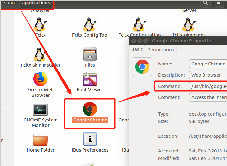
谷歌浏览器ubuntu版的安装方法及打不开的解决方法
你使用过ubuntu16 04系统吗,你知道怎么在ubuntu16 04系统中安装谷歌浏览器吗?安装之后如果打不开又该怎么办呢,快来和小编一起学习吧!

谷歌浏览器下载内容被拦截怎么办?
谷歌浏览器下载内容被拦截怎么办?现在很多用户在操作电脑的时候都喜欢安装最新版本的谷歌Chrome,但是在使用的过程中难免会出现一些问题。
chrome谷歌浏览器XP版怎么下载离线安装包?
作为最受欢迎的三大浏览器之一,谷歌chrome拥有大量的用户,但它有一个缺点,就是一般用户只能在线安装,安装后找不到安装程序。
谷歌浏览器如何调整“插件的加载顺序”
虽然谷歌浏览器不支持直接调整插件的加载顺序,但通过一系列有效的管理和优化措施,可以显著改善插件的加载效率和使用体验。
Win7系统谷歌浏览器无法下载文件怎么办?<解决方法>
谷歌浏览器,又称Google浏览器、Chrome浏览器,是谷歌Google推出的一款强大好用的基于Chromium内核的网页浏览器。

win10怎么下载谷歌浏览器_下载谷歌浏览器方法
本网站提供谷歌官网正版谷歌浏览器【google chrome】全版本下载安装包,软件经过安全检测,无捆绑,无广告,操作简单方便。
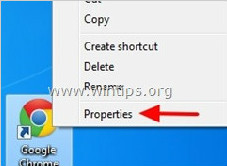
如何解决谷歌Chrome浏览器空白页的问题
任何网页都打不开?谷歌浏览器网页尽是空白页?这就教您如何解决

如何使用Google Chrome 中的自定义搜索引擎?
您可以创建自定义搜索引擎以从 Chrome 的地址栏中搜索任何网站。以下是如何实现这一点。
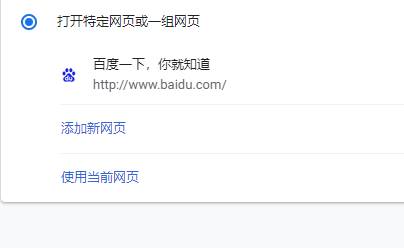
谷歌浏览器怎么设置主页
你有没有想要知道的谷歌浏览器使用技巧呢呢,你知道谷歌浏览器要怎么设置主页吗?来了解谷歌浏览器设置主页的具体步骤,大家可以学习一下。
如何在 Chrome上恢复标签页:恢复您的上一个会话和页面
Chrome 已成为世界上最受欢迎的网络浏览器,其性能和功能优于其竞争对手。但是这种流行度的上升导致许多人在丢失或关闭 chrome 标签的情况下丢失重要的网页、研究和会话。
如何备份和恢复谷歌浏览器中的所有设置
与其他主要浏览器一样,Google Chrome 浏览器为用户提供了大量功能。从庞大的 Chrome 扩展库 到轻松管理已保存密码的能力,该浏览器非常广泛。此外,您还可以在 Google Chrome 中恢复和备份设置。

如何在 Windows 上的 Chrome 中修复 YouTube 音频卡顿?
没有什么比不稳定、断断续续的音频更能破坏好的视频了。如果您在 Windows 上使用 Chrome 时在 YouTube 上遇到此问题,请参阅以下修复程序。