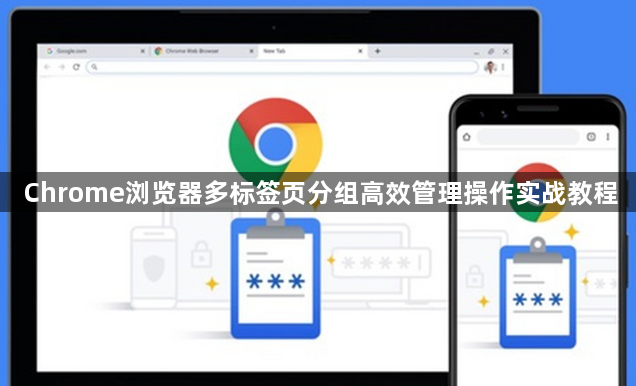
Chrome浏览器多标签页分组高效管理操作实战教程
一、准备工作
1. 安装chrome浏览器:确保你的设备上已经安装了最新版本的Chrome浏览器。
2. 熟悉界面布局:了解Chrome浏览器的基本界面布局,包括地址栏、工具栏、菜单栏等,以便快速找到所需功能。
3. 创建新标签页:在Chrome浏览器中打开一个新标签页,以便开始进行多标签页分组高效管理操作。
二、多标签页分组方法
1. 新建分组:点击地址栏右侧的“+”按钮,选择“新建标签页”,然后输入分组名称,如“工作”、“学习”等。
2. 添加标签页:将需要分组的标签页拖拽到新建的分组中。如果需要删除或移动分组,可以右键点击分组,选择“编辑分组”。
3. 调整分组顺序:在分组列表中,你可以根据需要调整分组的顺序,以便于管理和查找。
4. 设置分组可见性:通过设置分组的可见性,可以控制哪些分组在当前页面上显示,哪些不显示。例如,你可以将某个分组设置为“仅在标签页窗口内显示”,这样只有在这个分组所在的标签页中才能看到该分组的内容。
5. 保存分组:完成分组后,点击地址栏右侧的“+”按钮,选择“保存分组”,将分组保存到本地。这样,下次打开Chrome浏览器时,你可以直接使用这些分组来管理你的标签页。
三、高效管理操作技巧
1. 快捷键操作:熟悉并掌握Chrome浏览器的快捷键操作,可以帮助你更快速地完成多标签页分组高效管理操作。例如,按下`Ctrl+Shift+T`可以新建一个分组,按下`Ctrl+Shift+G`可以打开分组管理器。
2. 利用插件扩展:如果你觉得Chrome浏览器自带的多标签页分组功能不够强大,可以考虑安装一些第三方插件或扩展来增强功能。例如,可以使用“标签组”插件来自定义分组样式和操作方式。
3. 定期整理:为了避免标签页过多导致管理困难,建议定期对标签页进行整理。你可以按照类别、日期或其他条件对标签页进行排序,以便更快地找到所需的内容。
4. 利用书签功能:在多标签页中,可以利用书签功能来快速访问和管理常用网站。例如,可以将经常访问的网站添加到书签中,以便快速打开。
5. 利用历史记录:在多标签页中,可以利用历史记录功能来快速回到之前浏览过的位置。例如,可以通过按`Ctrl+Shift+T`快捷键回到上一个标签页,或者通过按`Ctrl+Shift+R`快捷键回到最近关闭的标签页。
6. 利用同步功能:如果你有多台设备需要使用Chrome浏览器,可以利用同步功能将数据备份到云端,以便在不同设备之间无缝切换。
7. 利用开发者工具:在遇到问题时,可以利用Chrome浏览器的开发者工具来排查和解决问题。例如,可以通过开发者工具的“Console”面板查看错误信息,或者通过“network”面板查看网络请求详情。
四、注意事项
1. 保持整洁:在进行多标签页分组高效管理操作时,要保持界面整洁,避免出现过多的空白区域。这有助于提高操作效率,减少视觉疲劳。
2. 合理分配空间:在使用多显示器时,要合理分配屏幕空间,确保每个标签页都有足够的显示区域。这样可以提高浏览体验,避免因为标签页过多而导致的拥挤感。
3. 注意隐私保护:在使用多标签页进行工作时,要注意保护个人隐私。避免将敏感信息暴露在公共标签页中,以免被他人窥视。
4. 养成良好的习惯:养成定期整理标签页的好习惯,可以帮助你更好地管理资源,提高工作效率。例如,每天花几分钟时间整理标签页,可以让你的工作更加有序。
5. 尊重版权:在使用互联网资源时,要尊重版权,不要随意下载或分享未经授权的内容。这不仅是对他人的尊重,也是对自己负责的表现。
总之,通过以上步骤和技巧,你可以有效地进行多标签页分组高效管理操作,提升工作效率。希望这篇教程能帮助你在Chrome浏览器的使用过程中更加得心应手。

谷歌浏览器下载的文件在哪打开
谷歌浏览器下载的文件在哪打开?今天小编整理了谷歌浏览器查看下载文件的方法,欢迎感兴趣的用户前来学习。

谷歌浏览器怎么设置代理服务器
谷歌浏览器怎么设置代理服务器?今天小编带来谷歌浏览器设置代理服务器新手指南,欢迎感兴趣的用户继续阅读下面的内容。
Chrome浏览器扩展插件管理优化操作实操经验
Chrome浏览器扩展插件管理优化可以提升浏览器效率,教程分享实操经验和高效配置技巧,帮助用户合理管理常用插件。
谷歌浏览器视频缓存不清怎么解决
视频缓存清理不彻底会占用大量空间,本文提供谷歌浏览器视频缓存清理的详细方法,帮助用户释放存储并提升浏览器性能。

谷歌浏览器离线下载包获取与安装操作技巧分享
谷歌浏览器离线下载包获取与安装操作技巧让安装更加便捷高效。文章解析获取途径、完整安装步骤及实用操作方法,保证离线部署顺利完成。
谷歌浏览器如何通过插件增加安全性
提供通过安装插件提升Google浏览器安全性的方案,帮助用户加强浏览器安全防护,防止恶意网站和网络攻击。
Windows10更新后chrome无法正常工作怎么办?
Windows 10更新后,谷歌Chrome打不开或者停止工作了吗?别担心,这里有一些简单的修复方法可以让你的浏览器恢复到稳定状态。

微软如何试图阻止你下载谷歌浏览器?
微软正在使用一些阴暗的策略来宣传其 Microsoft Edge 浏览器并阻止人们下载 Chrome。
如何在 Ubuntu 上更新谷歌浏览器?
尽管多年来竞争激烈,谷歌浏览器还是毫不费力地超越了互联网浏览器列表,成为最受欢迎和广泛使用的在线搜索引擎之一。它的易用性、可用性和与多种操作系统的兼容性以及各种显着的特性使其擅长浏览领域。
win10安装chrome浏览器出现搜索无法访问怎么办?
许多用户在日常工作中经常需要打开Google搜索引擎来访问一些信息。然而,最近一些Windows S10用户反映,他们打开谷歌搜索时无法访问它。
macbook下载不了谷歌浏览器是怎么回事?<解决方法>
适用于苹果的谷歌Chrome是最受欢迎的mac浏览器之一,支持多种标准和技术,包括Flash和HTML5

谷歌浏览器下载一半如何续传下载?在谷歌浏览器中继续下载文件的方法
谷歌浏览器一款可让您更快速、设计超级简洁,使用起来更加方便的网页浏览器。很多用户都喜欢在电脑中下载安装使用。
清除缓存是否会从 Google Chrome 中删除密码?
如果您对计算机系统的不同组件有一点点了解,那么您一定至少听说过一次高速缓存。高速缓存被定义为用于快速检索或访问最常用数据的临时存储。浏览器有一个缓存,可以帮助他们更快地获取常用数据。缓存中的数据可能包括cookies、浏览历史、密码等。
如何在谷歌浏览器中更改扩展设置?
Google Chrome 浏览器的扩展库非常广泛。Chrome 允许您添加任意数量的扩展程序。话虽如此,有时可能很难找到可以更改 Chrome 扩展设置的页面。在 Chrome 扩展设置页面中,您可以执行删除当前、停用或激活当前扩展等功能。您甚至可以查看完整的 Chrome 扩展详细信息。
google chrome可以将密码导出到电脑本地吗
google chrome可以将密码导出到电脑本地吗?不了解的小伙伴快和小编一起看看下面的操作教程吧。

如何在 Chrome 中为文件类型设置特定的下载文件夹?
保持您的下载文件夹井井有条可能很麻烦,但是当您可以自动将某些文件类型下载到专门分配的文件夹时会容易得多。

如何在谷歌浏览器中捕获整页截图?
使用最新的谷歌Chrome版本并运行Android 12可以截取整个网页截图,省去多张截图的工作量
谷歌浏览器如何开启标签页图片预览功能
谷歌浏览器如何开启标签页图片预览功能?接下来小编就给大家带来谷歌浏览器开启标签页预览功能详细操作步骤,感兴趣的朋友快来看看吧。