如何一键清理百度账号及浏览器的全部历史搜索记录?

一、使用百度账号管理功能
1. 访问百度账号中心:在浏览器中输入百度账号中心的网址,进入后找到“我的百度”或“个人中心”。
2. 查看历史记录:在个人中心页面,查找到“历史记录”或“浏览记录”选项。点击进入,这里会列出所有你曾经访问过的网站和内容。
3. 清除历史记录:选择需要删除的记录,然后点击“删除”按钮。系统会提示你确认是否要永久删除这些记录。
4. 同步到其他设备:如果需要将历史记录同步到其他设备,如手机或平板电脑,可以在设置中找到“备份与恢复”或类似选项,并选择“备份历史记录”。
二、使用浏览器内置的清理工具
1. 打开浏览器设置:在浏览器的右上角找到齿轮图标,点击进入设置菜单。
2. 查找清理工具:在设置菜单中找到“隐私”、“安全”或“清除浏览数据”等相关选项。
3. 选择清除范围:根据需要选择清除整个浏览数据(包括cookies、缓存、历史记录等),或者只清除特定网站的数据。
4. 执行清理操作:点击“清除浏览数据”按钮,浏览器会开始清理操作,完成后你会看到所有数据被清除。
三、使用第三方清理工具
1. 下载并安装清理工具:从可靠的网站下载所需的清理工具,并按照说明完成安装。
2. 运行清理工具:启动清理工具,并根据其指引进行操作。一些工具可能需要你手动选择要清理的内容。
3. 检查清理结果:清理完成后,检查是否有意外删除的文件或数据。如果有,可以尝试恢复它们。
四、联系百度客服
1. 访问官方客服渠道:通过百度官网找到客服联系方式,如电话、在线聊天或邮箱。
2. 提交请求:向客服说明情况,并提供必要的信息,如你的百度账号名、遇到的问题等。
3. 等待回复:客服可能会要求你提供更多信息或等待他们处理。
五、注意事项
1. 保护个人信息:在进行任何清理操作之前,确保你已经备份了重要的文件和数据。
2. 谨慎操作:避免在不安全的网络环境下进行敏感操作,以防止信息泄露。
3. 定期清理:定期清理浏览器和设备上的历史记录,可以帮助你保持隐私和安全。
总之,以上步骤可以帮助你有效地清理百度账号及浏览器的历史搜索记录。
QQ浏览器怎么换皮肤?
对于QQ浏览器怎么换皮肤这样的问题不会操作而烦恼过,相信有很多小伙伴也同样碰到过面对QQ浏览器怎么换皮肤,不知道怎样去设置
谷歌浏览器支持云同步下载与安装教程
讲解支持云同步功能的谷歌浏览器下载及安装教程,实现多设备数据无缝同步,方便跨平台使用和数据管理。

Chrome浏览器视频播放声音同步修复操作教程
Chrome浏览器视频播放声音不同步会影响观看体验,教程提供修复操作方法,帮助用户恢复同步播放,提升体验。
Chrome浏览器网页字体颜色异常如何调整
Chrome浏览器网页字体颜色异常,调整浏览器主题或清理缓存能恢复字体正常显示。
谷歌浏览器下载时如何避免选择不稳定的安装源
谷歌浏览器下载安装时应选择可靠稳定的安装源,用户可通过官方渠道或高速镜像下载,避免文件损坏和安装失败。

微软Edge浏览器最新版下载与配置:如何开启垂直标签与AI协同助手?
微软Edge双端官方正版下载与AI功能配置指南。提供官方正规离线安装包直链,手把手教你登录微软账号开启多端端到端加密同步,并在侧边栏调用Copilot实现万字长文智能摘要与多语言翻译,3步打造跨屏高效生产力工作台。
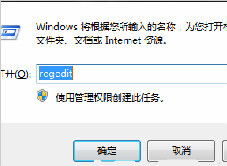
卸载谷歌浏览器之后就再也不能安装怎么办?
你有卸载了谷歌浏览器再次安装回来的经历吗?你知道如何解决有时卸载后无法再安装谷歌浏览器的问题嘛?来和小编一起解决问题吧!

如何设置谷歌浏览器的下载路径
如何设置谷歌浏览器的下载路径?接下来就让小编给大家带来谷歌浏览器设置下载路径方法技巧,感兴趣的朋友千万不要错过了。
谷歌浏览器无法安装提示有更新版本?
谷歌浏览器无法安装提示有更新版本?谷歌浏览器的下载安装似乎有些问题?你知道该如何解决吗?来和小编一起学习一下谷歌浏览器安装失败提示有新版本的解决方法吧!
Chrome下载慢如龟速,如何提升chrome下载速度?
说到心目中的“最爱”浏览器,小编认为Chrome无疑是大家的“最爱”!说到这,很多人会因为这三点而对Chrome竖起大拇指。
怎么创建谷歌浏览器书签
创建书签是为了快速访问网页内容,那么谷歌浏览器要怎么创建书签?下面教大家创建谷歌浏览器书签的方法。
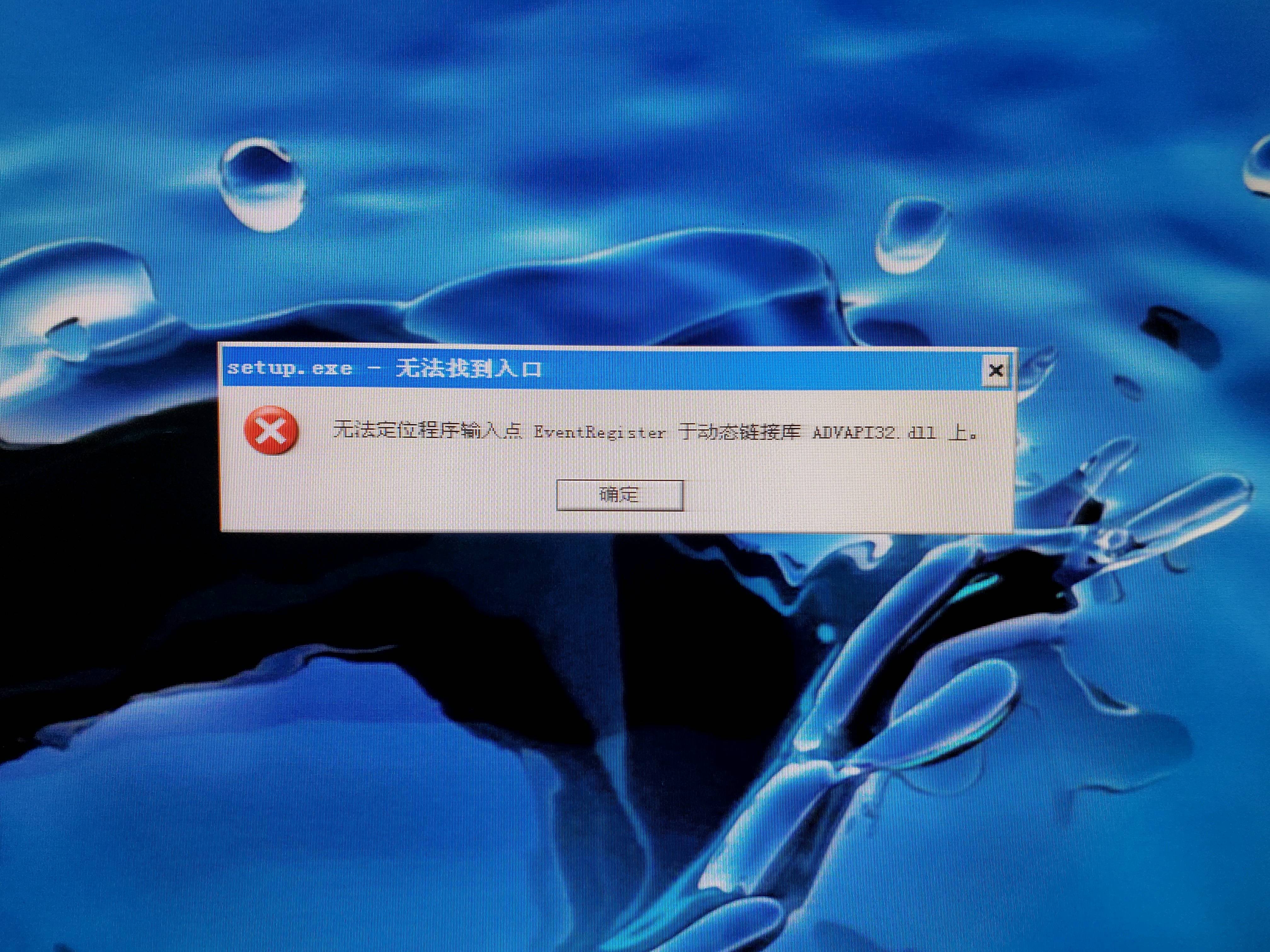
谷歌浏览器安装时无法定位
你有没有在使用谷歌浏览器的时候遇到各种问题呢,你知道谷歌浏览器安装时无法定位是怎么回事呢?来了解谷歌浏览器安装时无法定位的解决方法,大家可以学习一下。
如何自定义 Chrome 启动页
如何自定义 Chrome 启动页?Chrome 是谷歌流行的浏览器,具有许多一流的功能。这些功能通常隐藏在 Chrome 浏览器中,在您打开它们之前不会显示。
如何在谷歌浏览器中屏蔽广告
在线广告变得越来越烦人和烦人。您可以采取一些措施来阻止它们,具体取决于您使用的浏览器。Google Chrome 浏览器允许您以几种不同的方式阻止广告。
如何在 Chrome 中管理自定义缩放级别?
您知道可以为每个网页设置自定义缩放级别吗?每个浏览器都具有缩放功能,可让您减小或增加网页的大小。把它应用在正确的地方,它可以让你的浏览生活更轻松。
如何从 Google Chrome 的自动填充建议中删除单个 URL
谷歌浏览器没有提到它,但实际上可以从 Chrome 的自动填充建议中删除单个 URL。
如何直接从 Chrome 地址栏搜索 Google Drive 文件?
需要快速查找 Google Drive 文件?以下是设置 Chrome 以直接从地址栏搜索您的方法。
如何在谷歌浏览器中启用图像延迟加载?
延迟加载是仅在查看之前加载媒体文件(如图像)的功能。通常,当您打开网页时,浏览器会尝试从服务器获取全部内容。大图像很容易消耗高带宽,尤其是在移动设备上。但是,如果它们位于页面底部并且您根本没有查看它们,那么这显然是一种资源浪费,并且您需要为消耗互联网带宽而付出代价。