如何将书签侧边栏添加到 Google Chrome?
如果您希望进一步自定义 Google Chrome 并经常使用书签,您可能希望有一个书签侧边栏。以下是如何添加一个。
大多数谷歌浏览器用户需要不时地为网站添加书签,以便他们可以在需要时再次找到网页。用于打开已保存网站的书签侧边栏将是一个不错的 Chrome 新功能。
有了这样的功能,您就不需要一直打开书签选项卡来访问最喜欢的网站。您可以使用这两种替代方法将此类侧边栏功能添加到 Google Chrome。

如何通过启用标志设置将书签侧边栏添加到 Chrome
谷歌浏览器有一个实验标签,其中包含一系列标志设置,您可以使用这些设置启用该浏览器的实验功能。其中有一个侧面板选项,启用后可在 Google Chrome 中激活隐藏的书签和阅读列表侧边栏。
通过启用该标志,您可以为 Chrome 添加已保存网站的新侧面板:
1、在 Chrome 的 URL 栏中输入chrome://flags/,然后按Return键盘键。
2、在“实验”页面搜索框中 输入关键字侧面板。
3、单击侧面板标志 的下拉菜单并选择Enabled。
4、要为侧边栏提供额外的拖放页面功能,请为侧面板拖放标志选项 选择启用。
5、按重新启动按钮重新启动谷歌浏览器。
现在 Google Chrome 的 URL 工具栏将包含一个显示侧面板按钮。单击显示侧面 板按钮以调出下面直接显示的侧边栏。该侧边栏包括阅读列表和书签选项卡。选择书签选项卡以在边栏中查看您保存的网页。
您可以单击该侧栏中的任何已添加书签的页面以从那里打开它。单击带有书签的页面将在您的活动标签中打开它。要在其他选项卡中打开网页,请右键单击侧栏中的书签以选择在新 选项卡中打开。
通过为侧面板启用拖放页面功能,您可以将网页拖放到侧边栏以将其添加为书签。为此,请左键单击 URL 栏左侧的小挂锁图标并按住鼠标按钮。然后将 URL 挂锁拖到边栏中的书签选项卡上。
如何使用书签侧边栏扩展为 Chrome 添加书签侧边栏
或者,您可以将书签边栏扩展添加到 Google Chrome。Bookmarks Sidebar 是一个扩展,它为 Chrome 保存的网页添加了一个更可定制的侧面板。您可以通过单击书签侧栏页面上的添加到 Chrome将其添加到 Google 的旗舰浏览器。
将书签边栏添加到 Chrome 后,您将能够从浏览器的“扩展”按钮访问该加载项。单击 URL 工具栏上的扩展按钮(拼图图标)。选择书签侧边栏的固定选项以将该扩展的按钮添加到 URL 工具栏。
现在单击书签侧边栏扩展按钮以打开新的侧面板。右键单击其上的书签页面以打开下面直接显示的上下文菜单。您可以在此处选择以新标签页、窗口或隐身模式打开网页。您还可以从那里为书签选择删除、编辑和复制 URL 选项。
右键单击 URL 工具栏上的书签扩展按钮以选择选项。然后将打开“设置”选项卡,您可以从中配置侧边栏。单击侧边栏>常规以访问位置选项。然后,您可以在“位置”下拉菜单中选择“左”或“右”来更改边栏在浏览器的哪一侧打开。
要自定义侧边栏的设计,请在“设置”选项卡中选择“外观” 。单击常规更改配色方案和文本颜色选项。从字体下拉菜单中为侧面板选择不同的字体。
您还可以通过单击外观>侧边栏来更改侧面板的大小设置。然后,您可以为侧边栏选择大、中或小预设。或者,左右拖动字体、宽度、图标、滚动条和工具提示大小的滚动条以手动调整这些大小。不要忘记按保存更改按钮以应用不同的设置。
使用书签侧边栏让您最喜欢的网站更易于访问
书签侧边栏无疑是对 Google Chrome 的方便补充。它使您可以从侧面板访问所有您喜欢的网站,而无需打开单独的书签选项卡。使用上述两种方法向 Chrome 添加书签侧边栏将使您在浏览时更直接地访问您喜欢的网站。

使用Chrome浏览器的快捷键提高浏览效率
汇总了Chrome浏览器中常用的快捷键组合及其功能解释,教会用户通过键盘快速执行各种操作,从而大幅度提升日常使用的便利性和效率。
Chrome浏览器下载并启用多设备同步选项
启用Chrome浏览器多设备同步后,可跨平台同步书签、标签、密码,实现无缝多端浏览体验。

火狐浏览器好用吗?2026年Firefox内核深度体验测评
Firefox火狐浏览器2026深度体验测评。凭借完全独立的Gecko内核架构,实测在防止跨站追踪和内存隔离保护上表现卓越;配合高度可定制的UI界面与强大的附加组件库,是注重数据安全与极客玩家的理想选择。
Chrome浏览器安卓官方版下载与初次配置教程
Chrome浏览器安卓官方版提供完整下载及初次配置教程,用户可快速上手并完成功能设置,实现移动端高效流畅操作体验。

QQ浏览器怎么关闭热词
相信大家都使用过QQ浏览器,也都知道打开QQ浏览器后,默认会在搜索栏显示搜索热词,最近的热点事件,但如果不想看到这些,QQ浏览器怎么关闭热词呢,接下来小编就来教大家,感兴趣的朋友们,就快来一起看看吧。

Google Chrome文件上传按钮无反应解决方法
Google Chrome网页上传按钮点按无响应,多由交互组件与渲染进程调度失效引起。本文分享即刻还原联动权限的排障方案,确保业务流程能够顺畅进行物料提交。
谷歌浏览器扩展程序怎么移除
本篇文章给大家详细介绍了谷歌浏览器删除不需要的扩展程序的操作方法,感兴趣的朋友千万不要错过了。
笔记本安装谷歌浏览器失败错误0x80004002怎么办?<解决方法>
小编相信大家或多或少的都听过有人说哪个浏览器最好用——谷歌浏览器,但是当自己安装和使用谷歌浏览器时就会出现了一大堆的问题。

如何更新谷歌浏览器的开发版?更新谷歌浏览器开发版新手指南
Chrome 很受欢迎,因为它提供了一个简单的业务指南。作为面向业务的浏览器,它遵循自动更新范式,可在各种企业环境中提供简单稳定的更新。“稳定版”和“测试版”频道都有 Chrome 更新,这些更新已经可用。
win10安装谷歌浏览器却上不了网怎么办
Chrome 就是——目前世界上最好的浏览器,没有之一!由于 Chrome 性能强劲、流畅快速、安全稳定、干净无杂质、使用体验佳、免费、跨平台、而且扩展性强。
怎么将谷歌浏览器升级到Chrome 88?<升级方法>
Google Chrome,又称Google浏览器,是个由Google(谷歌)公司开发的网页浏览器。该浏览器是基于Chromium开源软件所撰写。
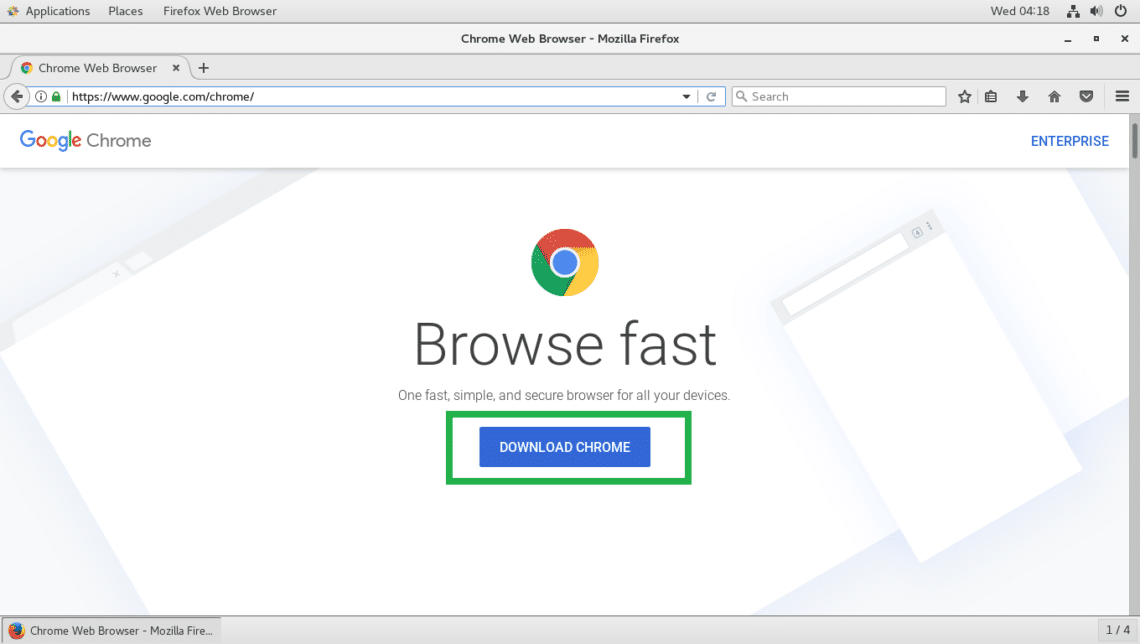
如何在 Linux Ubuntu 安装chrome浏览器?
chrome浏览器是一款可让您更快速、设计超级简洁,使用起来更加方便的网页浏览器。谷歌浏览器 Google Chrome完全免费,跨平台支持 Windows、Mac 和 Linux 桌面系统。
如何给Chrome扩展分配键盘快捷键?
当你在Google Chrome上安装了很多扩展时,通过点击每一个来管理它们将是一件困难的任务。键盘快捷键将帮助你节省时间,快速完成工作。您可以为每个扩展指定快捷方式,以根据扩展的性质激活或停用。
我该如何进行谷歌浏览器断点调试?<基础教程>
你知道该如何进行谷歌浏览器的断点调试吗?一起来和小编学学吧!
如何同步Chrome书签?
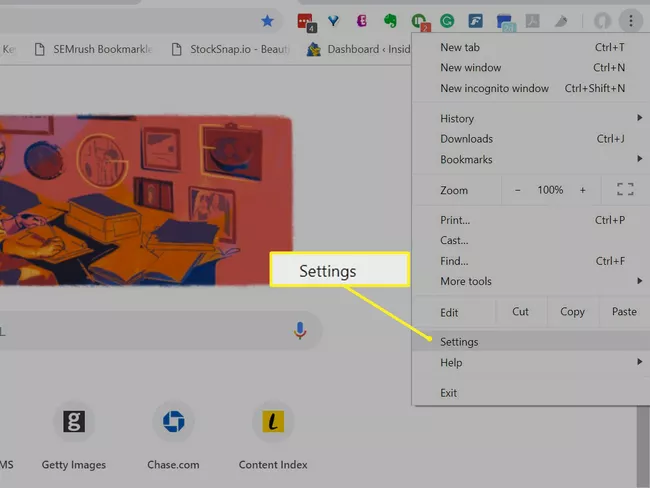
本文介绍了如何在电脑上或iOS和Android设备的Chrome移动应用程序中同步Chrome浏览器书签。包括有关添加密码以保护数据和故障排除的附加信息。
如何清除 Windows、MAC 和 Chrome 中的 DNS 缓存?
有没有人对你说过,“嘿,你真的需要清除你的 DNS 缓存”?这不是侮辱。但这也不是一个常见的话题,所以如果你从来没有做过也不要担心。我们将在本教程中完成刷新 DNS 缓存所需的步骤。

如何阻止 Chrome 发送崩溃报告?
如果您的 Chrome 浏览器不断发送崩溃报告,本文将帮助您改变这种情况。

如何在谷歌浏览器中屏蔽广告
在线广告变得越来越烦人和烦人。您可以采取一些措施来阻止它们,具体取决于您使用的浏览器。Google Chrome 浏览器允许您以几种不同的方式阻止广告。