为什么Chrome浏览器无法加载某些图片
在使用Chrome浏览器时,有时可能会遇到某些图片无法加载的问题。这种情况可能由多种原因引起,包括网络连接问题、浏览器设置、网站本身的问题等。本文将详细介绍如何解决这些问题,确保您能够顺利浏览所有网页内容。
一、检查网络连接
1.确保网络稳定:首先,确保您的网络连接正常。可以尝试打开其他网页或使用其他设备测试网络连接速度和稳定性。如果网络不稳定,可以尝试重启路由器或联系网络服务提供商。
2.使用有线连接:如果可能,使用有线连接代替无线连接,以提高网络速度和稳定性。
3.禁用数据节省模式:在Chrome浏览器设置中,确保没有启用数据节省模式,因为这可能会导致图片加载不完整。
二、调整浏览器设置
1.允许显示图片:
-打开Chrome浏览器,点击右上角的三点菜单图标。
-选择“设置”,然后点击“隐私设置和安全性”。
-在左侧菜单中选择“网站设置”,然后找到“图片”。
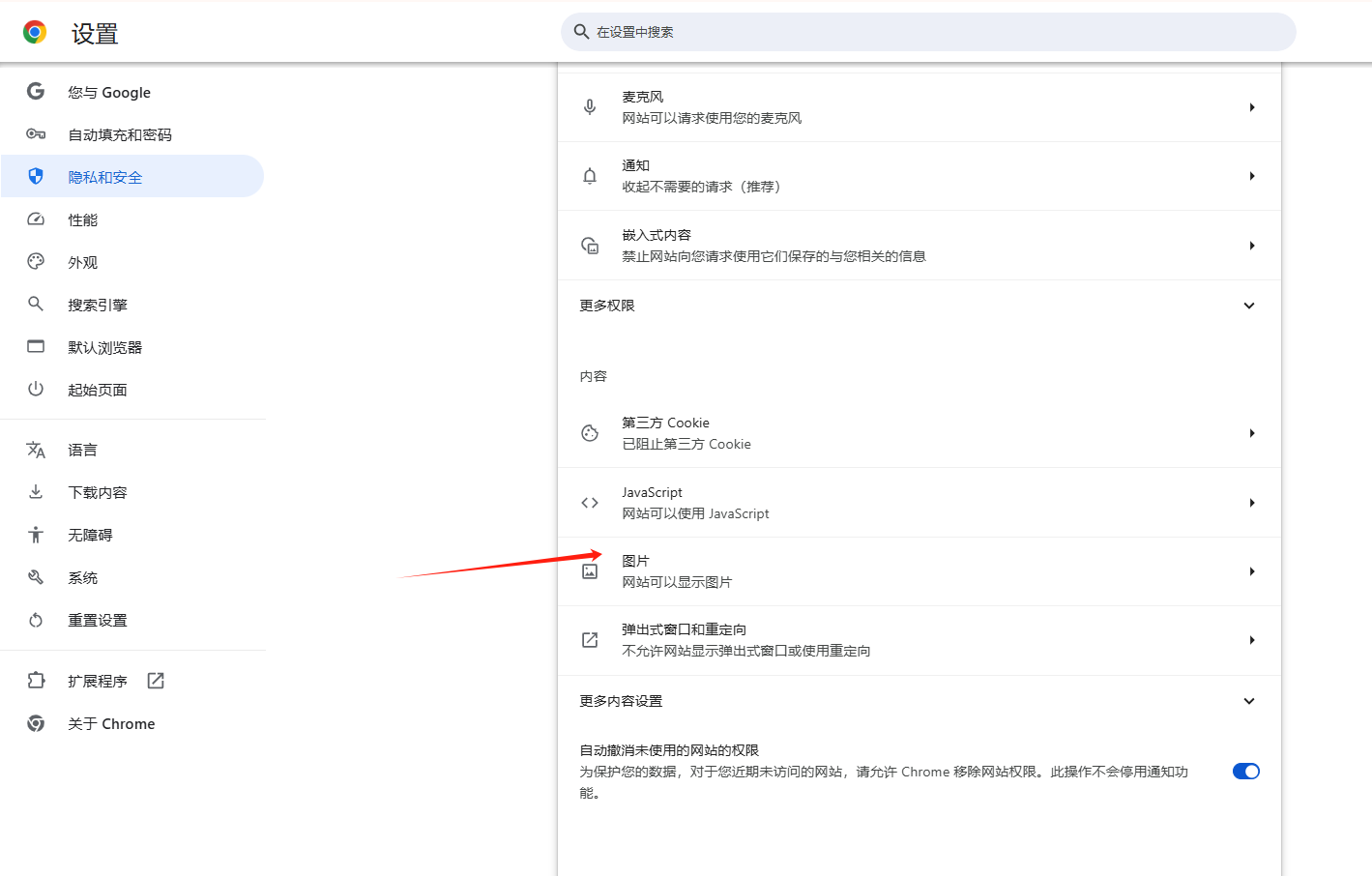
-确保选择了“网站可以显示图片”选项。
2.允许JavaScript:许多网站依赖JavaScript来加载图片和其他元素。请确保JavaScript在Chrome中是启用的。
-同样在chrome设置中,导航到“隐私和安全”-“网站设置”-“JavaScript”。
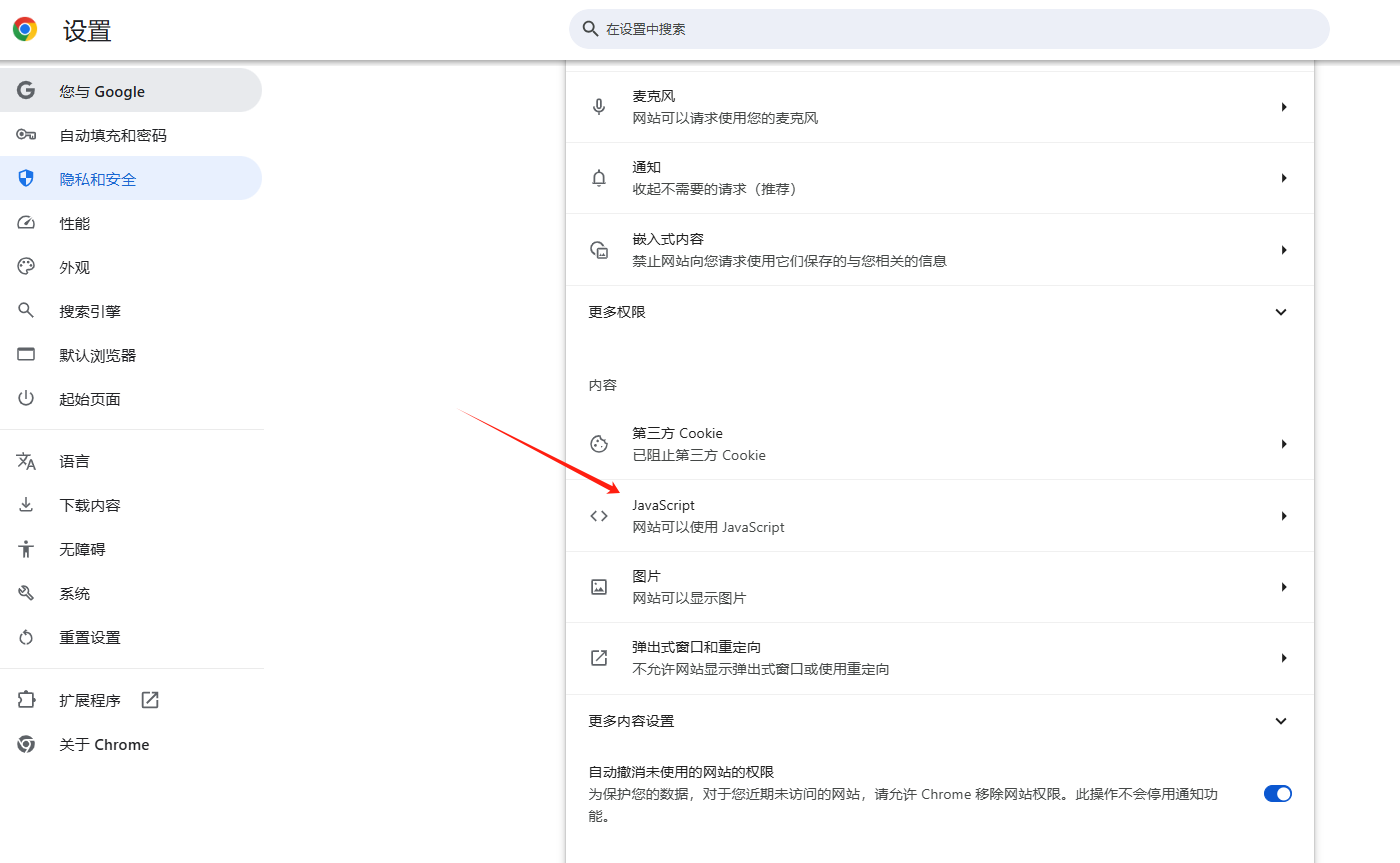
-确保选择了“网站可以使用JavaScript”选项。
3.清除缓存和Cookies:过多的缓存文件和Cookie可能导致图片加载失败。定期清除这些数据通常可以解决问题。
-点击右上角的三点菜单图标,选择“更多工具”-“清除浏览数据”。
-在弹出的窗口中,选择“所有时间”,并勾选“Cookie及其他网站数据”和“缓存的图片及文件”。
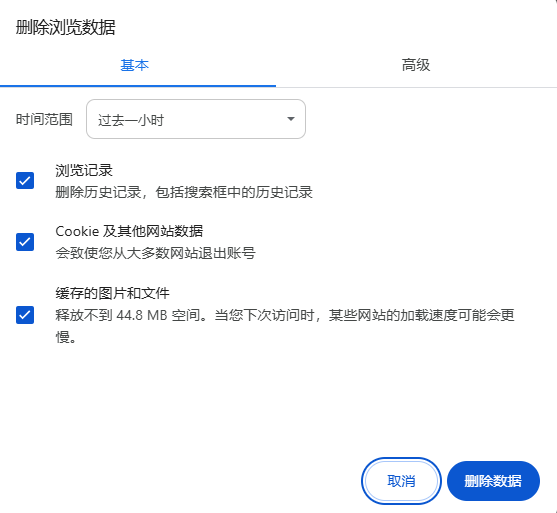
-点击“清除数据”按钮。
4.禁用硬件加速:在某些情况下,硬件加速功能可能会导致Chrome浏览器迟缓或崩溃,从而阻碍图片加载。尝试关闭此功能看看是否能解决问题。
-在Chrome设置中,导航到“系统”部分,关闭“在可用时使用硬件加速”选项。
5.重置浏览器设置:如果以上方法都不能解决问题,可以考虑重置Chrome浏览器到默认状态。这将清除所有个性化设置,但也可能解决一些因设置错误导致的问题。
-点击右上角的三点菜单图标,选择“设置”。
-在页面底部,点击“高级”以展开更多选项。
-找到并点击“重置和清理”部分下的“恢复设置为其原始默认设置”。
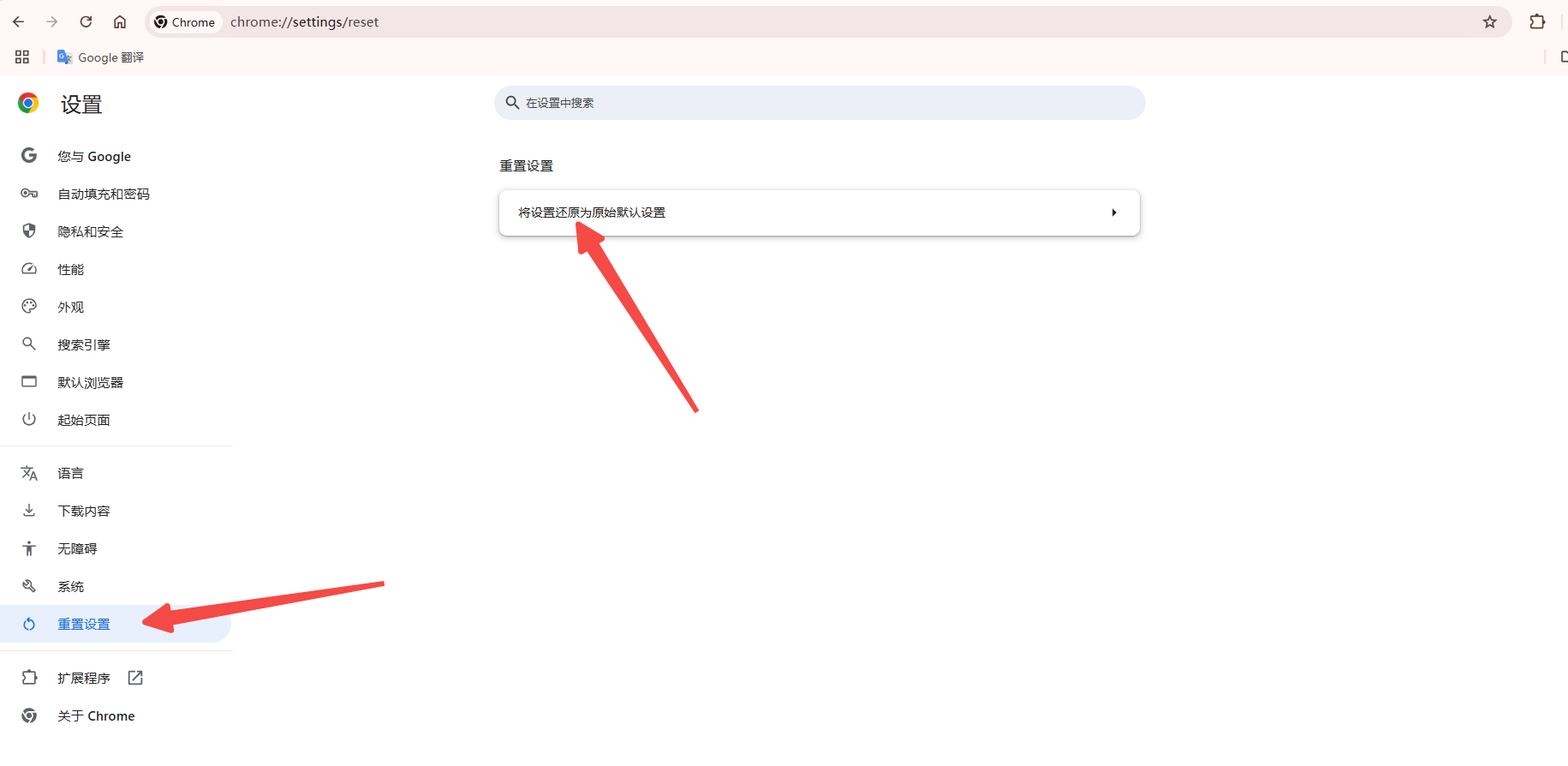
-按照提示操作,完成重置过程。
6.更新Chrome浏览器:确保您的Chrome浏览器是最新版本。过时的版本可能存在兼容性问题或已知的错误。
-点击右上角的三点菜单图标,选择“帮助”-“关于Google Chrome”。
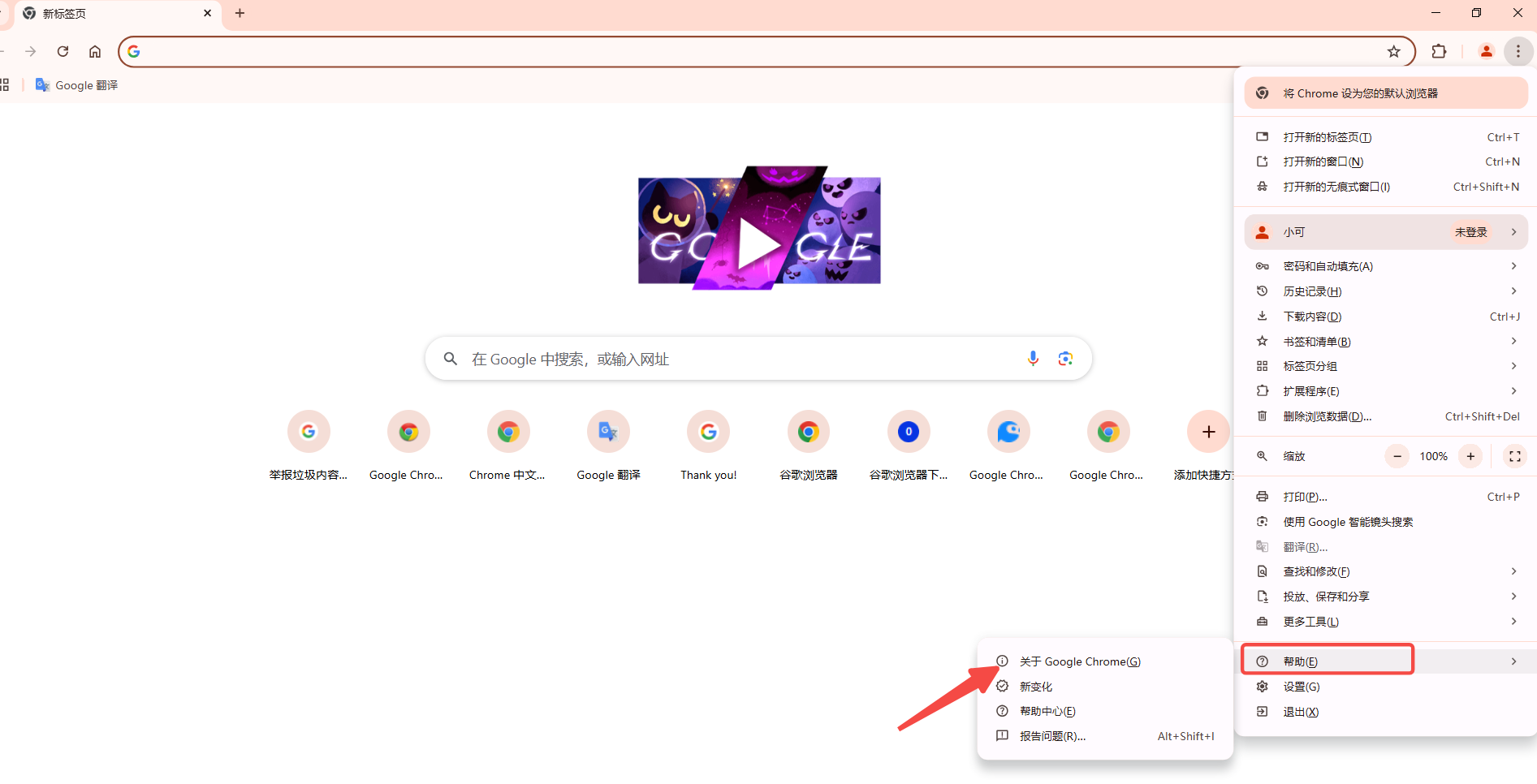
-Chrome将自动检查更新并安装最新版本。
三、检查网站特定问题
如果只有特定网站的图片无法加载,而其他网站正常显示,那么问题可能出在该网站上。可以尝试以下方法:
1.检查网站安全性:确认该网站使用安全的HTTPS连接,避免访问使用不安全HTTP连接的网站。
2.清除网站特定数据:针对特定网站清除缓存和Cookies,以解决网站特定的加载问题。
-打开Chrome设置,导航到“隐私和安全”-“网站设置”。
-在搜索栏中输入问题网站的URL,查看并清除与之相关的数据。
四、检查扩展干扰
有时,已安装的扩展程序可能会阻止图片加载。尝试禁用所有扩展程序,然后逐一重新启用它们以找出问题所在。
-点击右上角的三点菜单图标,选择“更多工具”-“扩展程序”。
-禁用所有扩展程序,然后刷新网页看是否解决问题。
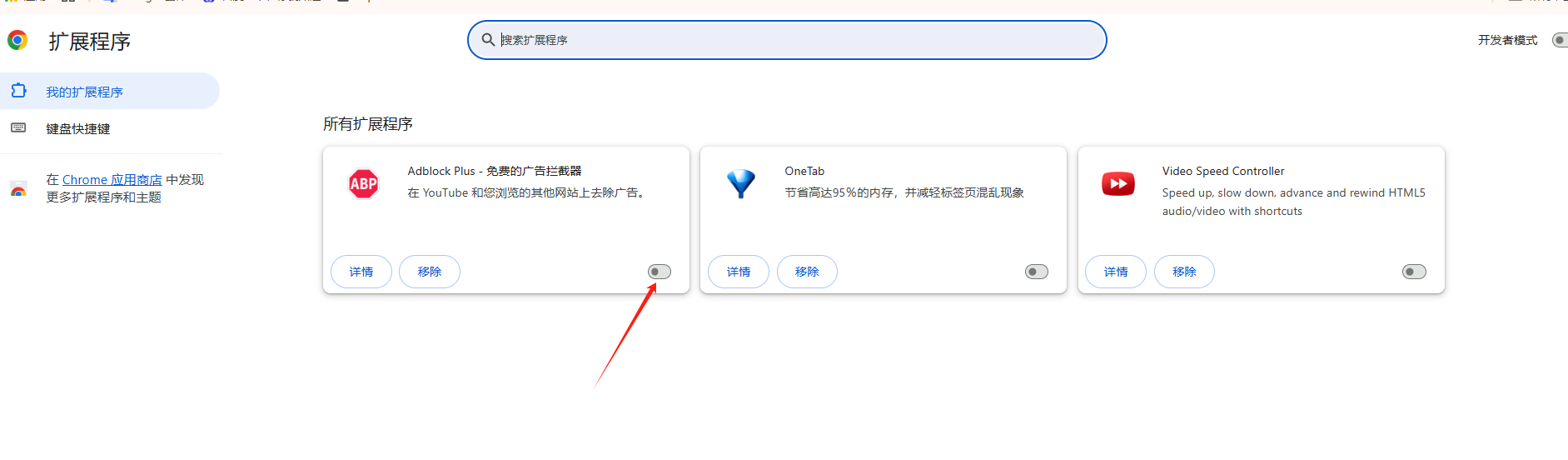
-如果问题解决,则逐一重新启用扩展程序以找出哪个扩展程序导致了问题。
五、使用无痕模式
如果怀疑是扩展程序或缓存问题导致图片无法加载,可以尝试使用无痕模式(隐身模式)浏览网页。
-点击右上角的三点菜单图标,选择“新建无痕窗口”。
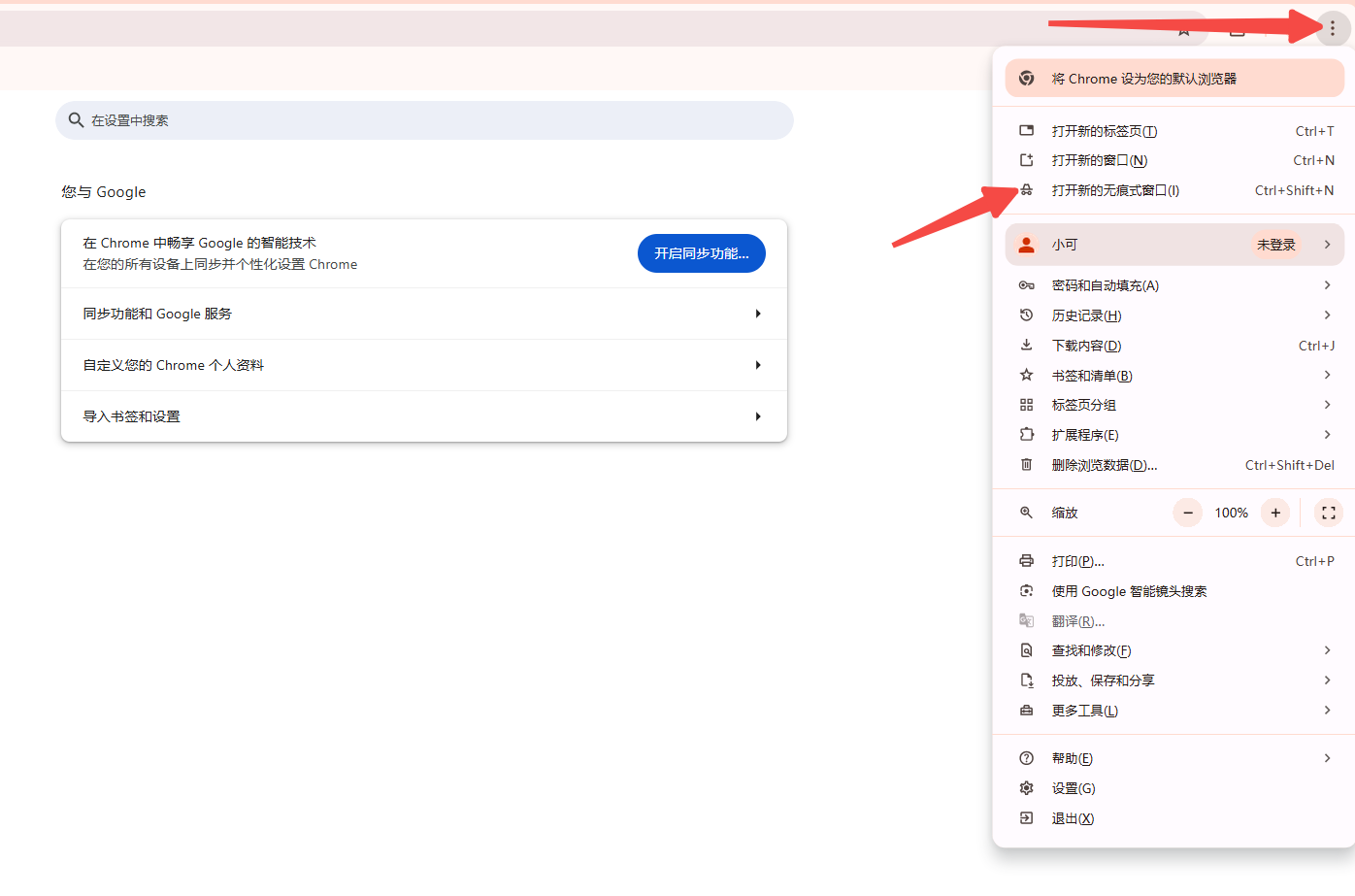
-在无痕模式下浏览网页看是否能够正常加载图片。
通过以上步骤,您应该能够解决大多数Chrome浏览器无法加载图片的问题。如果问题仍然存在,建议检查网络环境或联系网站管理员寻求进一步帮助。
google浏览器视频播放画质优化插件使用解析
google浏览器视频播放画质优化插件能提升播放清晰度。通过使用解析,用户可学习优化方法,享受更佳的高清视频体验。
如何在谷歌浏览器中使用快捷键提升效率
使用谷歌浏览器快捷键提升效率,快速操作、减少时间浪费,让浏览体验更加流畅便捷。
Chrome浏览器自动填写表单插件评测
评测Chrome浏览器自动填写表单插件的实用性,提升网页表单填写的速度和准确性。
深度挖掘微软浏览器Edge生产力:这几个冷门功能堪称职场提效神器
微软Edge逐渐成为Windows用户的不二之选源于其出色的资源管理。实测其标签页休眠、垂直标签切换以及Copilot原生AI辅助等核心功能,展示其在日常办公场景下的绝对优势。
谷歌浏览器隐身模式插件防追踪能力分析
谷歌浏览器隐身模式插件提供防追踪功能,用户可通过能力分析保障上网隐私,提高浏览安全性。
google Chrome浏览器下载安装后如何锁定浏览器配置
google Chrome浏览器下载安装后可锁定浏览器配置,用户可防止设置被随意更改,提高浏览器安全性和使用稳定性。
如何在官网下载 PC版 google chrome浏览器?
如果你想全面了解Google Chrome,那么你看完这篇教程就够了,内容绝对的干货到不能再干了,赶紧收藏看看!!!
Google chrome如何更改下载目录?
Chrome 就是——目前世界上最好的浏览器,没有之一!由于 Chrome 性能强劲、流畅快速、安全稳定、干净无杂质、使用体验佳、免费、跨平台、而且扩展性强。
怎么下载PC版谷歌浏览器
怎么下载PC版谷歌浏览器?谷歌60%以上的浏览器市场份额基本上是无敌的。
如何解决 Win10 下谷歌浏览器升级失败提示错误代码0x00000的问题?
Windows S10正式版自带edge浏览器,但很多用户更喜欢使用功能更强大的第三方浏览器,比如谷歌Chrome。
如何在chrome 中从网页中过滤和下载多个文件?
在成为忠实的 Firefox用户多年后,我终于和我的许多 PCPC 同事一样切换到了河的同一边,并跳到了谷歌浏览器。尽管按照您的大多数标准来晚了,但我很快就赶上了。
如何禁用谷歌cookies
谷歌浏览器如何禁用cookies?以下就是本期分享的禁用方法说明,感兴趣的小伙伴不要错过了。
谷歌浏览器与edge究竟谁更胜一筹?
chrome和edge到底有什么优缺点,哪款更适合你呢,一起来和小编看看吧1
如何第一次铸造一个Chrome标签?
Chromecast能够从任何电视上播放电影、电视节目、音乐等内容,这非常酷。你也可以从你的电脑投射到你的电视上。您还可以将电视变成一个巨型显示器,通过电脑或移动设备进行控制。您可以将电话屏幕、计算机中的浏览器选项卡或设备中的媒体投射到电视上。如果你正在寻找如何设置一个基本的Chrome角色,这里有谷歌的向导。这篇文章将一步一步地向你展示如何从Chrome标签直接转换到你想要的任何设备上。
chrome.exe 出现在 Windows 锁屏上怎么修复?<修复方法>
将网络浏览器更新到版本 75 的 Google Chrome 用户在锁定系统时可能会注意到系统锁屏上的一个新元素。在 Windows 10 机器上将 Chrome 升级到新版本后,锁屏上会有一个 chrome exe 元素以及媒体播放和音量控制。文章最小化Chrome时会显示该模块。
如何直接从 Chrome 地址栏搜索 Google Drive 文件?
需要快速查找 Google Drive 文件?以下是设置 Chrome 以直接从地址栏搜索您的方法。
Chrome怎么多账户登录_谷歌浏览器多账户登录方法
你有没有谷歌浏览器需要来回切换账号的苦恼,小编这就带你解决烦恼
google浏览器无法更新_如何更新谷歌浏览器
谷歌浏览器最新版永远比旧版要好,你知道该如何更新到谷歌浏览器最新版吗?来和小编一起学习一下吧