如何通过Chrome浏览器优化网络资源的请求效率
在当今数字化时代,网络资源的高效利用至关重要。Chrome 浏览器作为一款广泛使用的浏览器,提供了多种方法来优化网络资源请求效率,从而提升用户的浏览体验和工作效率。以下是一些实用的技巧:
启用压缩技术:Chrome 浏览器支持 Gzip 压缩。开启此功能后,浏览器会在发送请求时告知服务器它可以接受压缩格式的数据。服务器接收到请求后,会将数据进行压缩再传输给浏览器,浏览器接收到压缩数据后再进行解压。这样一来,减少了数据传输量,提高了加载速度,尤其对于文本内容较多的网页效果显著。用户可在浏览器设置的“高级”选项中找到“网络”或相关隐私与安全设置,查看并确保压缩功能已启用。
合理利用缓存:当首次访问一个网页时,浏览器会将页面的各类资源(如 HTML、CSS、JavaScript 文件以及图片等)存储在本地缓存中。再次访问相同网页时,浏览器可直接从缓存中读取这些资源,而无需重新向服务器发起请求。用户可以在浏览器设置中调整缓存大小和缓存策略,比如设置较大的缓存空间以存储更多的网页资源,或者选择仅在磁盘空间充足时清理缓存,避免因频繁清理导致重复下载资源。
优化图片请求:图片往往是网页加载时间的重要组成部分。在 Chrome 浏览器中,可尝试以下方法优化图片请求。一是使用现代的图片格式,如 WebP 格式,它在保证图片质量的同时能大幅减小文件体积。许多网站已开始采用这种格式,浏览器会自动识别并优先加载。二是利用懒加载技术,即只有当图片滚动到可视区域时才发起请求并加载,这样可以减少初始页面加载时不必要的图片请求,提高首屏加载速度。部分开发者可通过在网页代码中添加相应属性来实现懒加载,普通用户则可等待浏览器和网站的技术支持。
管理插件和扩展程序:过多的插件和扩展程序可能会拖慢浏览器速度,因为它们会在后台运行并可能随每个网页请求而启动。定期审查已安装的插件和扩展,禁用或删除那些不常用或对性能有明显影响的插件。例如,一些广告拦截器虽然有用,但可能会增加额外的处理负担。只保留真正需要的插件,既能减少资源占用,又能加快网络资源请求的响应速度。
更新浏览器版本:Chrome 浏览器的开发团队不断推出新版本,其中包含了许多性能优化和 bug 修复。保持浏览器为最新版本,可以享受到最新的优化成果,例如更高效的 JavaScript 引擎、更好的内存管理和网络请求调度算法等。及时更新浏览器能够确保其以最佳状态运行,从而间接优化网络资源的请求效率。
通过以上这些在 Chrome 浏览器中的优化操作,无论是个人用户在日常上网浏览信息,还是专业开发者在进行网页调试与开发工作,都能够感受到网络资源请求效率的显著提升,让网络使用更加流畅、高效。
为什么谷歌浏览器的视频会自动暂停
探讨谷歌浏览器中视频自动暂停的可能原因,并提供相应的解决方法,确保视频顺畅播放。
google浏览器下载限速解决方案实测
google浏览器下载遇到限速问题可通过多种方法优化,提升下载速度。文章结合实测数据和操作指南,帮助用户轻松解决下载卡顿问题。

Win10/Win11找不到IE浏览器?教你如何调出IE兼容模式顺利打开老网站
微软Edge内置IE模式开启与老旧系统访问教学。针对IE彻底退役现状,详解在Edge设置中开启“在Internet Explorer模式下重新加载”的3个步骤,教你通过组策略配置特定企业网站兼容列表,无需降级系统即可完美运行老旧政企公文系统。
如何使用Google浏览器提高下载速度
学习如何通过Google浏览器优化设置,提高下载速度,快速获取所需文件。
Google Chrome插件管理技巧提高浏览器效率
学习管理Chrome插件的技巧,优化扩展使用,提升浏览器运行效率,避免资源浪费。
谷歌浏览器怎么扫码
本文为您提供了如何在谷歌浏览器中进行扫码的详细步骤,帮助您快速掌握谷歌浏览器扫码的操作方法。
怎么下载PC版谷歌浏览器
怎么下载PC版谷歌浏览器?谷歌60%以上的浏览器市场份额基本上是无敌的。
如何处理 Chrome 中“可能很危险”的下载提示?
本文帮助你了解如何处理在 Internet 上下载某些文件时 Google Chrome 显示的“可能有危险”提示。

win10怎么下载谷歌浏览器_下载谷歌浏览器方法
本网站提供谷歌官网正版谷歌浏览器【google chrome】全版本下载安装包,软件经过安全检测,无捆绑,无广告,操作简单方便。
国内不能下载谷歌浏览器怎么办?<解决方法>
因为Google Chrome之前是国外浏览器,所以我们在国内安装使用的时候会遇到无法使用Google Chrome的情况。那么为什么Google Chrome不能在中国使用呢?一般是因为默认设置了谷歌搜索。我们只需要改成百度或者别的,修改默认首页就可以了。
如何在chrome 中从网页中过滤和下载多个文件?
在成为忠实的 Firefox用户多年后,我终于和我的许多 PCPC 同事一样切换到了河的同一边,并跳到了谷歌浏览器。尽管按照您的大多数标准来晚了,但我很快就赶上了。
Win7禁止 google chrome 自动升级的两种方法!
在Win7旗舰版64位系统中使用chrome Google浏览器时,经常会弹出升级提示,非常烦人。有时候不小心点了会导致谷歌浏览器自动升级。
手机谷歌浏览器能否启用自动页面刷新
开启自动刷新页面功能,能够帮助用户省去很多麻烦。那么手机谷歌浏览器能否启用自动页面刷新呢?下面带来详细的解答。
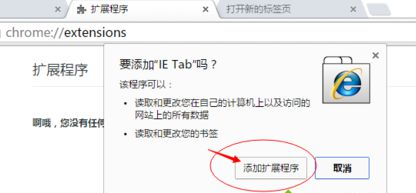
谷歌浏览器显示不兼容网页怎么办?利用插件解决兼容问题!
你有没有在使用谷歌浏览器的时候遇到各种问题呢,你知道谷歌浏览器显示不兼容网页是怎么回事呢?来了解谷歌浏览器显示不兼容网页的解决方法,大家可以学习一下。
如何修复在 Windows 10 上的 Chrome 中等待代理隧道的问题?
尽管谷歌Chrome浏览器的互联网连接非常好,但它有时无法在Windows上加载网页。它不断加载,最后浏览器状态栏上出现“等待代理隧道”等错误信息。
如何在 Chrome 中禁用 WebBluetooth 和 WebUSB?
WebBluetooth 和 WebUSB 是Google Chrome支持的最新 API(应用程序接口)。基本上,这两个 API 都允许网站与连接到运行 Chrome 的系统的设备进行交互。对于许多用户来说,这是一个有用的功能,有时候会导致意想不到的结果。
如何将 Chrome 标签页固定在其他应用程序之上?
如果您想始终查看 Chrome 选项卡的内容,此扩展程序将比您想象的更容易。
如何使用谷歌浏览器剪贴板与Android共享?
剪贴板共享于铬在桌面和机器人是一个测试功能,也称为标志或实验功能。它需要几个步骤来启用,你必须在你想要共享剪贴板的每一个设备上这样做,但是然后你可以通过几次点击或轻拍来复制和粘贴。以下是如何启用和使用Chrome剪贴板共享。