如何在Google Chrome中下载并设置搜索引擎
1. 操作方法:打开电脑自带浏览器 →访问`www.google.com/chrome`→点击“下载Chrome”→自动匹配系统版本(如Windows或Mac)→保存安装包到“下载”文件夹 →测试文件大小(如约70MB)。此操作获取正版软件,但可能网络较慢(如下文)需切换节点(如下文)否则可能中断需说明企业用户使用代理(如下文)。
2. 解决下载速度过慢问题:若进度条停滞 →更换网络环境(如手机热点)→重新下载 →测试是否加速(如10分钟内完成)。此步骤绕过限制,但可能消耗流量(如下文)需监控使用(如下文)否则可能超额需建议家庭用户连接Wi-Fi(如下文)。
步骤二:安装Chrome并初次设置
1. 操作方法:双击安装文件 →选择“接受协议”→点击“安装”→等待进度完成(如30秒)→自动打开Chrome →进入设置页面(如首次启动引导配置)。此操作快速安装,但可能默认启用同步(如下文)需手动关闭(如下文)否则可能泄露数据需说明企业用户禁用自动登录(如下文)。
2. 解决安装后闪退问题:若无法正常使用 →按`Win+R`输入`%APPDATA%\Google\Chrome\`→删除临时文件 →重启电脑 →测试是否稳定(如正常加载页面)。此步骤清理缓存,但可能误删数据(如下文)需提前备份(如下文)否则可能丢失需建议普通用户检查系统兼容性(如下文)。
步骤三:添加自定义搜索引擎
1. 操作方法:点击右上角三个点 →选择“设置”→向下滑动找到“搜索引擎”部分 →点击“管理搜索引擎”→在空白处输入名称(如“百度”)和网址(如`https://www.baidu.com/s?wd=%s`)→按回车键确认 →测试是否生效(如搜索框显示自定义选项)。此操作手动添加,但可能格式错误(如下文)需检查URL编码(如下文)否则可能无法使用需说明企业用户记录备用链接(如下文)。
2. 解决添加后搜索无结果问题:若提示“找不到页面” →检查URL中的`%s`是否为小写 →重新输入正确格式 →测试是否成功(如搜索关键词正常跳转)。此步骤修正参数,但可能遗漏符号(如下文)需严格按照模板(如下文)否则可能失败需建议家庭用户复制官方链接(如下文)。
步骤四:将默认搜索引擎切换为自定义引擎
1. 操作方法:在“管理搜索引擎”列表中 →找到已添加的搜索引擎(如“百度”)→点击右侧三个点 →选择“设为默认”→关闭设置页面 →测试是否生效(如地址栏搜索直接调用百度)。此操作修改默认,但可能影响插件(如下文)需检查扩展兼容性(如下文)否则可能冲突需说明企业用户统一配置(如下文)。
2. 解决切换后插件冲突问题:若搜索被重定向 →进入扩展管理页 →禁用相关广告拦截工具(如AdBlock)→重新尝试 →测试是否恢复(如正常显示结果)。此步骤排除干扰,但可能暴露隐私(如下文)需权衡风险(如下文)否则可能不安全需建议普通用户启用隐私模式(如下文)。
步骤五:验证搜索引擎的实际效果
1. 操作方法:在地址栏输入关键词(如“天气”)→按回车键 →观察是否跳转至百度结果页(如显示天气预报信息)→测试不同关键词(如“新闻”“图片”)→确认是否正常。此操作测试功能,但可能区域限制(如下文)需切换IP(如下文)否则可能结果偏差需说明企业用户使用VPN(如下文)。
2. 解决搜索结果不符合预期问题:若出现错误页面 →返回设置 →删除自定义搜索引擎 →重新添加正确URL →测试是否解决(如结果准确)。此步骤重置配置,但可能丢失历史记录(如下文)需提前导出书签(如下文)否则可能不便需建议家庭用户定期备份(如下文)。
Google Chrome是否正在重塑插件经济生态
深入分析Google Chrome对插件生态经济带来的变革,探讨新政策和技术调整对开发者及用户市场的长远影响,预测未来生态发展趋势。
如何下载并安装谷歌浏览器并设置多用户账户
学会在浏览器中设置多个用户账户,实现个性化配置与数据隔离管理。

谷歌浏览器视频播放流畅度优化操作教程
谷歌浏览器视频播放流畅度直接影响观看体验。本教程分享优化操作方法和技巧,帮助用户改善视频播放卡顿,提升流畅度和使用体验。

谷歌浏览器下载安装及多设备同步指南
分享谷歌浏览器下载安装后多设备同步的详细方法,实现书签、历史和插件数据跨设备同步,提升用户多端一致使用体验。

google Chrome浏览器下载完成后缓存清理与性能优化操作教程
google Chrome浏览器下载完成后可清理浏览器缓存,并优化性能设置。教程提供详细操作方法,提高网页加载速度和整体使用流畅度。
Chrome浏览器多账户切换操作步骤详解
Chrome浏览器支持多账户切换,满足多用户共用需求。教程介绍切换流程和管理方法,实现数据隔离与便捷切换,提升多用户使用体验。
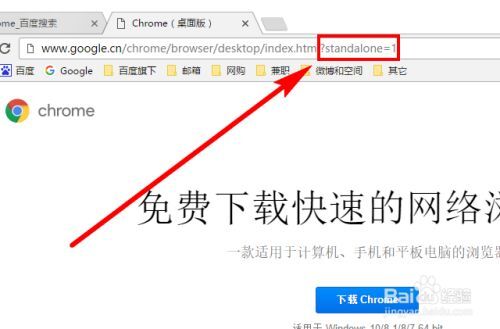
谷歌浏览器要怎么下载离线包
你有没有想要知道的谷歌浏览器使用技巧呢呢,你知道谷歌浏览器要怎么下载离线包吗?来了解谷歌浏览器下载离线包的具体步骤,大家可以学习一下

谷歌浏览器怎么更新到最新版本?
谷歌浏览器怎么更新到最新版本?谷歌浏览器 Google Chrome完全免费,跨平台支持 Windows、Mac 和 Linux 桌面系统,同时也有 iOS、Android 的手机版 平板版,你几乎可以在任何智能设备上使用到它。
如何在没有网络的情况下下载chrome本地安装包?
谷歌Chrome是一款现代浏览器,是一个非常好的上网选择。但是每次想下载Google Chrome,默认下载的总是在线安装包,大概1~2MB大小。
win10安装谷歌浏览器却上不了网怎么办
Chrome 就是——目前世界上最好的浏览器,没有之一!由于 Chrome 性能强劲、流畅快速、安全稳定、干净无杂质、使用体验佳、免费、跨平台、而且扩展性强。

谷歌浏览器无法定位程序输入点
本网站提供谷歌官网正版谷歌浏览器【google chrome】下载安装包,软件经过安全检测,无捆绑,无广告,操作简单方便。
怎样下载谷歌浏览器到电脑桌面
怎样下载谷歌浏览器到电脑桌面?谷歌浏览器是一款速度非常快的浏览器,设计非常简洁,使用起来非常方便,备受用户们的好评。
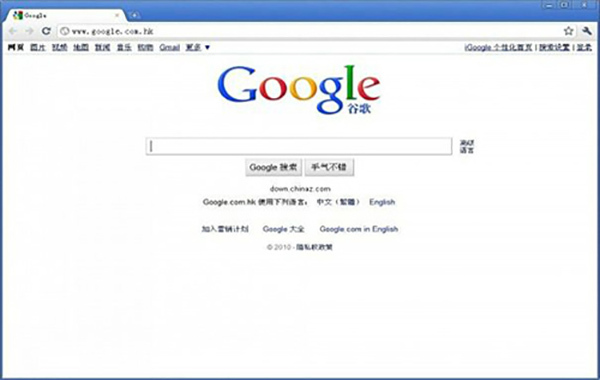
如何使用3个隐藏开关清除 Chrome 缓存?<使用方法>
为了获得最佳浏览器性能,您应该定期清除缓存。这里有三个隐藏的开关,可让您在不中断工作流程的情况下这样做。
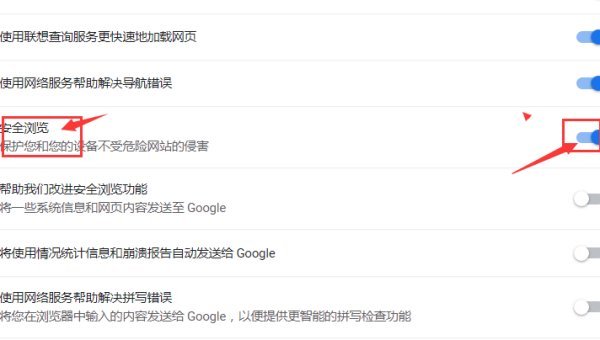
谷歌浏览器如何不再显示本页包含不安全内容的提示?
你有没有想要知道的谷歌浏览器使用技巧呢呢,你知道谷歌浏览器如何不再显示本页包含不安全内容的提示吗?来了解谷歌浏览器不再显示本页包含不安全内容的提示的具体步骤,大家可以学习一下。
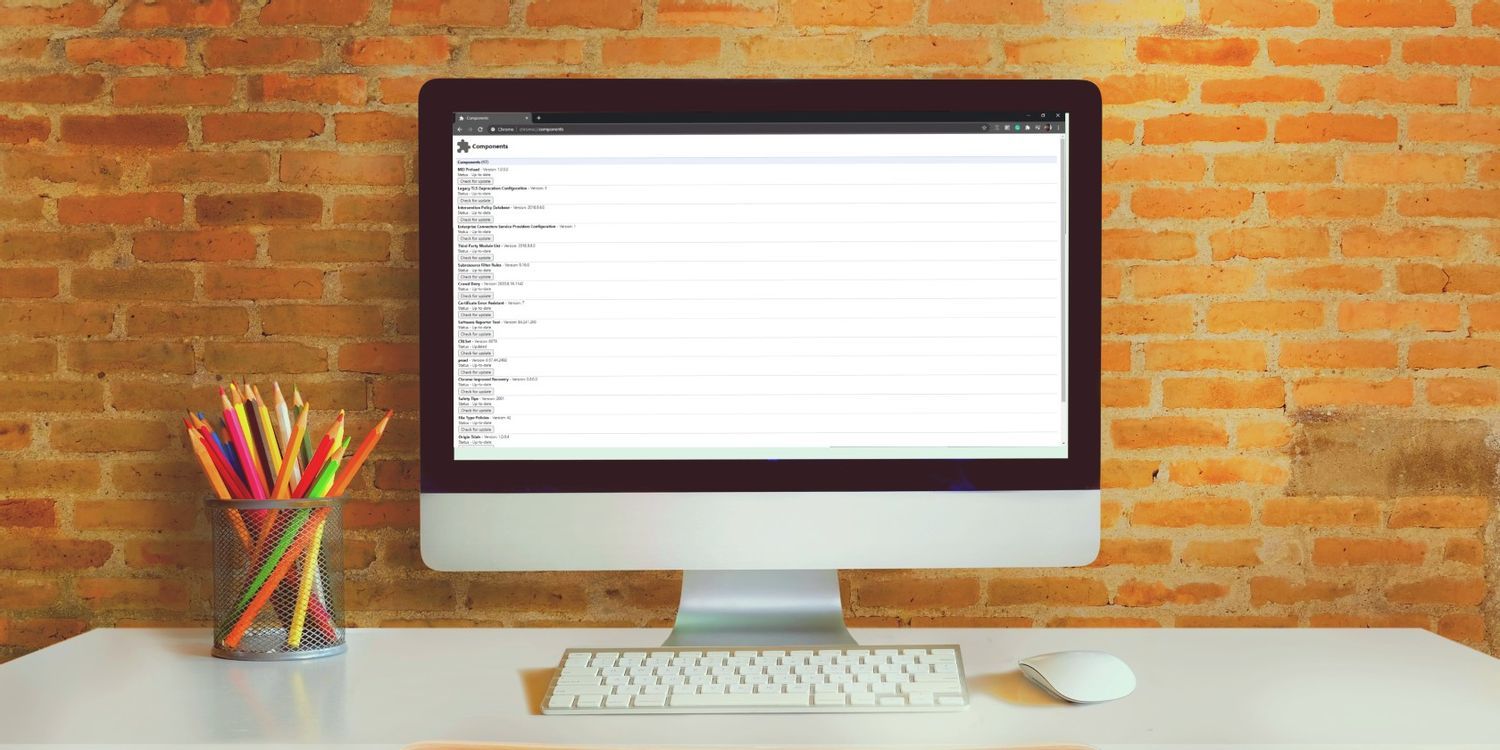
如何使用 chrome 组件解决 Netflix DRM 问题?
Netflix 流媒体导致您在 Google Chrome 中出现问题?是时候学习如何修复 Chrome 组件了。

如何使用 Google Keep Chrome 扩展程序?
Google Keep 的 Chrome 扩展程序可以帮助您提高工作效率并做更好的笔记。以下是如何使用扩展程序。
如何在不打开 Chrome 的情况下清除缓存?
Web 缓存是数据的集合,其中包括来自您访问的网页的 HTML 页面、图像和其他媒体。因此,下次当您重新访问相同的网页时,图像和 HTML 页面将加载得更快,因为它们已经存储在您的系统中。通过这种方式,它可以减少带宽使用并加快浏览体验。

谷歌浏览器被篡改主页该怎么办_修改主页的办法
你有没有在使用谷歌浏览器的时候遇到各种问题呢,你知道谷歌浏览器被篡改是怎么回事呢?来了解谷歌浏览器主页被篡改的解决方法,大家可以学习一下。