Chrome浏览器是否支持插件云端备份功能
1. 自带功能方面:Chrome浏览器本身并不直接提供插件的云端备份功能。其自带的同步功能主要是针对书签、历史记录、密码、扩展程序设置等,但不包括将已安装的插件文件进行云端备份。
2. 第三方插件及服务方面:可通过一些第三方插件或服务来实现Chrome浏览器插件的云端备份。例如在Chrome网上应用店中有“Backup for Chrome”等具有备份功能的插件,这些插件通常可以自动或手动备份浏览器的书签、历史记录、密码、扩展程序设置等,但具体能否实现插件文件的完整云端备份需看插件的具体功能和设置。还有像访问Chrome书签同步插件的官网,下载安装相关插件后,可通过特定操作将数据同步到云端,但这也不能等同于对Chrome浏览器所有插件的全面云端备份。
3. 手动备份及恢复方面:用户可以手动对Chrome浏览器的插件进行备份。在Chrome浏览器中,可打开扩展程序管理界面,点击扩展程序页面上方的打包扩展程序,选择要备份的插件,指定保存位置后即可生成一个.crx文件,该文件包含了此扩展的所有文件。当需要恢复插件时,可在扩展程序管理界面中启用开发者模式,然后将.crx文件拖放到该页面进行安装。但这种方式只是本地备份与恢复,并非云端备份。
谷歌浏览器扩展程序安装及安全使用指南完整教程
详细说明谷歌浏览器扩展程序的正确安装方法与安全使用技巧,帮助用户有效管理插件,降低安全风险,提升浏览器稳定运行效果。
谷歌浏览器插件使用频率排名2025公开
公布2025年谷歌浏览器插件使用频率排名,揭示哪些插件最受欢迎,分析用户选择插件的趋势与偏好,提供实用的插件推荐。
谷歌浏览器视频增强隐藏功能使用方法
谷歌浏览器视频增强插件提供隐藏功能操作方法。用户可提升视频画质和流畅度,优化观看体验和播放稳定性。
谷歌浏览器广告过滤插件使用教程
提供详细的广告过滤插件安装和配置教程,讲解主要功能使用方法,帮助用户快速掌握谷歌浏览器广告屏蔽技巧。
Chrome浏览器下载失败网络防火墙配置方法
提供Chrome浏览器下载失败时网络防火墙的配置步骤,有效解决因安全限制导致的连接异常。
Google浏览器广告屏蔽插件使用体验分享
分享Google浏览器广告屏蔽插件的使用体验,帮助用户清除烦人广告,净化浏览环境。
如何在 MacBook 安装 Chrome 浏览器?
Mac自带的Safari浏览器虽然很不错,但是和很多网站不兼容。所以,你还是需要安装Chrome浏览器。
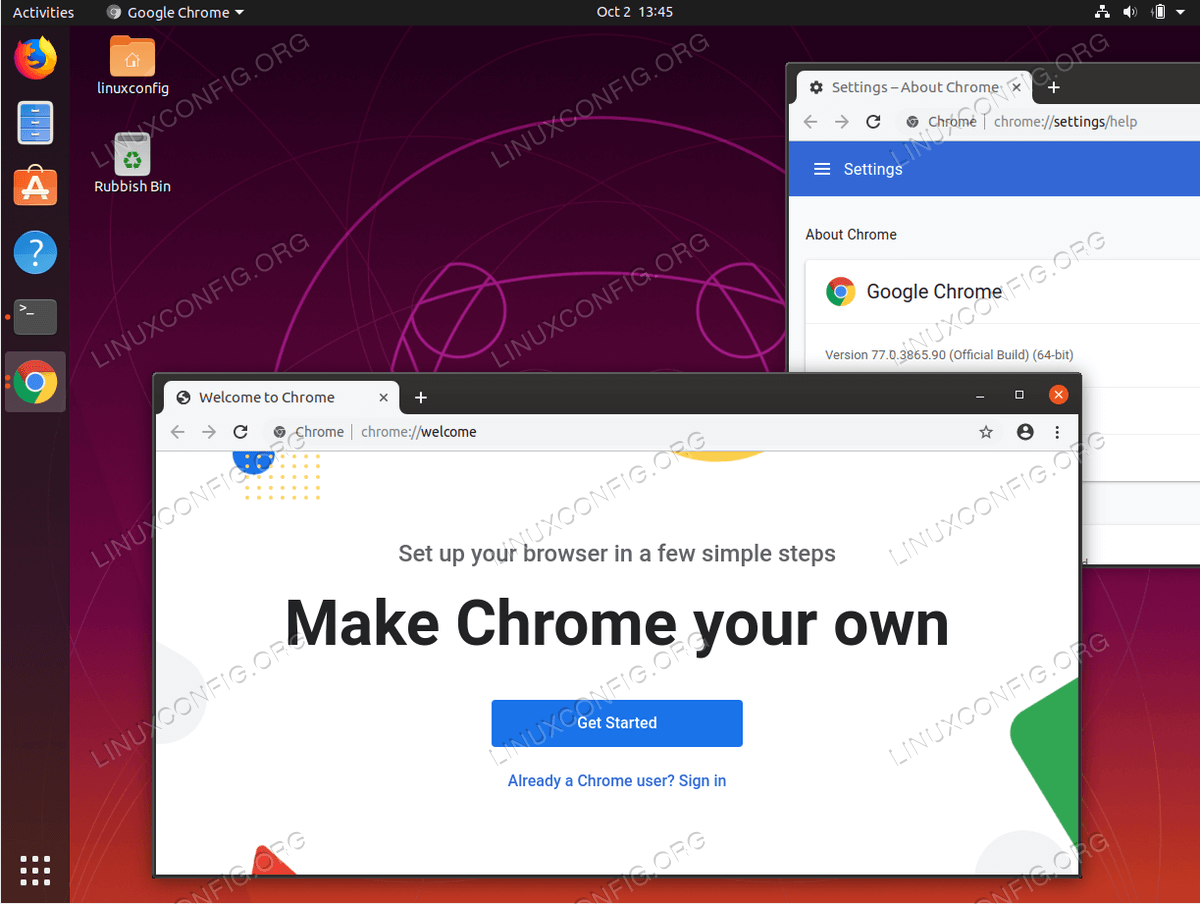
如何在 Ubuntu 19.10 Eoan Ermine Linux 上安装 Google Chrome?
在本文中,我们将在 Ubuntu 19 10 Eoan Ermine Linux 上安装 Google Chrome 浏览器。
谷歌浏览器如何安装到其他磁盘_谷歌浏览器安装教学
谷歌浏览器总是强制安装到c盘,有没有什么办法安装到其他盘呢,来和小编一起学习吧!
谷歌浏览器的密码管理工具在哪里
谷歌浏览器的密码管理工具在哪里?有些小伙伴可能不清楚谷歌浏览器的密码管理工具在哪里,今天小编就为大家带来了具体位置说明。
如何在 Chrome中查找和管理您的下载?
当您浏览互联网时,您可能希望将某些文件、页面或内容添加为书签或下载,作为纪念品或供将来参考。本文帮助你了解如何在chrome中快速定位和管理您的下载。
Chrome下载慢如龟速,如何提升chrome下载速度?
说到心目中的“最爱”浏览器,小编认为Chrome无疑是大家的“最爱”!说到这,很多人会因为这三点而对Chrome竖起大拇指。
如何访问chrome菜单栏?<查找方法>
你知道谷歌浏览器吗,你了解谷歌浏览器吗?你有没有想使用谷歌浏览器却找不到chrome菜单的问题,来和小编一起了解了查找chrome菜单的具体操作步骤吧,大家可以学习一下。
为什么Chrome中游戏中的动画卡顿
本文将解释造成Chrome中游戏动画卡顿的原因,并提供一些有效的解决方案,帮助用户优化浏览器性能,提升游戏体验。
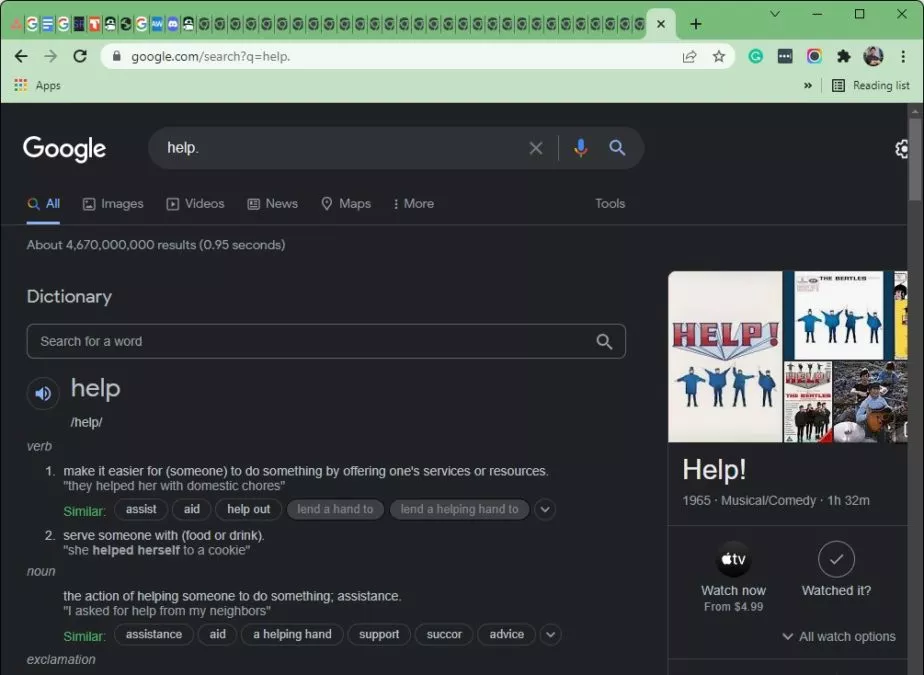
如何在 Chrome 中对标签进行分组?
任何人在使用谷歌浏览器时学到的第一件事就是标签管理可能会失控。对我个人而言,打开新标签就像呼吸一样;它只是发生,无论我是否敏锐地意识到它。当您打开如此多的 Chrome 标签页,以至于您几乎无法辨认出每个小图标旁边的文字时,您可能会开始怀疑是否有更方便的方式来组织您的浏览器。幸运的是,有一种方法可以在 Chrome 中对标签进行分组。
Chrome 远程桌面:如何接管某人的计算机
Chrome 远程桌面可让您控制计算机。它通过 Chrome 浏览器运行,适用于所有操作系统,并让您完全控制。在这篇文章中,我们将看看你可以用它做什么,你为什么想要,以及如何设置它。

如何关闭 Chrome 烦人的标签组
约一个月前,Chromium 存储库的用户对 Android 版 Chrome 中的标签组发起了一场非常礼貌的反抗,宣称他们更喜欢直接在新标签中打开选定链接的选项。
无法在 Chrome 上加载YouTube评论怎么办?<解决方法>
如果您在 Chrome 中使用该平台时遇到无法加载 YouTube 评论的问题,您可以尝试以下八个修复。