Chrome浏览器开发者工具元素审查技巧

1. 快捷键调出工具:按`F12`或`Ctrl+Shift+I`(Windows)/`Cmd+Option+I`(Mac)直接打开开发者工具。右键点击网页元素→选择“检查”可快速定位到对应代码位置。
2. 元素高亮与选中:在工具左上角点击“选择元素”图标(或按`Ctrl+Shift+C`),鼠标悬停至目标元素时,页面会高亮显示对应区域,方便确认位置。
二、元素定位与搜索
1. 层级跳转与筛选:在Elements面板中,点击元素左侧的箭头可展开/折叠子节点。按住`Alt`键点击元素,可跳过当前层级直接定位到父级标签。在搜索框输入关键字(如类名`.btn-primary`),可快速过滤出相关节点。
2. 精准选择器与XPath:右键元素→选择“Copy”→“Copy selector”获取CSS选择器(如`divmain .container > p:nth-child(2)`)。在Console面板输入`document.querySelectorAll('选择器')`或使用XPath表达式(如`//div[@class="header"]`)定位动态生成的元素。
三、实时编辑与调试
1. 修改HTML结构:右键元素→选择“Edit as HTML”进入编辑模式,可直接调整标签属性或内容。例如,将div改为span,页面会实时更新效果。
2. 样式调整与禁用:在Styles面板中,双击样式规则(如`color: red;`)可直接修改值。点击样式左侧的复选框可临时禁用某条规则,用于测试样式覆盖效果。
四、高级功能与调试
1. 事件监听与断点:在Event Listeners面板中,可查看元素绑定的事件(如`click`、`mouseover`)。右键事件→选择“Remove event listener”可临时取消监听。在元素上右键→选择“Break on”→设置属性修改或子节点变化断点,调试动态交互逻辑。
2. 盒模型与布局分析:在Box Model面板中,直观调整元素的`Margin`、`Border`、`Padding`值。修改`Width`和`Height`时,可勾选“Constrain to box”保持比例缩放。
五、设备模拟与性能分析
1. 移动端适配测试:点击工具右上角的手机图标→选择预设设备(如iPhone 14)或自定义分辨率。旋转设备按钮可模拟横竖屏切换,观察响应式布局效果。
2. 网络请求关联分析:在network面板中,找到加载的CSS/JS文件→右键选择“Reveal in Elements panel”,快速定位到影响样式的外部资源。
Chrome浏览器插件界面主题切换失败的修复方法
介绍Chrome浏览器插件界面主题切换失败的常见原因及修复流程,恢复界面主题切换功能。
谷歌浏览器扩展插件安全检测与卸载步骤
介绍谷歌浏览器扩展插件的安全检测及卸载步骤,帮助用户清理风险插件,保障浏览安全。
Chrome浏览器网页内容无法显示故障排查操作流程
讲解Chrome浏览器网页内容无法显示的故障排查流程,帮助用户快速定位问题,恢复网页正常显示。
google Chrome浏览器插件安装失败及修复操作
详细讲解google Chrome浏览器插件安装失败的原因及修复操作,帮助用户顺利安装扩展。
使用Google Chrome插件提升网页安全防护能力
通过安装安全插件,提升Google Chrome的网页防护能力,防止恶意攻击与隐私泄露,保障上网安全。
Chrome浏览器标签页加载缓慢优化方法分享
针对Chrome浏览器标签页加载缓慢问题,分享多种优化方法,提升加载速度和浏览体验。
如何在 Ubuntu 上更新谷歌浏览器?
尽管多年来竞争激烈,谷歌浏览器还是毫不费力地超越了互联网浏览器列表,成为最受欢迎和广泛使用的在线搜索引擎之一。它的易用性、可用性和与多种操作系统的兼容性以及各种显着的特性使其擅长浏览领域。

谷歌浏览器安装错误代码“0xa0430721”该怎么办
谷歌浏览器安装时报错“0xa0430721”是怎么回事呢,小编这就带你解决问题
Google Chrome for mac安装教程及功能介绍!
谷歌Chrome是谷歌开发的一款简单高效的网络浏览工具。谷歌Chrome浏览器可以帮助你快速安全的搜索到你需要的内容,功能非常强大。
chrome浏览器无法下载是什么原因?该如何解决?
谷歌的chorme浏览器是一款综合性能比较优秀的浏览器,但因为某些原因,我们无法方便快速的下载安装,偶尔通过一些搜索引擎找到的很多都是“山寨”推广的产品。

如何下载适用于Windows10系统的 Chrome 79离线安装程序?
Chrome 79中一个很酷的新安全功能是,对于钓鱼用户,无论用户是否使用同步功能,Chrome密码数据库中存储的所有用户名和密码都可以获得预测性钓鱼警告。
32位谷歌浏览器安装不了怎么解决?<解决方法>
虽然电脑都会自带浏览器,但很多用户习惯使用自己熟悉的第三方浏览器。
如何让你的chrome新标签页变得更好看?
如何才能让您的谷歌浏览器新标签页满足您的要求变得好看又实用呢,下载一个插件立刻实现,快来和小编一起看看吧!
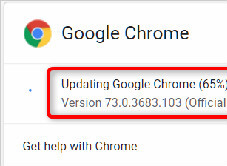
Chrome浏览器访问https提示“您的连接不是私密连接”怎么办
Chrome浏览器访问https提示“您的连接不是私密连接”该如何解决,快来学习解决方法!
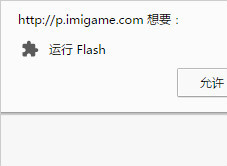
最新版谷歌浏览器每次都要设置允许网站使用flash的解决方法
谷歌浏览器每次都要设置允许网站使用flash,并且会跳出一个警告窗口,真的是让人很烦躁,来和小编学习怎么不让浏览器提示这个吧!
如何启用和禁用Chrome PDF浏览器?
本文解释了如何启用或禁用Chrome PDF查看器。它包括您可能想要打开或关闭该功能的原因。

如何查找错误日志以解决 Chrome 问题?
如果您在使用 Chrome 时遇到问题,错误日志可以帮助您排查问题。这是您可以这样做的方法。
谷歌浏览器的实用小技巧<详细教学!>
谷歌浏览器的使用技巧数不胜数,小编为你带来了日常中很常用很好用的谷歌浏览器技巧,快来学习一下吧!