Google Chrome错误提示排查流程

首先,若需要检查网络连接,可以打开Chrome浏览器(如双击桌面图标),访问如`https://www.google.com/`(如下方显示页面),点击“下载”按钮并观察是否提示如`Failed`(如下方对比成功状态)。接着,若需要查看错误代码,可以在设置页面进入“高级”->“隐私与安全”选项卡(如下拉菜单选中`Advanced`),找到“内容设置”并点击“Cookies”部分(如下方对比默认值)。然后,若需要清除缓存,可以按`Ctrl+Shift+Delete`键并选择全部内容(如下方确认提示),或使用如`CCleaner`工具并运行清理(如下方显示结果)。
此外,若以上方法无效,可能是缓存问题或网络限制,建议重启路由器(如下方进入“设备管理”列表并选择`Restart`),或联系运营商解决(如下方拨打客服电话)。通过这些步骤,可以高效排查Google Chrome错误提示且确保系统环境适配无误。
Google浏览器下载任务权限错误的修复方案
遇到权限错误却无从下手?这份指南将教你在Google浏览器中快速判断权限问题,并提供具体的修复路径。
Chrome浏览器视频缓存清理插件评测
Chrome浏览器视频缓存清理插件评测推荐多款优质工具,帮助释放设备存储空间,提升浏览流畅度。
Chrome浏览器提升网页搜索效率方法
Chrome浏览器提升网页搜索效率方法,帮助用户快速定位所需内容,提高搜索精准度。
谷歌浏览器下载完成后网页元素调试高级操作教程
谷歌浏览器支持开发者工具高级调试,用户可通过元素检查、样式修改和脚本调试进行网页分析,教程提供操作步骤,帮助高效调试网页。
谷歌浏览器如何设置智能代理提升网络访问速度
通过设置智能代理,谷歌浏览器能有效提升网络访问速度。本文介绍详细配置步骤与应用场景,助力流畅上网体验。
谷歌浏览器自动翻译功能是否支持术语识别
解析谷歌浏览器自动翻译功能中对专业术语的识别支持,提升网页内容翻译的准确性和实用性。
谷歌浏览器下载方法介绍-谷歌浏览器探索版下载
在这个浏览器错综复杂的年代,Google Chrome是我们在生活中经常用到的一个软件,但是很多小伙伴电脑上的Google Chrome都是经过第三方修改的。
win8系统更新谷歌浏览器提示错误代码0X00000000怎么解决?
现在的浏览器种类繁多,Chrome浏览器已经成为最受欢迎的浏览器之一。win8系统的用户下载Chrome浏览器后每隔一段时间就要更新一次。
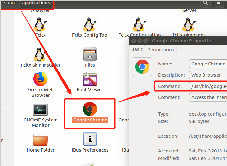
谷歌浏览器ubuntu版的安装方法及打不开的解决方法
你使用过ubuntu16 04系统吗,你知道怎么在ubuntu16 04系统中安装谷歌浏览器吗?安装之后如果打不开又该怎么办呢,快来和小编一起学习吧!
谷歌浏览器版本详细信息怎么查看
想要查看谷歌浏览器详细的版本信息,我们可以在地址栏输入chrome: version按回车键进行查看。
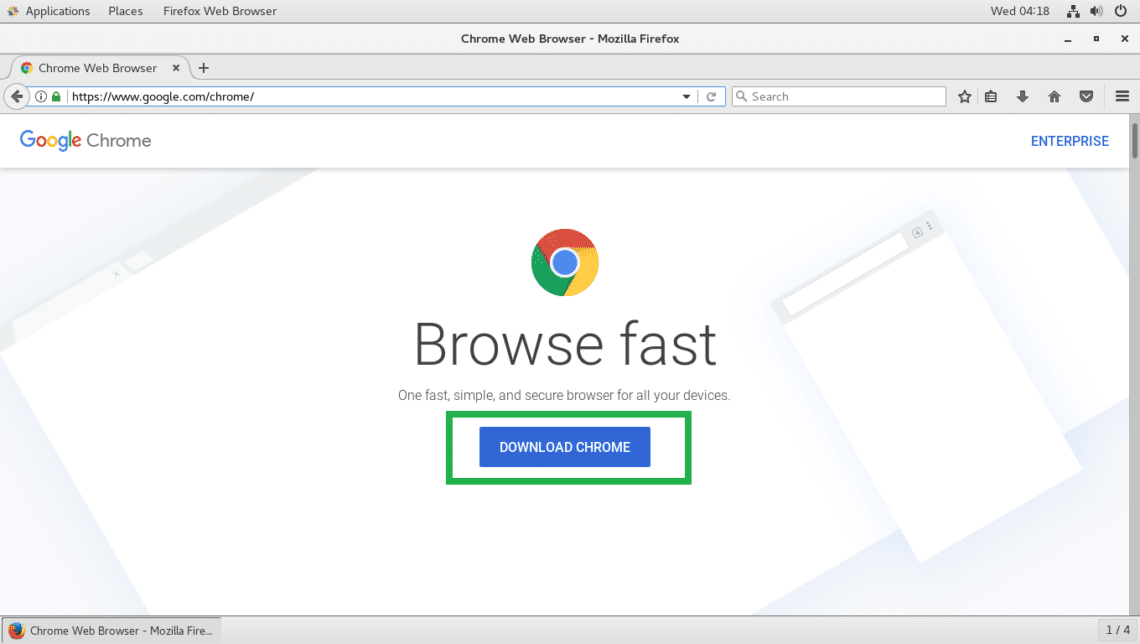
如何在 CentOS 7 上安装谷歌浏览器?
谷歌浏览器是谷歌的网络浏览器。它看起来很漂亮,并且与 Google 服务完美集成。Google Chrome 在 Chrome Web Store 中提供了许多扩展程序和主题,您可以使用它们来扩展它。谷歌浏览器也非常可定制。总的来说,它是一个很棒的网络浏览器。
谷歌浏览器已停止工作怎么解决?<解决方法>
今天,当我尝试在我的 Windows 7 Professional 系统上启动 Canary 版本的 Google Chrome 时,它显示错误消息“Google Chrome 已停止工作”和一个关闭程序的按钮。
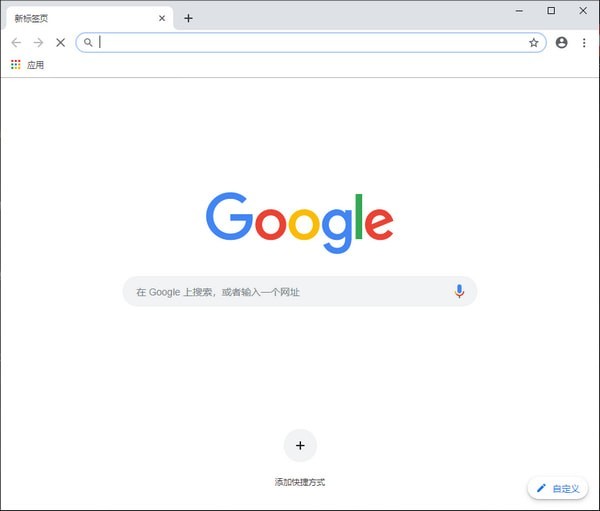
如何从 Ubuntu 的终端打开谷歌浏览器?
尽管大多数版本的 Ubuntu 都安装了 Mozilla Firefox 作为默认浏览器,但安装 Google Chrome 有其相当的优势。在桌面浏览方面,谷歌 Chrome 一直是最佳选择,它支持大多数插件和各种附加组件,在任何其他浏览器上都找不到此类插件。
如何允许来自特定网站的 Chrome 中的广告?
谷歌浏览器已经走过了漫长的道路。该浏览器现在有一个易于使用的内置广告拦截器。这允许您阻止来自所有网站或来自选定网站的广告。
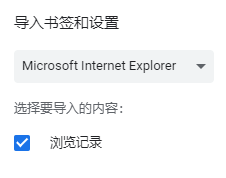
谷歌浏览器怎么导入书签?谷歌浏览器书签导入方法
本网站提供谷歌官网正版谷歌浏览器【google chrome】下载安装包,软件经过安全检测,无捆绑,无广告,操作简单方便。
如何修复 WordPress RSS 提要在 Chrome 中不起作用?
许多系统和用户都依赖WordPress RSS 提要。Syndication 让用户了解情况,同时让其他平台知道何时有新内容可用。
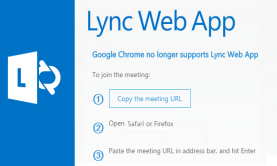
谷歌浏览器无法连接Lync怎么办_谷歌浏览器无法连接Lync解决办法
你有没有在使用谷歌浏览器的时候遇到各种问题呢,你知道谷歌浏览器无法连接Lync是怎么回事呢?来了解谷歌浏览器无法连接Lync的解决方法,大家可以学习一下。
如何在 Chrome 中启用禁用过度滚动历史导航?
谷歌浏览器在 Windows 上集成了用于两指滚动的触摸板手势。用两根手指可以上下滚动,但该功能放弃了 Windows 触摸板的左右“双指滚动”手势,并分配这些动作来前后导航。