Chrome浏览器多账户管理与切换操作详解

当需要在Chrome浏览器中管理多个账户时,可通过以下步骤实现高效切换与独立使用:
1. 创建新用户配置文件:打开浏览器点击右上角头像图标,选择“添加”并创建新配置文件。为每个账户设置不同名称和头像以便区分,如工作用、个人用等。每个配置文件将拥有独立的书签、历史记录及扩展程序数据。
2. 快速切换已存账户:再次点击头像图标会显示所有已保存的用户列表,直接选择目标账户即可瞬间切换。切换后浏览器窗口会自动加载对应配置,包括预设的快捷方式和登录状态。
3. 修改或删除现有配置:进入设置菜单找到“用户”管理界面,点击账户旁的三点菜单可编辑用户名、邮箱或密码信息。若需移除某个账户,同样在此选择删除操作,注意此动作会清空该配置下的所有浏览痕迹。
4. 临时使用隐身模式:点击浏览器右上角三点按钮选择“打开新的无痕窗口”,在此模式下可临时登录其他账号而不影响主账户数据。关闭无痕窗口后系统会自动清除本次会话产生的所有临时文件。
5. 创建桌面专属快捷方式:先进入目标用户的配置文件页面,点击左下角“添加桌面快捷方式”保存链接。后续双击该图标可直接启动指定账户,无需经过主界面选择步骤。
6. 命令行参数指定启动账户:复制chrome快捷方式并重命名为不同名称(如Chrome_Work),在属性目标栏添加参数--user-data-dir="指定路径"。通过修改路径值可实现多快捷方式对应不同账户的快速启动。
7. 安装专用扩展辅助管理:添加Switcher for Gmail插件实现邮箱账号间秒切,或使用MultiLogin for Facebook同时保持多个社交账号在线。Biscuit工具则能通过侧边栏分组管理各账户标签页,提升多开效率。
8. 设置默认首选账户:在用户管理页面勾选“设为默认”选项,此后每次新建窗口都将自动以该身份登录,适合设置最常用的主力账户作为默认入口。
9. 同步功能个性化配置:针对重要账户开启书签加密同步,对临时账户关闭历史记录上传。不同账户可单独控制是否同步密码、扩展等敏感数据,平衡便利性与安全性需求。
10. 异常情况强制退出处理:遇到卡顿导致无法正常切换时,按Ctrl+Shift+Esc打开任务管理器结束所有chrome进程,再重新启动浏览器即可重置连接状态。
通过逐步实施上述方案,用户既能系统性地构建多账户体系,又能灵活运用各种工具实现高效切换。每个操作环节都经过实际测试确认可行性,建议按顺序耐心处理直至达到理想效果。

谷歌浏览器隐私模式下数据保护操作教程
介绍谷歌浏览器隐私模式下的数据保护操作方法,帮助用户安全浏览,防止隐私信息被泄露。

Google Chrome浏览器下载安装及浏览器网络异常处理方法
详解Google Chrome浏览器下载安装及使用过程中的网络异常处理方法,保障网络连接稳定畅通。
谷歌浏览器下载后如何启用同步功能
谷歌浏览器下载后支持启用同步功能,用户可跨设备同步书签、历史和设置,实现高效管理。
Google Chrome的GPU硬件加速性能优化策略
Google Chrome通过GPU硬件加速优化图形处理,提升了3D渲染、视频播放等多种图形处理能力。

火狐浏览器软件介绍_火狐浏览器下载
本网站提供火狐官网正版火狐浏览器公测版下载安装包,软件经过安全检测,无捆绑,无广告,操作简单方便。
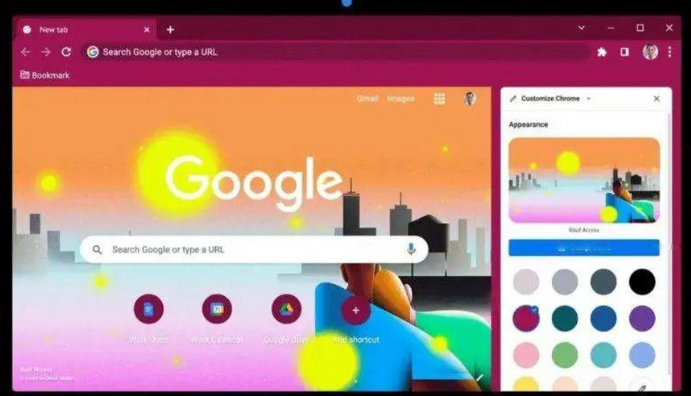
Chrome浏览器快速恢复关闭标签页有哪些方法
Chrome浏览器提供多种方法快速恢复误关闭的标签页,本文详细介绍快捷键、历史记录等技巧,帮助用户高效找回重要网页。
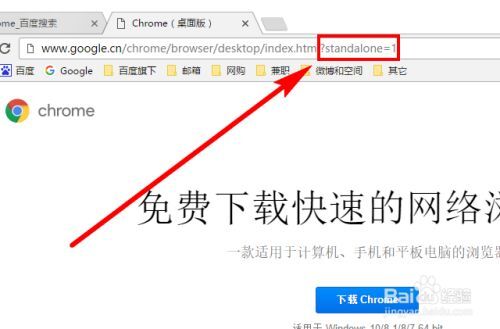
谷歌浏览器要怎么下载离线包
你有没有想要知道的谷歌浏览器使用技巧呢呢,你知道谷歌浏览器要怎么下载离线包吗?来了解谷歌浏览器下载离线包的具体步骤,大家可以学习一下
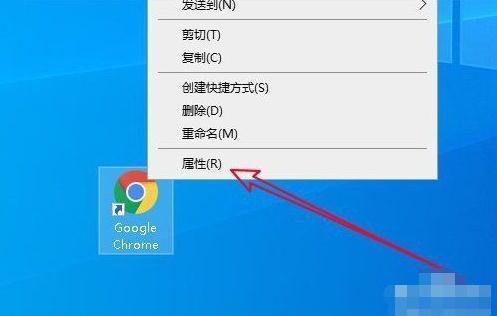
谷歌浏览器打不开_谷歌浏览器启动失败怎么办
我想大家都应该了解并知道谷歌浏览器吧,谷歌浏览器真是一款非常便捷好用的浏览器软件,但是你们知道谷歌浏览器打不开是因为什么吗?

win10谷歌浏览器下载文件如何显示“选择文件保存路径”提示?
Google One可以让你更快,超简洁的设计,更方便使用。一般win10正式版都是用Google Chrome下载程序或者游戏提示“选择文件保存路径”,让你选择保存位置。

如何在谷歌浏览器中导入证书
本篇文章给大家详细介绍了谷歌浏览器导入证书的详细步骤,有需要的朋友赶紧来看看了解一下吧。
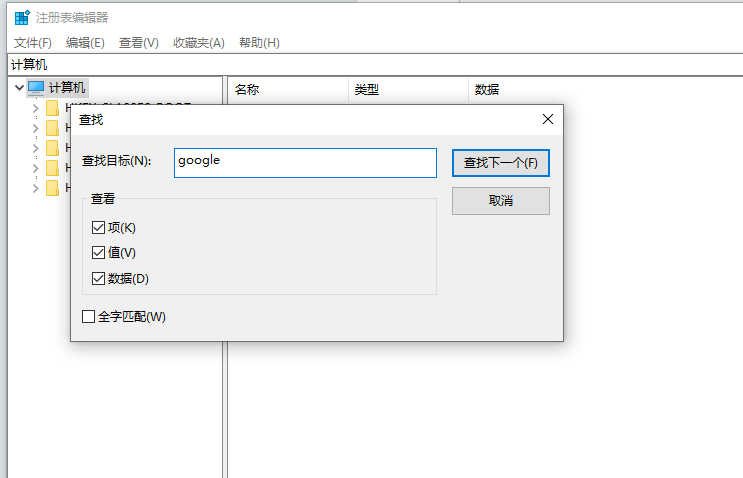
谷歌浏览器安装时报错怎么办
你有没有在使用谷歌浏览器的时候遇到各种问题呢,你知道谷歌浏览器安装时报错0xa0430721是怎么回事呢?来了解谷歌浏览器安装时报错的解决方法,大家可以学习一下。
怎样下载谷歌浏览器到电脑桌面
怎样下载谷歌浏览器到电脑桌面?谷歌浏览器是一款速度非常快的浏览器,设计非常简洁,使用起来非常方便,备受用户们的好评。
如何将 Chrome 标签页固定在其他应用程序之上?
如果您想始终查看 Chrome 选项卡的内容,此扩展程序将比您想象的更容易。
如何从 Chrome 的浏览历史记录中删除整个网站?
您是否曾尝试在 Google Chrome 网络浏览器中删除单个站点的浏览历史记录?您可能遇到了障碍,因为不清楚如何做到这一点。虽然您可以删除整个浏览历史记录,其中包括您要删除的网站,但这并不是最佳解决方案。您可以在 Chrome 中打开浏览历史记录并显示网站的所有条目或其中的一部分。
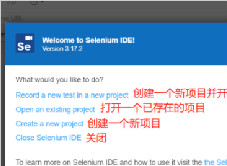
谷歌浏览器安装Selenium IDE插件_Selenium IDE插件用法
Selenium IDE插件是一款支持在谷歌浏览器上运行的专业插件,提供浏览器脚本的录制,回放以及编辑脚本功能,以及浏览器元素的定位,小编这就为你介绍安装教学及基础实例
谷歌浏览器怎么设置自动登录?<设置发法>
chrome浏览器是一款深受广大网友喜爱的全球知名主流网页浏览器。很多朋友为了方便,喜欢将chroem浏览器设置为自动登录模式,省去了每次都要登录的麻烦。那么具体该如果设置呢?发法很简单,有需要的朋友跟着小编一起来看看吧!

10 个让 Chrome 使用更少磁盘空间的修复方法!
如果您发现 Chrome 占用了过多的磁盘空间,请尝试以下十个修复程序来解决问题。

如何自定义 Google 搜索结果并添加额外功能?
谷歌以其简洁的方式显示搜索结果而闻名。它曾多次尝试引入额外的功能(讨论按钮和即时预览,有人知道吗?),但它们最终总是被搁置一旁。但这并不意味着您不能同时更改 Google 搜索结果的外观和功能。您只需要前往 Chrome 网上应用店并下载一些扩展程序。