谷歌浏览器账户同步一直失败怎么办
1. 检查网络连接:确保设备已正常连接网络,可尝试访问其他网站以确认网络是否通畅。若网络不稳定或存在限制,可能导致同步失败。重启路由器和电脑,有时能解决临时的网络问题。
2. 确认账户登录与同步设置:检查谷歌账户是否已正确登录,可在浏览器右上角点击头像或初始图标查看。进入浏览器设置,找到“同步和 Google 服务”选项,确保已开启同步功能,并检查需要同步的数据类型(如书签、密码、历史记录等)是否勾选。
3. 清除缓存和 Cookie:点击浏览器右上角的三个点图标,选择“设置”,在“隐私和安全”部分点击“清除浏览数据”,选择清除“缓存的图片和文件”以及“Cookie 和其他网站数据”,然后重新启动浏览器,再次尝试同步。
4. 更新或重装浏览器:检查谷歌浏览器是否为最新版本,若不是,可前往官网下载更新。若更新后仍无法同步,可尝试卸载浏览器,然后重新下载安装最新版本。
5. 检查扩展程序和插件:某些扩展程序或插件可能与账户同步功能冲突。可尝试禁用所有扩展程序,然后逐个启用,以确定是否是某个特定扩展程序导致的问题。若发现冲突的扩展程序,可考虑删除或更换其他类似功能的扩展程序。
Chrome浏览器下载完成后插件权限设置技巧
Chrome浏览器支持插件权限管理,用户可调整插件访问数据的权限。合理配置可确保浏览安全,同时保证插件正常运行。
谷歌浏览器下载速度慢原因及优化方案
本文探讨谷歌浏览器下载速度缓慢的多种原因,并提供有效优化方法,帮助用户提升下载效率和体验。
新机装机一步到位:电脑与手机主流浏览器下载安装全流程避坑教学
电脑与手机浏览器装机全流程避坑指南。制定先核对官网ICP域名、再获取独立离线包、最后取消向导内隐藏勾选框的科学流程,手把手教你迁移加密书签并锁定默认应用,为新设备快速打造清爽、高效且免受捆绑困扰的上网环境。
Chrome对PWA(渐进式网页应用)的支持更新
Chrome不断更新对PWA(渐进式网页应用)的支持,提供更好的Web应用体验,提升离线功能和应用加载速度,为开发者和用户带来便利。
Chrome浏览器插件开启后影响网页样式怎么修复
针对Chrome浏览器插件启用后导致网页样式异常的问题,提供修复思路和解决方案,恢复正常浏览效果。
如何使用Google Chrome调试和优化网页动画
了解如何使用Google Chrome调试和优化网页动画,确保动画效果流畅且不影响性能。
如何修复Windows 10 中的“Chrome 安装因未指定错误而失败"?
作为一款简单轻量的浏览器,Windows 10用户通常更喜欢下载谷歌Chrome。不幸的是,他们中的一些人正面临着各种各样的问题,比如老鼠!WebGL在Chrome中遇到错误。
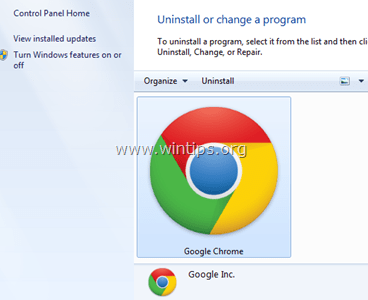
谷歌浏览器怎么重新安装_谷歌浏览器安装方法
你有没有在使用谷歌浏览器的时候遇到各种问题呢,你知道谷歌浏览器怎么重新安装吗?来了解谷歌浏览器重新安装的方法,大家可以学习一下。
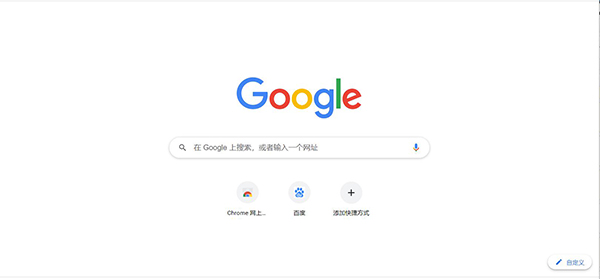
谷歌浏览器下载设置在哪里?怎么更改?
我们要下载软件的时候,通常都会使用浏览器来下载,而浏览器都有一个默认的下载位置,比如谷歌浏览器默认就会下载在C盘,时间久了就会占用系统空间了,所以我们可以对下载设置进行修改。
谷歌浏览器扩展程序怎么移除
本篇文章给大家详细介绍了谷歌浏览器删除不需要的扩展程序的操作方法,感兴趣的朋友千万不要错过了。
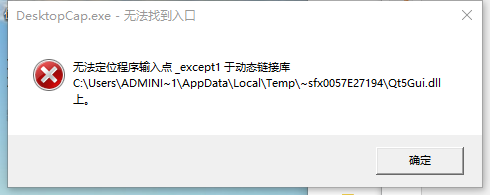
谷歌浏览器XP版无法定位程序输入点怎么办?
你有没有在安装谷歌浏览器的时候遇到各种问题呢,你知道谷歌浏览器无法定位程序输入点是怎么回事呢?来了解谷歌浏览器无法定位程序输入点的解决方法,大家可以学习一下。
如何用百度下载chrome浏览器
如何用百度下载chrome浏览器?Google Chrome,又称Google浏览器,是个由Google(谷歌)公司开发的网页浏览器。该浏览器是基于Chromium开源软件所撰写。
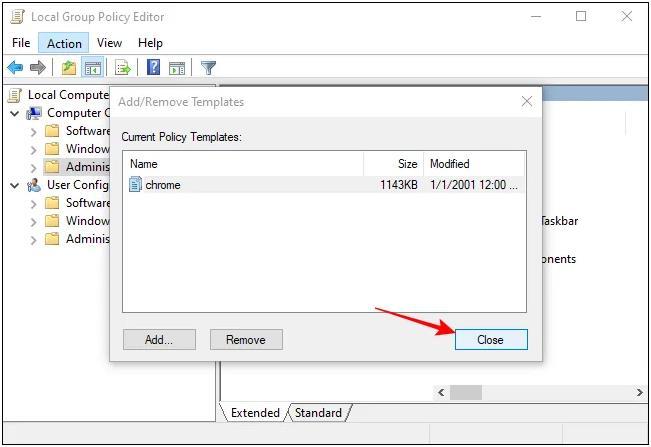
Chrome.adm管理模版文件下载及安装方法!
在谷歌浏览器市场占有率超过60%基本是所向披靡。相比其他浏览器胜在速度上,简洁快速。专业人士爱用chrome,用chrome再也看不上别的浏览器了。
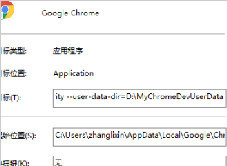
谷歌浏览器的跨域问题_谷歌浏览器跨域问题解决方案
有人发现在这次谷歌浏览器更新后有些链接发生了跨域问题,快来看看怎么解决吧!
Google 如何进行代码审查?
代码审查,有时称为代码质量保证,是在您编写代码后让其他人检查您的代码的做法。
修复谷歌浏览器不加载图像的 7 种方法!
您的浏览器无法加载图片吗?这可能令人沮丧,但您可以尝试这些不同的方法来解决 Google Chrome 中的问题。
谷歌浏览器提示你的连接不是私密连接该怎么解决?
google浏览器是现在最受广大用户喜爱,使用率最高的一款网页浏览器。不过,最近有用户反应在互联网手机扫码继续观看,很多小伙伴都在使用谷歌浏览器的时候提示了你的连接不是私密连接,这是怎么回事?该如何处理呢?今天小编就为大家带来了关于谷歌浏览器提示您的连接不是私密连接的具体解决方法。

如何在谷歌浏览器查看开发者工具中的网络监控
如何在谷歌浏览器查看开发者工具中的网络监控?想详细了解如何查看谷歌浏览器开发者工具的网络监控就来学习这篇查看方法指南吧。