Chrome浏览器网页突然崩溃排查与修复技巧
清除浏览器缓存和Cookie。打开chrome设置进入隐私和安全板块,选择清除浏览数据功能。将时间范围设定为所有时间,同时勾选Cookie及其他网站数据、缓存的图片和文件选项,执行清理操作后重启浏览器验证问题是否解决。临时数据积累可能导致运行异常,定期维护可恢复稳定性。
禁用或移除扩展程序。在地址栏输入chrome://extensions/回车进入管理页面,关闭所有已安装插件的开关或直接卸载。重启Chrome测试稳定性,若不再崩溃则逐个重新启用插件定位冲突源。广告拦截类及视频下载工具因频繁交互系统资源,常成为主要诱因。
使用内置修复工具。通过设置菜单进入关于Google Chrome页面,触发自动检测更新机制并运行修复程序。该功能针对浏览器核心组件进行检查与还原,适用于因版本迭代产生的兼容性错误。按提示完成操作流程通常能快速解决问题。
创建新用户配置文件。前往隐私和安全区域的管理其他用户选项,添加全新账户或启用访客模式。切换至新配置环境打开网页测试,若运行正常则判定原账户配置文件损坏。此时可将书签、保存的密码等重要数据迁移至健康账户实现无缝过渡。
通过上述步骤组合运用,用户能系统性地解决Chrome浏览器网页突然崩溃的问题。每个操作环节均基于实际测试验证其有效性,可根据具体设备环境和需求灵活调整实施细节。
Chrome浏览器扩展插件管理优化操作实操经验
Chrome浏览器扩展插件管理优化可以提升浏览器效率,教程分享实操经验和高效配置技巧,帮助用户合理管理常用插件。
谷歌浏览器如何通过增强插件扩展提升工作效率
针对办公场景优化的谷歌插件扩展功能,提高任务处理能力与信息整合效率,提升工作流体验。
谷歌浏览器下载插件缺少功能模块是否下载不完整
谷歌浏览器下载插件缺少功能模块,可能是下载不完整,文章介绍检测下载完整性的方法及补救措施。

谷歌浏览器视频播放插件设置提升操作策略
谷歌浏览器支持视频播放插件设置优化,用户可提高视频流畅度和画质,确保稳定的观影体验和流畅播放效果。
google浏览器书签同步操作自动化经验
google浏览器书签同步操作自动化经验实用。技巧帮助用户高效管理书签,实现便捷同步和高效整理。
Chrome浏览器官方下载后的主题安装方法
Chrome浏览器官方下载后可安装主题,用户通过操作定制个性化界面,提升浏览器视觉体验和操作舒适度。
edge无法下载谷歌浏览器怎么办?<解决方法>
对于用户使用的电脑,大部分都有自己的edge浏览器,可以让用户在edge浏览器中下载软件。比如有的用户会在edge中下载自己想要的chrome浏览器,但是有一个问题就是下载不了。那么edge无法下载chrome该怎么办呢?下面小编就和大家分享edge无法下载chrome的解决方法。

谷歌浏览器怎么开启无痕浏览
本篇文章给大家整理了谷歌浏览器无痕浏览器模式说明以及开启无痕浏览模式的详细操作步骤,大家千万不要错过了。
谷歌浏览器如何调整“插件的加载顺序”
虽然谷歌浏览器不支持直接调整插件的加载顺序,但通过一系列有效的管理和优化措施,可以显著改善插件的加载效率和使用体验。
如何在谷歌浏览器中启用多语言输入法
如何在谷歌浏览器中启用多语言输入法?这样也更方便了我们的操作,让我们上网更有安全保障。下面就来给大家分享启用图文教程。
谷歌浏览器如何安装到其他磁盘_谷歌浏览器安装教学
谷歌浏览器总是强制安装到c盘,有没有什么办法安装到其他盘呢,来和小编一起学习吧!
如何在win10 Microsoft Edge浏览器中安装Google Chrome主题?
微软拥有新的Windows和Mac浏览器。很多人抢着装也不奇怪。它不一定是他们的主要驱动,但他们至少可以尝试它的功能。
谷歌浏览器有哪些好用的插件_谷歌浏览器插件推荐
谷歌浏览器有哪些好用的插件呢?快来和小编一起认识这五款超级好用的插件吧!
如何在谷歌浏览器中关注网站?
上个月,谷歌宣布了一项新的实验性功能,让用户可以在 Chrome 中关注任何网站,从根本上消除了对智能手机上专用 RSS 阅读器应用程序的需求。这家软件巨头最初是在 Chrome for Android 上测试该功能。
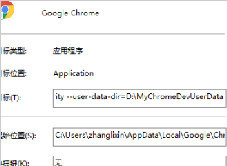
谷歌浏览器的跨域问题_谷歌浏览器跨域问题解决方案
有人发现在这次谷歌浏览器更新后有些链接发生了跨域问题,快来看看怎么解决吧!
如何停止谷歌Chrome在后台运行
如何停止谷歌Chrome在后台运行??我们许多人通过点击关闭按钮来关闭PC或Mac中的应用程序,并认为它已经完成了。
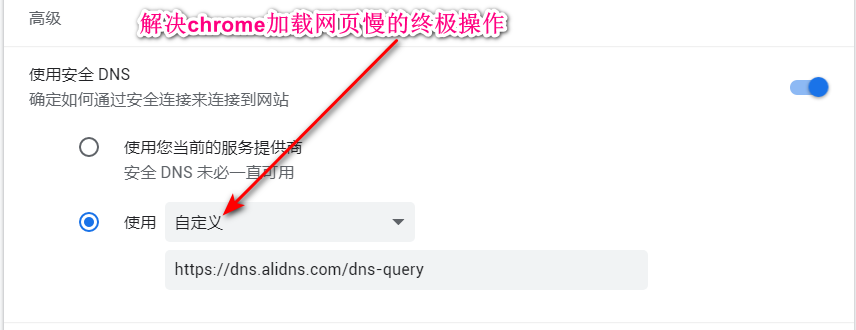
chrome网页加载慢该怎么解决?轻松解决方法!
以快速著称的谷歌浏览器怎么会打开网页很慢呢,除了网络问题之外还会有什么问题呢,来和小编一起解决吧!
如何在 Chrome上恢复标签页:恢复您的上一个会话和页面
Chrome 已成为世界上最受欢迎的网络浏览器,其性能和功能优于其竞争对手。但是这种流行度的上升导致许多人在丢失或关闭 chrome 标签的情况下丢失重要的网页、研究和会话。