谷歌浏览器视频会议低延迟插件安装及使用教程

1. 安装Google Meet插件
- 打开谷歌浏览器,点击菜单栏的“更多工具”>“扩展程序”,然后点击“加载已解压的扩展程序”。
- 在弹出的对话框中,找到并点击“添加新扩展程序”,然后选择“从Google Chrome安装扩展程序”。
- 在搜索框中输入“Google Meet”,找到并点击“Google Meet”,然后点击“安装”。
2. 设置Google Meet
- 安装完成后,点击“Google Meet”图标,进入Google Meet界面。
- 点击右上角的“设置”按钮,进入设置界面。
- 在设置界面中,可以调整会议的音频和视频设置,如开启或关闭摄像头、麦克风等。
3. 加入会议
- 在Google Meet界面中,点击右上角的“+”按钮,选择“创建会议”。
- 在弹出的对话框中,填写会议名称、参与者等信息,然后点击“创建”。
4. 使用Google Meet进行视频会议
- 在Google Meet界面中,点击“+”按钮,选择“加入会议”。
- 在弹出的对话框中,选择要加入的会议,然后点击“加入”。
- 在会议中,可以使用麦克风和摄像头进行语音和视频通话。
5. 结束会议
- 在会议中,点击右上角的“X”按钮,选择“退出会议”。
- 在弹出的对话框中,确认退出,然后点击“确定”。
谷歌浏览器移动端功能优化操作经验分享
谷歌浏览器移动端使用可能存在性能瓶颈,本教程分享功能优化操作经验,包括设置调整、插件优化和操作技巧,帮助用户获得顺畅的移动端体验。
google Chrome下载安装及辅助功能使用教程
google Chrome下载安装后可使用辅助功能优化操作流程,提升效率。教程提供详细操作方法和实用技巧。
谷歌浏览器下载后如何快速优化浏览器启动速度
谷歌浏览器提供优化浏览器启动速度的方法,用户可以合理调整启动项和插件加载顺序,实现浏览器开机更快、操作更流畅。

Google Chrome下载文件夹快速修改方法
讲解Google Chrome下载文件夹的快速修改技巧,方便用户自定义文件保存路径,提升管理效率。
Google Chrome网页保存功能详细操作
Google Chrome提供网页保存详细操作指南,用户可高效收藏网页内容并方便管理,提升信息利用效率。
Google浏览器如何启用或者禁用自动播放
自动播放视频或音频可能会影响浏览体验。本文将为您介绍如何在Google Chrome浏览器中启用或禁用自动播放功能,控制浏览时的音视频播放。
win10系统下载谷歌浏览器打不开怎么办?
谷歌浏览器是一个非常强大的网页浏览器,很多用户都在使用。但是在使用的过程中,相信很多用户都会遇到win10系统中的Google浏览器无法上网的现象,那么该怎么解决呢?

Chrome浏览器的安全性如何提升
Chrome浏览器的安全性如何提升?接下来小编给大家整理了Chrome浏览器提升安全性步骤一览,希望能够帮助大家解决问题。

Chrome浏览器如何开启自动验证功能
Chrome浏览器如何开启自动验证功能?下面就让小编给大家带来Chrome浏览器自动验证开启教程,感兴趣的朋友千万不要错过了。

怎么给谷歌浏览器设置背景图片
本篇文章给大家带来谷歌浏览器自定义背景图片的操作方法介绍,喜欢个性化设置的朋友快来看看吧。
如何在谷歌浏览器中打开阅读清单
如何在谷歌浏览器中打开阅读清单?下面就让小编给大家带来谷歌浏览器打开阅读清单详细教程,有需要的朋友快来看看了解一下吧。
谷歌浏览器卸载后无法重新安装怎么办?
谷歌浏览器卸载后无法重新安装怎么办?如果问你用过最好的浏览器是什么,相信很多人都会说Chrome,但在使用谷歌浏览器的时候也是会遇到一些问题,比如谷歌Chrome闪退的问题。
如何在 Google Chrome 中启用标签组?
您的浏览器中是否打开了太多选项卡?你在使用谷歌浏览器吗?然后谷歌浏览器提供了“标签组”功能。这是一种让标签保持井井有条的有趣方式。同一组下的所有选项卡都井井有条,颜色编码并带有适当的标签。
如何解决 Google Chrome 中的“Err Connection Reset”错误?
如果 Chrome 一直显示“错误连接重置”消息,请尝试使用这些方法进行故障排除。
win10更新后谷歌浏览器打开访问网页速度很慢解决办法
更新win10后谷歌浏览器(所有使用chrome内核的浏览器)打开网页速度很慢该怎么解决呢,小编这就将方法分享给大家
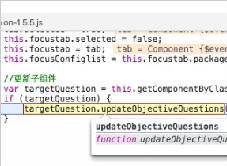
我该如何进行谷歌浏览器断点调试?<基础教程>
你知道该如何进行谷歌浏览器的断点调试吗?一起来和小编学学吧!
如何访问 Chrome 插件?
通常不是由 Google 开发的浏览器扩展程序或插件为 Chrome 提供了额外的功能并使其更易于使用。它们支持基于 Web 的丰富内容,如 Flash、Java 等。尽管这些插件非常易于下载和安装,但除了上述所有功能外,您可能仍需要启用或禁用 Google Chrome 扩展程序,尤其是在您想排除故障时浏览器或增加安全性。
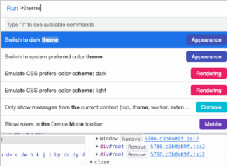
谷歌浏览器的前端开发小技巧!<教你如何在调试技巧上进步!>
前端开发者都爱的谷歌浏览器,谷歌浏览器有哪些调试小技巧呢,快来学学吧!