谷歌浏览器下载安装及浏览器下载速度优化操作方法

一、下载安装谷歌浏览器
1. 访问官方网站:打开浏览器的官方网站 https://www.google.com/intl/en_us/chrome/。
2. 选择版本:在页面顶部的搜索栏中输入“chrome”,然后点击“更多工具”或“扩展程序”。
3. 安装浏览器:在弹出的窗口中,选择适合您操作系统的版本,点击“安装”按钮开始下载和安装过程。
4. 启动浏览器:安装完成后,双击桌面上的快捷方式或通过任务管理器启动浏览器。
二、优化下载速度
1. 关闭不必要的标签页:在下载文件时,关闭其他标签页可以节省内存资源,提高下载速度。
2. 调整网络设置:在浏览器的设置中,您可以找到“隐私与安全”选项,调整“自动填充”、“cookie和其他站点数据”等设置,以减少不必要的数据传输。
3. 使用代理服务器:如果您的网络环境不稳定,可以考虑使用代理服务器来加速下载速度。
4. 更新系统和浏览器:确保您的操作系统和浏览器都是最新版本,以便获得最佳的性能和安全性。
5. 使用云存储服务:将文件保存在云端,如百度网盘、阿里云盘等,可以减少本地存储空间的压力,从而加快下载速度。
6. 使用多线程下载:某些下载工具支持多线程下载功能,可以提高下载速度。
7. 调整浏览器设置:在浏览器的设置中,您可以找到“下载”选项,调整“最大同时下载数”和“最大下载速度”等设置,以提高下载速度。
8. 使用vpn服务:如果您所在的地区网络环境较差,可以考虑使用vpn服务来改善下载速度。
9. 使用高速下载器:某些第三方软件提供了高速下载功能,可以在下载过程中提供额外的加速。
10. 避免高峰时段下载:尽量在非高峰时段进行下载操作,以避免网络拥堵影响下载速度。
总之,以上方法可以帮助您更有效地使用谷歌浏览器并优化下载速度。请根据您的具体情况选择合适的方法进行尝试。
手机端Chrome浏览器下载安装防闪退教程
手机端Chrome浏览器下载安装时,通过防闪退操作教程确保浏览器稳定运行,减少异常关闭,提高网页访问速度和使用可靠性。
2025年Chrome浏览器车载模式驾驶安全检测功能实测
Chrome浏览器在车载模式下的驾驶安全检测功能,实测结果提升了驾驶员的安全性,避免了驾驶过程中分心。
google浏览器书签导入导出的详细操作教程
google浏览器支持快速导入导出书签,方便数据迁移与备份。本文提供详尽操作步骤,帮助用户轻松管理收藏内容。

QQ浏览器提示必要的系统组件未能正常运行
在我们使用QQ浏览器浏览网页的时候,偶尔会出现“必要的系统组件未能正常运行,请修复AdobeFlashPlayer”的提示。
如何在Google浏览器中使用开发者工具
使用Google浏览器的开发者工具可以优化网页性能,进行详细的调试。本文将介绍如何启用开发者工具并使用其进行网页调试和优化。

Chrome浏览器如何使用自动保存密码
有很多用户不知道Chrome浏览器如何使用自动保存密码?于是, 本篇文章为大家带来了详细的操作步骤。
win7如何下载安装谷歌浏览器
win7如何下载安装谷歌浏览器?Chrome谷歌浏览器是目前使用人数、好评都比较高的一款浏览器了、深受用户的喜爱,追求的是全方位的快速体验。
如何安装win xp版谷歌浏览器
如何安装win xp版谷歌浏览器?虽然电脑中会自带浏览器,但很多用户都习惯使用自己熟悉的第三方浏览器。

如何下载适用于Windows10系统的 Chrome 79离线安装程序?
Chrome 79中一个很酷的新安全功能是,对于钓鱼用户,无论用户是否使用同步功能,Chrome密码数据库中存储的所有用户名和密码都可以获得预测性钓鱼警告。
如何在 win 10 升级chrome浏览器
如何在 win 10 升级chrome浏览器?谷歌浏览器 Google Chrome完全免费,跨平台支持 Windows、Mac 和 Linux 桌面系统。
如何在win10 Microsoft Edge浏览器中安装Google Chrome主题?
微软拥有新的Windows和Mac浏览器。很多人抢着装也不奇怪。它不一定是他们的主要驱动,但他们至少可以尝试它的功能。
如何降级Chrome?Chrome降级的详细方法介绍!
Chrome谷歌浏览器是目前使用人数、好评都比较高的一款浏览器了、深受用户的喜爱,追求的是全方位的快速体验。
如何使用 Chrome 隐身功能?
Chrome 的隐身功能在浏览时为您提供额外的保护层或隐私,许多人使用 Google Incognito 来查看他们宁愿保密的内容,以及同时在网站上使用多个登录。每当您不想保存浏览历史记录时,请先启动 Chrome 隐身窗口。
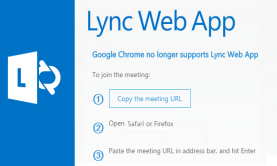
谷歌浏览器无法连接Lync怎么办_谷歌浏览器无法连接Lync解决办法
你有没有在使用谷歌浏览器的时候遇到各种问题呢,你知道谷歌浏览器无法连接Lync是怎么回事呢?来了解谷歌浏览器无法连接Lync的解决方法,大家可以学习一下。
谷歌浏览器安全连接功能在哪里
本篇文章给大家介绍谷歌浏览器开启安全连接功能详细方法步骤,有需要的朋友千万不要错过了。

如何更改iOS版Chrome中的默认搜索引擎?
本文解释了如何在使用Chrome浏览器在iOS设备上,如苹果手机或者苹果平板电脑。说明涵盖iOS 12及以后版本。

Chrome 和 Chromium 区别<从根本比较二者>
你知道谷歌浏览器和其他浏览器差在哪里吗?Chromium和Chrome比较,孰好孰坏?来和小编一起了解。

如何使用 Asana Chrome 扩展进行项目管理?
您是否使用 Asana 进行项目和任务管理?Asana Chrome 扩展程序可以进一步提高您的工作效率。