2025年谷歌浏览器视频播放流畅度的优化方案
1. 使用高效的解码器:选择支持H.264、HEVC等高效视频编码格式的解码器,以提高视频播放速度和减少CPU和GPU的负担。
2. 优化视频缓冲区管理:通过调整视频缓冲区的大小和设置合理的缓冲区间隔时间,避免在播放过程中出现卡顿现象。
3. 优化网络传输协议:使用HTTP/2、WebRTC等先进的网络传输协议,提高视频数据包的传输效率,减少网络延迟和丢包现象。
4. 优化浏览器渲染性能:通过优化CSS样式、JavaScript代码和图片资源加载方式,提高浏览器对视频内容的渲染速度。
5. 引入硬件加速技术:利用GPU加速技术,将视频解码和渲染任务交给GPU处理,减轻CPU的负担,提高视频播放流畅度。
6. 优化浏览器渲染引擎:升级或更换更高效的渲染引擎,如V8、SpiderMonkey等,提高渲染性能和响应速度。
7. 引入智能播放控制功能:根据用户的观看习惯和设备性能,自动调整视频播放参数,如分辨率、帧率等,以获得更好的播放体验。
8. 优化浏览器插件和扩展程序:检查并禁用不必要的插件和扩展程序,确保它们不会占用过多的系统资源,影响视频播放流畅度。
9. 定期更新浏览器版本:保持浏览器版本更新,以便获取最新的优化技术和修复漏洞,提高视频播放流畅度。
10. 用户反馈与测试:收集用户反馈,进行针对性的测试和优化,不断改进视频播放流畅度。
Google浏览器下载图片尺寸失真怎么办
Google浏览器下载图片尺寸失真,分析原因及优化下载设置,确保图片下载后保持原始清晰度和尺寸。
Google Chrome网络代理配置
详细讲解Google Chrome网络代理配置方法,帮助用户实现高效稳定的代理连接,保障浏览和下载顺畅安全。
google浏览器书签分类整理操作便捷性测评
google浏览器书签分类整理操作测评显示,管理效率显著提升,操作更便捷。测评结果优化了书签查找体验。
谷歌浏览器怎么添加信任网站
本文将详细介绍如何在谷歌浏览器中添加信任网站,帮助用户提升浏览器安全性并避免警告信息。按照本文步骤操作,你将能顺利设置并信任常用的网站,提升浏览体验。
chrome浏览器如何解决音频播放卡顿问题
解决Chrome浏览器中音频播放卡顿问题,您可以检查网络连接、更新浏览器或调整浏览器设置来改善体验。
谷歌浏览器插件开发入门和实用技巧
系统讲解谷歌浏览器插件开发的基础知识和实用技巧,助力新手快速掌握开发要点。
chrome安装失败错误代码0x80070057怎么解决
chrome安装失败错误代码0x80070057怎么解决?虽然电脑中会自带浏览器,但很多用户都习惯使用自己熟悉的第三方浏览器。
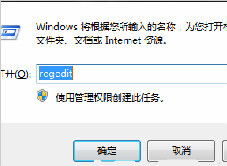
卸载谷歌浏览器之后就再也不能安装怎么办?
你有卸载了谷歌浏览器再次安装回来的经历吗?你知道如何解决有时卸载后无法再安装谷歌浏览器的问题嘛?来和小编一起解决问题吧!

微软如何试图阻止你下载谷歌浏览器?
微软正在使用一些阴暗的策略来宣传其 Microsoft Edge 浏览器并阻止人们下载 Chrome。

谷歌浏览器个人资料发生错误怎么办
谷歌浏览器个人资料发生错误怎么办?接下来就让小编给大家带来谷歌浏览器个人资料错误问题方法技巧,感兴趣的朋友快来看看吧。
如何使用Chrome离线安装程序
装Chrome被设计得很简单。然而,它并不适合每个人的需求,也不总是完美地工作。幸运的是,还有另一个选择。 Chrome离线安装程序可以让你在没有互联网连接的情况下安装Chrome。
如何下载适用于Windows10系统的 Chrome 79离线安装程序?
Chrome 79中一个很酷的新安全功能是,对于钓鱼用户,无论用户是否使用同步功能,Chrome密码数据库中存储的所有用户名和密码都可以获得预测性钓鱼警告。
如何修复Chrome 的超时错误?<解决方法>
Web 浏览器一直是访问和遍历 Internet 的关键部分。谷歌浏览器是目前最流行和使用最广泛的浏览器之一,其用户群不断扩大。在发布之前,主要使用 Internet Explorer 和 Firefox 等浏览器并拥有大量追随者。
谷歌浏览器的network分别是什么功能?<带你认识谷歌浏览器开发工具>
本文旨在带大家初步认识谷歌浏览器的Network的功能,内容简单,好好学习吧!
Safari与Chrome:您应该在Mac上使用哪种浏览器?
多年来,Apple 的 Mac 电脑和 Safari 浏览器一直携手并进。这是一款可靠的应用程序,针对 macOS 进行了完美调整,但如果您想要不同的东西怎么办?如果你有一部 Android 手机,你可能会被 Chrome 的阴暗面所吸引。让我们在终极浏览器大战中将 Safari 与 Chrome 叠加起来,看看哪个更适合您的需求。
如何手动更新 Chrome 扩展
Chrome 扩展程序不一定会在已安装扩展程序的新版本发布到 Chrome 网上应用店时进行更新。谷歌推出了对 Chrome、其他公司产品和扩展的更新。虽然有时可以手动启动更新,但 Chrome 不具备这样做的功能。

如何在 Chrome 浏览器中将网页另存为 PDF?
Google Chrome 网络浏览器有大量的内置工具。其中一些您可能知道,但您可能不知道触手可及的其他一些。看,Chrome 不仅包括安装有价值的扩展程序并使事情变得更容易的能力,而且还允许您在 Chrome 中直接将页面保存为 PDF 文件。
Mac电脑如何下载安装谷歌浏览器
本篇文章中小编给大家带来在macbook上下载安装谷歌浏览器详细操作步骤,感兴趣的朋友千万不要错过了。