谷歌浏览器实验插件操作技巧合集

1. 了解实验插件:在安装任何实验插件之前,先了解它们的目的和工作原理。有些插件可能用于测试新的网页技术,而其他则可能用于探索特定的编程概念。
2. 安装实验插件:通过在谷歌浏览器中访问插件页面(通常是 `chrome://extensions`),你可以搜索并安装实验插件。确保你从官方或可信的来源下载插件。
3. 启用实验模式:大多数实验插件都有一个开关,允许用户在不干扰主浏览器的情况下进行实验。找到这个开关并启用它,这样你就可以在不影响日常使用的情况下进行实验了。
4. 配置实验参数:对于某些实验插件,你可能需要在设置中调整一些参数,以便更好地控制实验环境。例如,调整渲染速度、内存使用等。
5. 记录实验结果:为了确保实验的准确性,建议在实验前后保存状态。这可以通过浏览器的开发者工具来完成,其中包含了各种调试和记录功能。
6. 安全第一:在进行实验时,始终要确保你的计算机受到保护。不要在公共网络上进行实验,以免泄露敏感信息。
7. 遵守规则:在使用实验插件时,请遵循其使用条款和条件。有些插件可能需要你同意才能进行某些操作。
8. 更新和备份:保持你的实验插件和浏览器更新到最新版本,并定期备份重要数据,以防万一出现问题。
9. 分享经验:如果你发现一个有用的实验插件,不妨在开发者论坛或社交媒体上分享你的发现。这样可以帮助他人避免相同的错误,并促进知识的共享。
10. 注意隐私:在使用实验插件时,请注意不要泄露你的个人信息。确保你只与信任的人分享你的实验结果。
总之,虽然谷歌浏览器提供了丰富的实验插件,但使用时仍需谨慎,确保不会对你的设备或数据造成不必要的风险。

Chrome浏览器访问被限制网站的翻墙设置和使用教程
Chrome浏览器支持多种翻墙工具,本文介绍访问被限制网站的设置方法及使用技巧。
谷歌浏览器插件的安全漏洞修复措施
谷歌浏览器插件安全漏洞修复措施包括代码审查、自动更新和社区反馈,保障扩展安全稳定,防止安全隐患发生。

谷歌浏览器视频无法播放提示错误码如何处理
介绍谷歌浏览器视频无法播放时出现错误码的含义及解决方法,保障流畅观看体验。
Chrome浏览器跨平台扩展工具使用操作技巧教程
Chrome浏览器支持跨平台扩展工具,教程为用户提供操作技巧解析。通过合理设置,用户能保持不同设备一致体验,大幅提高浏览效率。
Chrome浏览器生成式数字永乐大典修复古籍
研究Chrome浏览器生成式数字技术在永乐大典修复中的应用,通过数字化手段保护和传承古籍文化遗产。

谷歌浏览器书签同步管理操作方法详解
谷歌浏览器书签支持跨设备同步。本文详解操作方法,帮助用户高效管理书签,实现资料整理和快速访问。

谷歌浏览器个人资料发生错误怎么办
谷歌浏览器个人资料发生错误怎么办?接下来就让小编给大家带来谷歌浏览器个人资料错误问题方法技巧,感兴趣的朋友快来看看吧。
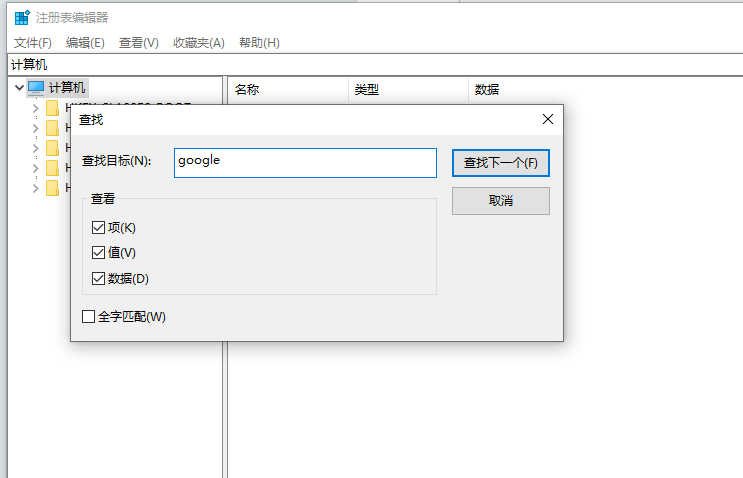
谷歌浏览器安装时报错怎么办
你有没有在使用谷歌浏览器的时候遇到各种问题呢,你知道谷歌浏览器安装时报错0xa0430721是怎么回事呢?来了解谷歌浏览器安装时报错的解决方法,大家可以学习一下。
如何在 Ubuntu 上更新谷歌浏览器?
尽管多年来竞争激烈,谷歌浏览器还是毫不费力地超越了互联网浏览器列表,成为最受欢迎和广泛使用的在线搜索引擎之一。它的易用性、可用性和与多种操作系统的兼容性以及各种显着的特性使其擅长浏览领域。
谷歌网络浏览器安装不了怎么办?
谷歌浏览器安装不了怎么办?虽然现在市面上的浏览器越来越多,但是还是有很多朋友更喜欢用谷歌Chrome。这个浏览器确实很好用,但是最近有很多朋友反映自己的电脑装不了谷歌Chrome。那么这个时候我们该怎么办呢?不清楚的朋友来们一起来看看如何操作吧!
如何使用360软件管家一键升级谷歌浏览器?
Chrome谷歌浏览器是目前使用人数、好评都比较高的一款浏览器了、深受用户的喜爱,特别是程序员。追求的是全方位的快速体验。
如何修复谷歌浏览器下载文件“被阻止”?<解决方法>
如果你在网上,你总是面临安全风险。幸运的是,浏览器开发者致力于让你的浏览体验尽可能的安全。
如何在 Chrome 中删除当前站点的 Cookie?
由于威胁或安全问题,您可能需要删除Chrome中当前站点的Cookie。或者,也许您是一名Web开发人员,更喜欢在访问网页后运行测试或清除测试。出于不同的原因,从特定站点删除cookie是每个人都需要知道的任务。
如何安装谷歌浏览器插件?<安装方法>
想学习谷歌浏览器插件安装方法吗,快来学习吧!
chrome 打开百度报安全警告怎么办<关闭安全警报方法>
chrome 打开百度报安全警告怎么办,在浏览器内轻松解决!
如何使用Chrome的新广告拦截器屏蔽广告?
谷歌浏览器现在有自己的内置广告拦截器。为了消除任何混淆,谷歌解释了 Chrome 的新广告拦截器是如何工作的
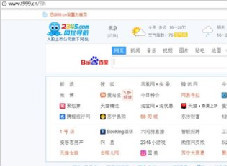
谷歌浏览器被篡改主页该怎么办_修改主页的办法
你有没有在使用谷歌浏览器的时候遇到各种问题呢,你知道谷歌浏览器被篡改是怎么回事呢?来了解谷歌浏览器主页被篡改的解决方法,大家可以学习一下。

谷歌浏览器如何禁用自动播放视频
谷歌浏览器如何禁用自动播放视频?如果你也想要关闭自动播放视频功能可以阅读下面这篇方法步骤一览。