想装丰富扩展?支持海量插件的PC与安卓浏览器哪个最好用?

1. 性能:
(1) PC浏览器:通常拥有更好的硬件加速和更高效的渲染引擎,因此可能在处理大量插件时表现更好。
(2) 安卓浏览器:由于硬件限制,安卓浏览器在处理大量插件时可能会遇到性能问题。
2. 扩展兼容性:
(1) pc浏览器:许多pc浏览器都支持丰富的扩展生态系统,如chrome、firefox等。这些浏览器通常有较好的扩展兼容性,但具体取决于所使用的操作系统和浏览器版本。
(2) 安卓浏览器:虽然安卓系统提供了丰富的应用商店,但大多数安卓浏览器的扩展库相对较少,且可能存在兼容性问题。
3. 用户体验:
(1) pc浏览器:用户界面通常更加直观和响应迅速,适合需要快速浏览大量信息的用户。
(2) 安卓浏览器:用户界面可能不如pc浏览器直观,但某些安卓浏览器如uc浏览器提供了较为现代化的用户界面和良好的用户体验。
4. 安全性:
(1) 两者都应提供一定程度的安全保护,但具体的安全措施和更新频率可能会有所不同。
5. 个人偏好:
(1) 用户应根据自己的使用习惯和需求来选择最适合自己的浏览器。
总之,如果你追求高性能和丰富的插件支持,可能会倾向于选择pc浏览器,如chrome或firefox。如果你更注重移动设备上的体验,并且不介意偶尔的性能下降,那么安卓浏览器可能是一个不错的选择。不过,请注意,随着技术的发展,浏览器市场也在不断变化,新的浏览器和扩展可能会出现,所以建议定期查看最新的用户评价和专业评测来做出决策。
Google浏览器网页性能提升插件使用
Google浏览器提供网页性能提升插件使用教程,帮助用户实时监控加载情况、优化资源占用,提高浏览速度和系统响应能力。
Google Chrome插件自动备份功能异常排查方法
提供Google Chrome插件自动备份功能出现异常时的排查方法,确保用户配置与数据安全。
谷歌浏览器下载及开发者工具操作技巧与经验方法
谷歌浏览器下载安装后可使用开发者工具进行操作。教程分享调试方法、网络分析及功能应用经验,帮助用户高效进行网页开发与调试操作。

Google Chrome浏览器插件同步效率测评对比
对比了不同插件在Chrome浏览器中的同步效率,帮助用户选择同步速度较快的插件。
Google Chrome插件支持的网页缓存优化方案
Google Chrome插件提供先进缓存优化方案,减少重复加载,提高网页访问速度和响应效率。
Chrome浏览器广告屏蔽插件使用体验及性能分析
分析Chrome浏览器广告屏蔽插件的使用体验与性能,探讨其在屏蔽广告方面的效果与稳定性,提升浏览体验。
谷歌浏览器如何删除无用插件
本篇文章中小编给大家带来Chrome浏览器移除无用的插件新手教程,希望能够对大家有所帮助。
如何从 USB 驱动器运行 Google Chrome 操作系统?
您无需购买 Chromebook 即可享受 Chrome OS 的基于网络的桌面体验。以下是从 USB 驱动器运行 Chrome OS 的方法。

如何将谷歌浏览器安装到非系统盘?修改谷歌浏览器安装位置步骤一览
谷歌浏览器一般都是默认安装在系统盘,为了安全起见,可以先将其安装到其他盘里并打开。

如何下载 Mac 版 Chrome
如何下载 Mac 版 Chrome?想在您的 Mac 上试用 Google Chrome?这是下载它的方法。

如何安装优化google浏览器
如何安装优化google浏览器?谷歌Chrome是谷歌开发的网络浏览器,提供了一个简单高效的界面。
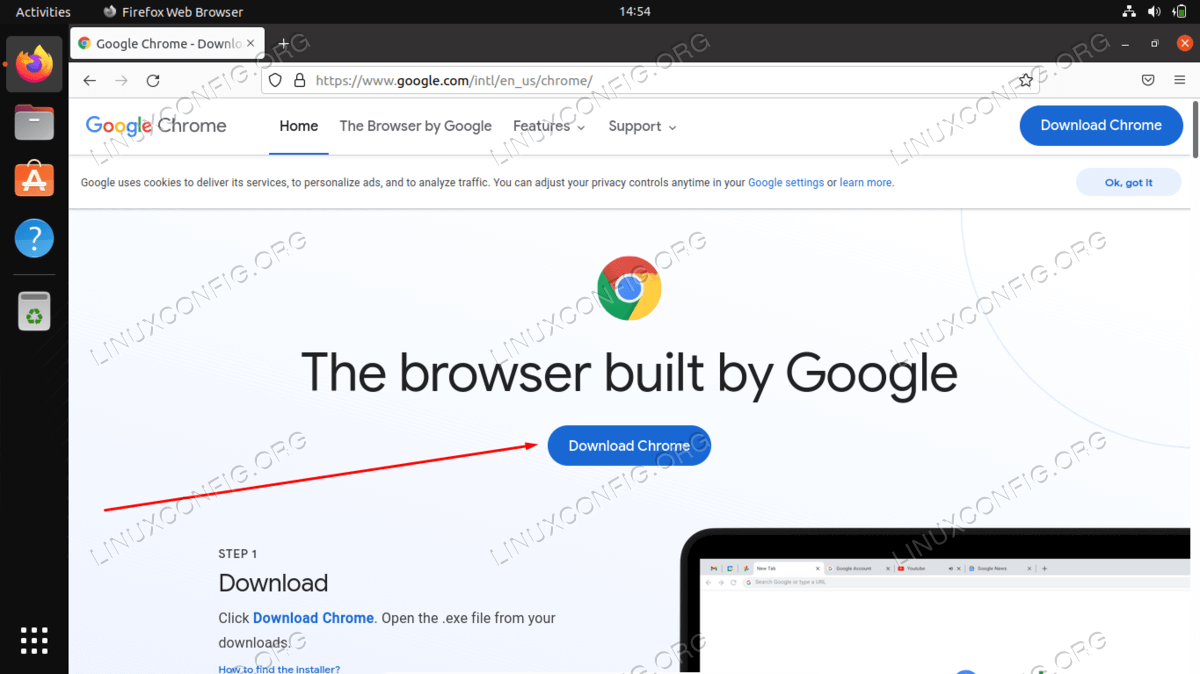
如何在 Ubuntu 22.04 Jammy Jellyfish 上安装 Google Chrome?
Google Chrome 是最流行的网络浏览器之一,可在许多不同的设备上使用。它也可以在Ubuntu 22 04上运行,尽管 Mozilla Firefox 是默认的网络浏览器并且预装了发行版。
如何使用Chrome扩展“Workspace”恢复谷歌的旧图标?
谷歌上个月将其云计算、生产力和协作工具套件重新命名为“Workspace”,并在其产品套件中推出了徽标更新。

谷歌浏览器网页页面乱码怎么办
你有没有在使用谷歌浏览器的时候遇到各种问题呢,你知道谷歌浏览器网页页面乱码是怎么回事呢?来了解谷歌浏览器网页页面乱码的解决方法,大家可以学习一下。
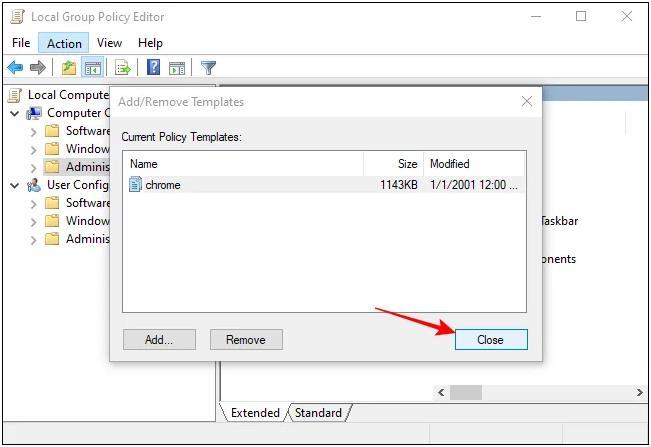
Chrome.adm管理模版文件下载及安装方法!
在谷歌浏览器市场占有率超过60%基本是所向披靡。相比其他浏览器胜在速度上,简洁快速。专业人士爱用chrome,用chrome再也看不上别的浏览器了。
如何使用 Chrome 隐身功能?
Chrome 的隐身功能在浏览时为您提供额外的保护层或隐私,许多人使用 Google Incognito 来查看他们宁愿保密的内容,以及同时在网站上使用多个登录。每当您不想保存浏览历史记录时,请先启动 Chrome 隐身窗口。
谷歌浏览器的实用小技巧<详细教学!>
谷歌浏览器的使用技巧数不胜数,小编为你带来了日常中很常用很好用的谷歌浏览器技巧,快来学习一下吧!

如何修复验证码图片不显示在谷歌浏览器
向网站表单添加验证码保护有不同的方法。使用PHP脚本添加自动生成的图像或数学问题是一种简单的方法。另一方面,最受欢迎的Google reCAPTCHA有助于保护您的表单免受垃圾邮件发送者和机器人的攻击。您可以显示一个复选框供用户选择,谷歌将自动显示图像验证时,检测到可疑的活动。