google浏览器缓存清理与性能优化操作经验解析
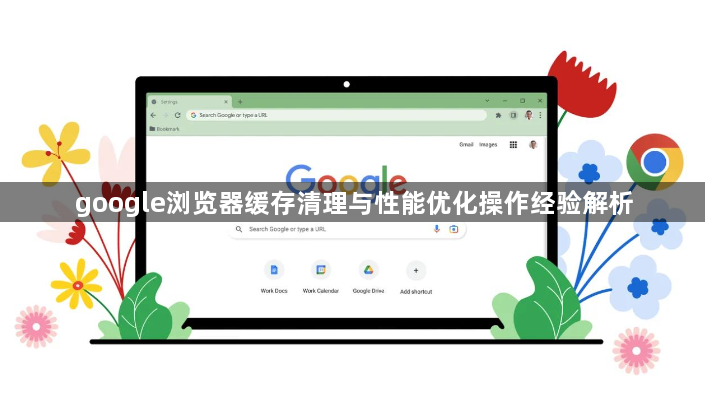
1. 清理缓存:
- 打开浏览器设置(通常位于菜单栏的“更多工具”或“设置”)。
- 在设置中,找到“清除浏览数据”或“清除历史记录和cookies”选项。
- 选择需要清理的数据类型,如“缓存”、“Cookies”、“历史记录”等。
- 点击“清除数据”,等待操作完成。
2. 禁用扩展程序:
- 打开浏览器设置。
- 在设置中找到“扩展程序”或“插件”。
- 关闭不需要的扩展程序,或者将它们添加到“不活动”列表中。
3. 使用无痕模式:
- 打开浏览器设置。
- 在设置中找到“无痕浏览”或“隐身窗口”。
- 勾选“启动时创建无痕窗口”或“启动时创建无痕标签页”。
4. 更新浏览器:
- 打开浏览器设置。
- 在设置中找到“关于”或“帮助”下的“检查更新”选项。
- 如果有可用的更新,点击“立即更新”。
5. 调整浏览器设置:
- 打开浏览器设置。
- 在设置中找到“隐私和安全”或“高级设置”。
- 根据需要调整相关设置,如“自动填充”、“同步设置”等。
6. 使用高性能模式:
- 打开浏览器设置。
- 在设置中找到“性能”或“速度”。
- 勾选“启用高性能模式”,然后根据需要调整相关设置。
7. 清理浏览器缓存:
- 打开浏览器设置。
- 在设置中找到“清除浏览数据”或“清除历史记录和cookies”选项。
- 选择需要清理的数据类型,如“缓存”、“Cookies”、“历史记录”等。
- 点击“清除数据”,等待操作完成。
8. 使用第三方工具:
- 下载并安装一个第三方浏览器管理工具,如Chrome DevTools、Firefox Addon Tools等。
- 通过这些工具,可以更深入地了解浏览器的性能问题,并进行针对性的优化。
9. 定期清理浏览器缓存:
- 定期手动清理浏览器缓存,以保持浏览器的运行速度。
- 可以使用第三方工具或浏览器自带的清理功能进行清理。
10. 使用云同步:
- 如果需要在不同设备之间同步浏览数据,可以考虑使用云同步服务,如Google Drive、Dropbox等。
- 这样可以避免在不同设备之间重复上传和下载数据,提高浏览效率。

google浏览器扩展插件管理优化方法
google浏览器扩展插件管理方法能提升浏览器运行效率,文章介绍优化技巧,帮助用户科学管理插件,减少性能消耗。

Chrome浏览器如何同步浏览数据
相信还有许多用户不知道Chrome浏览器如何同步浏览数据,不妨来看看本文的详细介绍吧,这里为大家提供了一份完整的操作指南,希望可以帮助到各位。
谷歌浏览器隐身模式使用时数据会被保存吗
谷歌浏览器的隐身模式可避免记录浏览历史与Cookie,但下载内容与书签仍会保留,适用于短时隐私浏览需求。
如何用Google浏览器下载安装云存储同步客户端
讲解通过Google浏览器下载安装云存储同步客户端的步骤,助力用户实现数据实时同步和备份,提升数据管理便捷性。
Chrome与火狐哪个浏览器在移动端的表现更流畅
基于主流移动设备实测Chrome与火狐的页面加载速度、手势操作响应度及后台资源管理效率,揭示移动端浏览器的性能优化方向。
Google Chrome浏览器下载安装包加速下载及性能优化
分享Google Chrome浏览器下载安装包的加速下载及性能优化技巧,提升下载安装速度和浏览体验。
谷歌浏览器哪里下载比较安全
谷歌浏览器哪里下载比较安全?Chrome谷歌浏览器是目前使用人数、好评都比较高的一款浏览器了、深受用户的喜爱,追求的是全方位的快速体验。
win10 系统下载chrome浏览器崩溃怎么处理?<解决方法>
Windows S10系统下chrome浏览器崩溃怎么办?这个问题主要出现在64位Chrome浏览器中,具体来说就是页面无法正常打开。
谷歌浏览器更新后安装失败怎么办_谷歌浏览器安装失败解决方法
你有没有在使用谷歌浏览器的时候遇到各种问题呢,你知道谷歌浏览器更新后重新安装失败是怎么回事呢?来了解谷歌浏览器更新后重新安装失败的解决方法,大家可以学习一下。
怎么将谷歌浏览器升级到Chrome 88?<升级方法>
Google Chrome,又称Google浏览器,是个由Google(谷歌)公司开发的网页浏览器。该浏览器是基于Chromium开源软件所撰写。
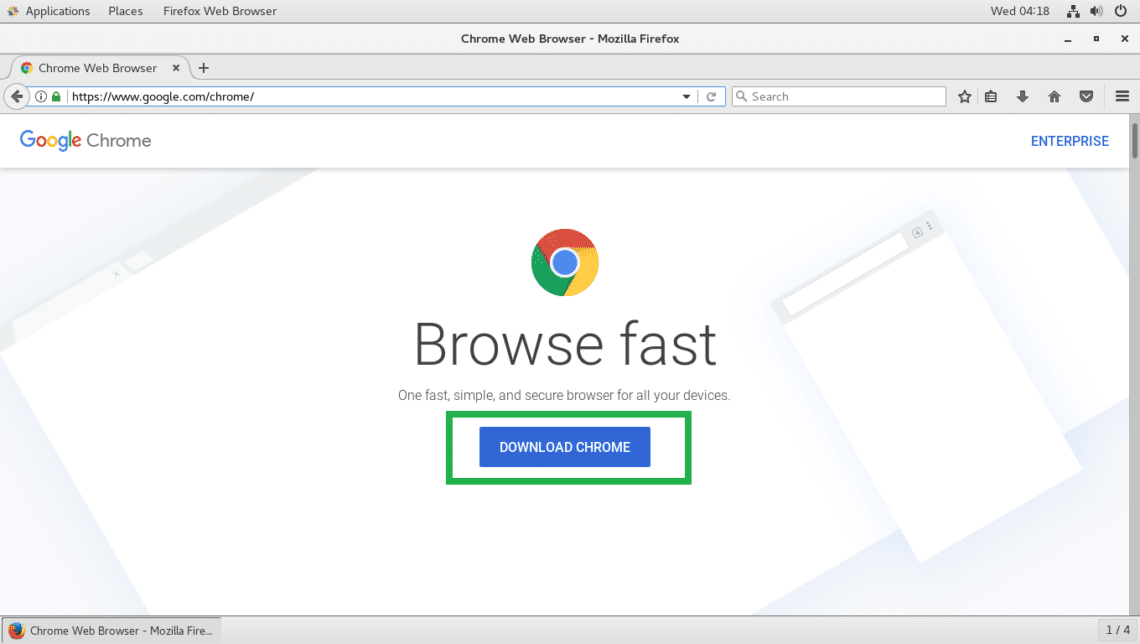
如何在 CentOS 7 上安装谷歌浏览器?
谷歌浏览器是谷歌的网络浏览器。它看起来很漂亮,并且与 Google 服务完美集成。Google Chrome 在 Chrome Web Store 中提供了许多扩展程序和主题,您可以使用它们来扩展它。谷歌浏览器也非常可定制。总的来说,它是一个很棒的网络浏览器。
谷歌浏览器下载失败提示病毒扫描失败怎么解决?
我们在使用浏览器时,往往需要安装各种插件来实现各种功能。然而,最近有用户使用谷歌Chrome下载一个插件时,显示病毒扫描失败,插件无法安装。

如何下载和转换 Google Keep 笔记?
Google Keep 是 Google 的官方笔记服务和应用程序。它可以作为网络版本在 Android 上使用,也可以作为 Google Chrome 的浏览器扩展使用。
谷歌浏览器开发者工具有哪些?<超详细!>
谷歌浏览器的开发者工具你认识多少,小编这就带你简单认识一下他们

通过 4 个快速步骤清除 Chrome 缓存!
想清除 Chrome 中的缓存吗?跟着这些步骤。一起来看看吧。

重置谷歌浏览器设置在哪里
本篇文章给大家介绍了重置谷歌浏览器至原始状态的详细操作步骤,还不清楚如何操作的朋友可以来看看详细内容。

如何在win10系统安装谷歌浏览器插件?<安装方法>
google浏览器一直深受广大用户的喜爱,但有些用户升级到win10系统之后,不知道要怎么安装本地插件。下面就一起来看看Google浏览器插件安装的具体操作步骤吧,方法很简单,希望能够帮助到大家。

如何在谷歌浏览器中阻止网页图像
如果 Chrome 因加载图像所需的时间太长而运行缓慢,以下是在浏览器中阻止网页图像的方法。Google Chrome 是大多数用户的首选浏览器。有几种方法可以使用该浏览器的选项和扩展程序阻止页面上的图像。