Google Chrome浏览器稳定版Mac教育版下载技巧
1. 访问官方网站:首先,打开Chrome浏览器的官方网站https://www.google.com/intl/en_us/chrome/browser/。
2. 选择版本:在页面顶部导航栏中,找到“更多工具”选项,点击进入。在弹出的菜单中,选择“开发者模式”,这将打开一个新窗口。
3. 输入密钥:在新窗口中,输入您之前获得的密钥(例如:47894360)。确保输入正确,因为这是您用于激活浏览器的关键信息。
4. 下载浏览器:完成密钥输入后,点击“启用”按钮。这将使您的计算机获得Chrome浏览器的访问权限。
5. 安装浏览器:接下来,按照提示将Chrome浏览器安装到您的计算机上。这通常包括解压缩文件、运行安装程序等步骤。
6. 配置浏览器:安装完成后,您可以根据需要调整浏览器设置,如主题、语言等。同时,确保已启用“开发者模式”,以便在安装过程中进行必要的操作。
7. 验证安装:最后,您可以在任务管理器或系统托盘中找到Chrome浏览器图标,双击以启动它。如果一切正常,您应该能够看到欢迎界面和一系列选项,包括教育版功能。
请注意,由于谷歌可能会更新其政策和限制,因此在某些情况下,您可能无法直接从官方渠道下载Chrome浏览器稳定版Mac教育版。在这种情况下,您可以尝试寻找其他替代方案或通过非官方渠道获取所需的软件。

男生手机浏览器频繁打不开网页的四大真实原因
移动端浏览网页频繁遭遇加载失败通常由底层网络协议阻断或DNS污染引起。归纳4大核心诱因,并提供对应的极速排查与修复脚本,恢复流畅上网。
Google Chrome插件是否支持网页自动刷新控制
通过Chrome插件可自定义网页刷新频率,避免频繁刷新带来的流量浪费,优化浏览体验与页面稳定性。
谷歌浏览器下载时如何避免选择不稳定的安装源
谷歌浏览器下载安装时应选择可靠稳定的安装源,用户可通过官方渠道或高速镜像下载,避免文件损坏和安装失败。
火狐浏览器手机版怎么配置本地hosts文件绕过域名劫持
火狐浏览器通过配置本地hosts解析规则,可有效防御域名劫持。跟随本文的进阶教学,学习如何手动指定解析IP,确保您能够绕过网络干扰,顺畅稳定地访问目标服务器。
google浏览器节省流量使用技巧
分享google浏览器节省流量的实用技巧,包括压缩网页内容、限制后台刷新等方法,帮助用户减少网络流量消耗,提升浏览体验。
Google浏览器下载内容损坏是否为来源不可靠
Google浏览器下载内容损坏多因下载来源不可靠或网络传输中断,建议选择官方或可信网站下载保障文件完整。
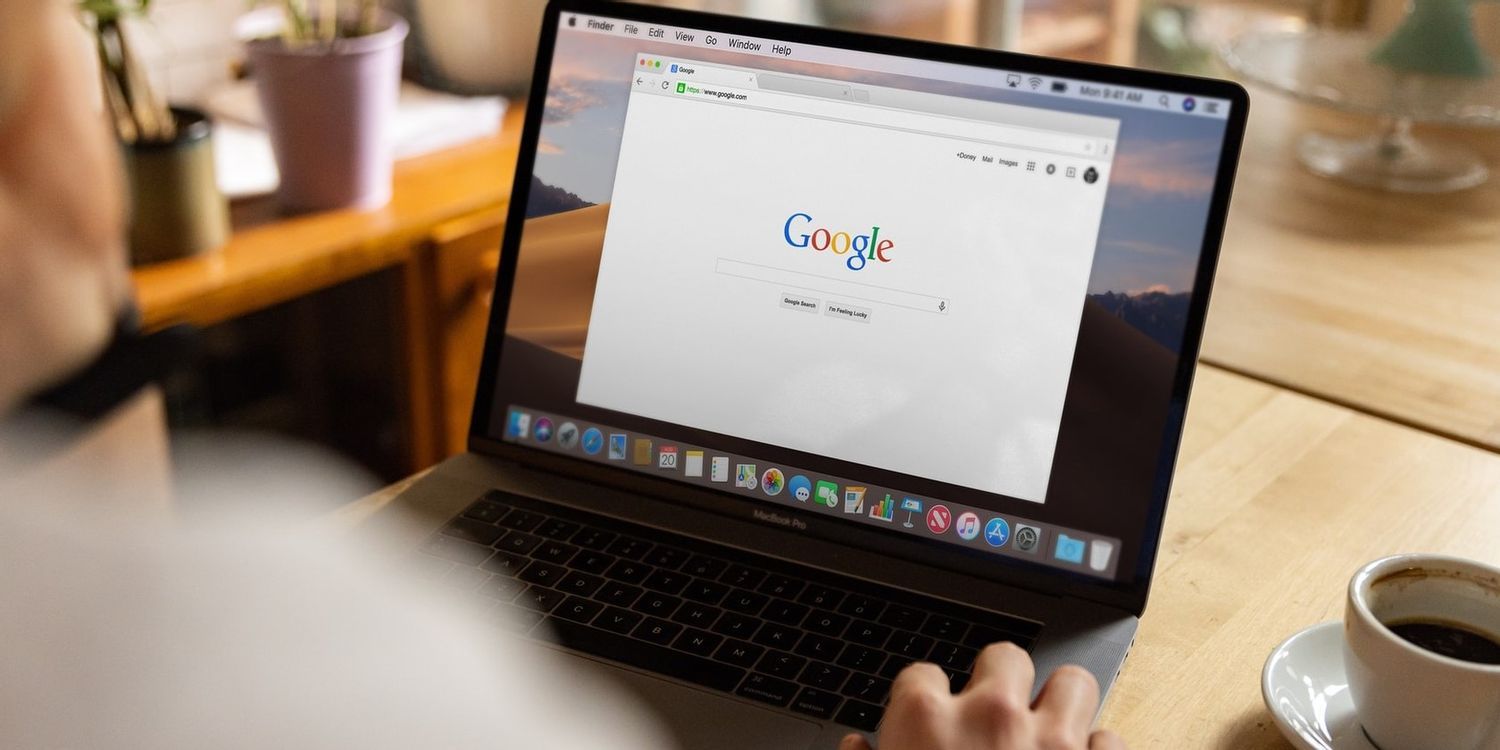
macbook安装谷歌浏览器无法打开网页如何解决?
谷歌浏览器因其强大的功能、界面简洁等特点,很多使用macbook的用户都会在自己的电脑中安装这款浏览器,但是在操作的过程中我们无法避免会出现一些问题。
谷歌浏览器如何查看网站的隐私报告
如果你也想了解在哪里查看谷歌浏览器隐私报告,可以和小编一起看看下面的位置教程图文一览,希望能对大家有所帮助。
2021最新版谷歌浏览器怎么下载
2021最新版谷歌浏览器怎么下载?谷歌浏览器可以帮助您保持工作效率并全面控制您的在线安全,并致力于保护您的在线数据和隐私。
32位谷歌浏览器安装不了怎么解决?<解决方法>
虽然电脑都会自带浏览器,但很多用户习惯使用自己熟悉的第三方浏览器。
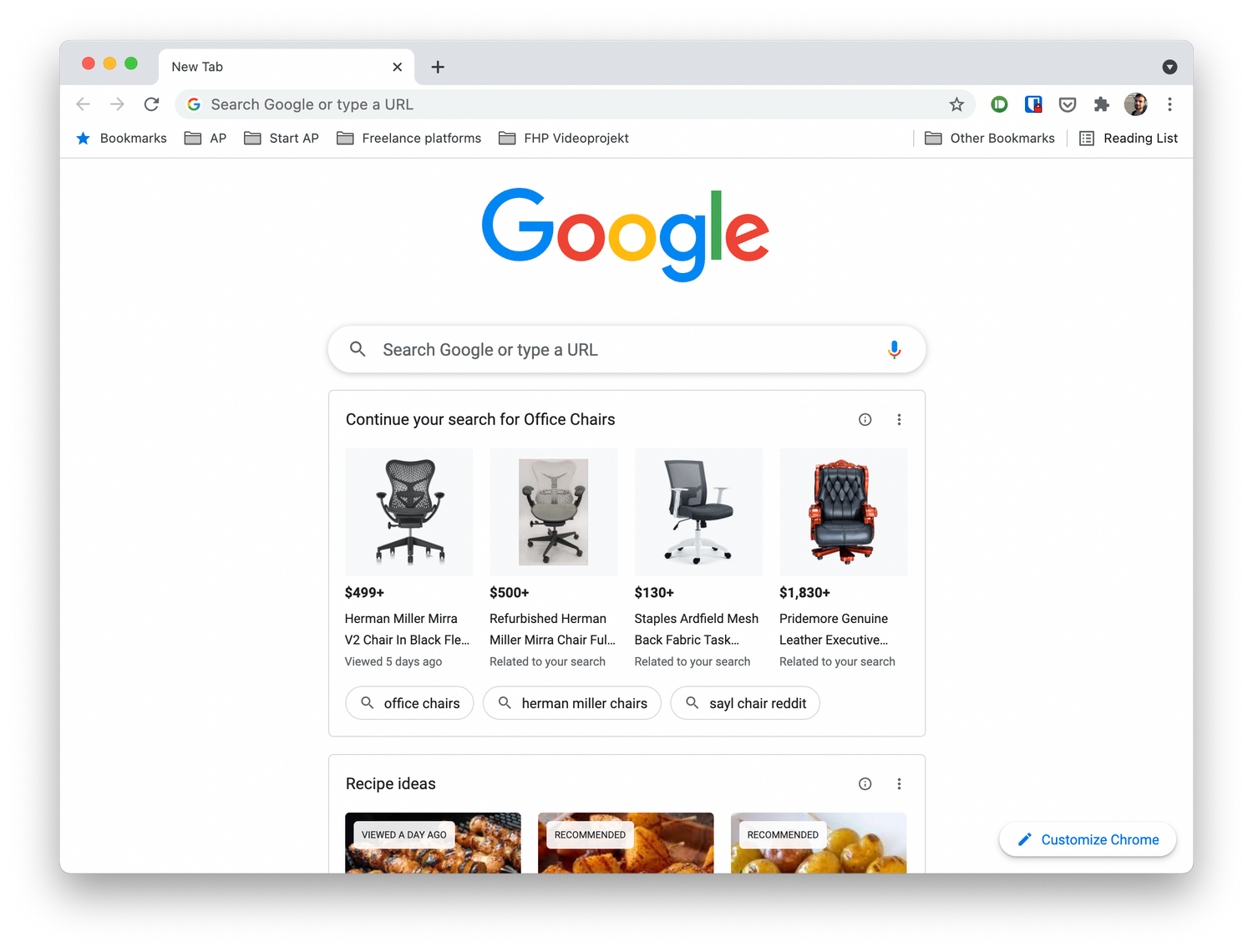
如何在Ubuntu 16.04中安装Google Chrome?
谷歌Chrome是谷歌开发的一款快速、安全、免费的网络浏览器。我们可以通过安装扩展和Web应用来扩展Google Chrome的功能;我们也可以安装主题来改变它的外观。
谷歌浏览器下载设置在哪里?怎么更改?
我们要下载软件的时候,通常都会使用浏览器来下载,而浏览器都有一个默认的下载位置,比如谷歌浏览器默认就会下载在C盘,时间久了就会占用系统空间了,所以我们可以对下载设置进行修改。
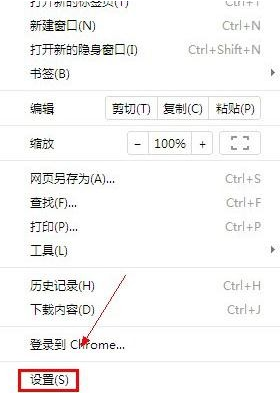
谷歌浏览器不能下载文件怎么办
你有没有在使用谷歌浏览器的时候遇到各种问题呢,你知道谷歌浏览器无法下载文件是怎么回事呢?来了解谷歌浏览器无法下载文件的解决方法,大家可以学习一下。
如何使用谷歌浏览器任务管理器?
Chrome任务管理器不仅显示中央处理器,内存和网络使用的每个打开的标签和插件,它还允许你用鼠标点击杀死个别进程,类似于Windows任务管理器或macOS活动监视器。
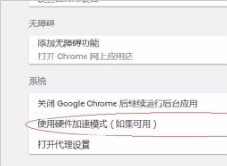
谷歌浏览器播放视频只有声音没有画面(或者只有画面没有声音)怎么办?
你使用谷歌浏览器看视频的时候有出现过谷歌浏览器播放视频没有画面或是没有声音的问题吗,来看看如何解决吧!
如何停止谷歌Chrome在后台运行
如何停止谷歌Chrome在后台运行??我们许多人通过点击关闭按钮来关闭PC或Mac中的应用程序,并认为它已经完成了。
谷歌浏览器上传文件就无响应怎么解决
谷歌浏览器上传文件就无响应怎么解决?你知道世界上最强的浏览器——谷歌浏览器吗?

如何使用Chrome 操作?
想通过 Chrome 的地址栏更快地采取行动吗?了解有关 Chrome 操作的所有信息。