Chrome浏览器功能快捷操作技巧实操经验分享

1. 标签页管理:
- 使用快捷键`Ctrl + Tab`来切换标签页。
- 按住`Ctrl`键并点击要关闭的标签页,可以快速关闭多个标签页。
- 使用`Shift + Ctrl + T`可以打开或关闭标签页历史记录。
2. 书签管理:
- 使用快捷键`Ctrl + Shift + T`可以快速访问书签管理器。
- 在书签管理器中,可以使用`Ctrl + N`新建书签,`Ctrl + M`修改书签,`Ctrl + S`保存书签,`Ctrl + A`添加书签到收藏夹等。
3. 历史记录管理:
- 使用`Ctrl + H`可以快速打开历史记录页面。
- 通过按`Ctrl + R`可以快速打开搜索栏,输入关键词进行搜索。
- 使用`Ctrl + L`可以快速打开“历史记录”菜单,查看和清理历史记录。
4. 下载管理:
- 使用快捷键`Ctrl + D`可以快速打开下载管理器。
- 在下载管理器中,可以使用`Ctrl + C`复制文件,`Ctrl + V`粘贴文件,`Ctrl + Z`取消下载等。
5. 隐私设置:
- 使用快捷键`F12`可以打开开发者工具,查看和修改浏览器设置。
- 在开发者工具中,可以使用`Ctrl + I`清除缓存,`Ctrl + U`清除浏览数据,`F12`打开开发者工具等。
6. 插件管理:
- 使用快捷键`Ctrl + Shift + P`可以快速打开插件管理器。
- 在插件管理器中,可以使用`Ctrl + J`安装插件,`Ctrl + E`卸载插件,`Ctrl + F1`显示所有插件等。
7. 快捷键:
- 熟悉并使用快捷键可以大大提高工作效率。例如,使用`Ctrl + O`打开选项卡组,使用`Ctrl + W`关闭当前标签页等。
8. 自定义快捷键:
- 在Chrome浏览器的“设置”中,可以找到“高级”选项卡,其中包含了自定义快捷键的功能。你可以根据自己的需求设置常用的快捷键,以便更快地执行操作。
9. 利用插件扩展功能:
- Chrome浏览器支持插件扩展功能,可以通过安装第三方插件来增强浏览器的功能。例如,安装广告拦截插件可以过滤掉不必要的广告,安装翻译插件可以方便地查看和理解外语内容。
10. 保持浏览器更新:
- 定期检查并更新Chrome浏览器的版本,以确保获得最新的功能和安全修复。同时,也可以关注官方发布的更新日志,了解新版本的新特性和改进点。
总之,掌握这些快捷操作技巧可以让你在使用Chrome浏览器时更加得心应手,提高工作效率。

google浏览器内存占用与性能关系剖析
系统剖析google浏览器内存占用与性能之间的关系,提出有效的资源管理与性能优化建议。

Chrome浏览器页面开发者工具高级用法
Chrome浏览器页面开发者工具高级用法,帮助开发者高效调试网页和分析性能问题。

谷歌浏览器缓存管理优化工具及使用技巧
推荐多款谷歌浏览器缓存管理优化工具,并分享实用使用技巧,帮助提升浏览速度,释放系统存储空间。

手机浏览器怎么选?适合男生的这几款黑科技app不容错过
手机高阶工具选型高度聚焦于纯粹性能与拓展自由度。实测推荐3款支持Tampermonkey脚本扩展、多线程视频提取与广告底层净化的神仙App;安装包小且彻底剔除商业推送,为极客玩家提供畅快跟手的冲浪体验。

Google浏览器网页缓存自动清理策略
分享Google浏览器网页缓存的自动清理策略,帮助用户优化缓存管理,提高网页加载速度。

google Chrome是否支持网页自动滚动功能
探讨google Chrome是否支持自动滚动网页功能,推荐常用滚动控制扩展,适用于长文章、页面演示或阅读器场景。

如何在 Android 版 Chrome 中管理下载?
当您在 Android 上查看 Chrome 浏览器时,您可能会注意到它几乎没有提供管理下载的选项,您可能从桌面版 Chrome 中知道的内部 URL chrome: downloads 不起作用。

如何在 macbookpro 上安装谷歌浏览器?<安装教程>
Google Chrome for Mac是一款使用非常广泛的浏览器,界面简洁美观,还支持无痕浏览,非常实用。

如何设置谷歌浏览器的下载路径
如何设置谷歌浏览器的下载路径?接下来就让小编给大家带来谷歌浏览器设置下载路径方法技巧,感兴趣的朋友千万不要错过了。

如何下载官方正版谷歌浏览器
如何下载官方正版谷歌浏览器?一般我们从第三方平台下载谷歌Chrome,第三方下载的谷歌Chrome是不能自动升级的。

如何高效设置Google浏览器
本篇文章给大家整理了谷歌浏览器性能优化设置技巧,还不清楚如何设置谷歌浏览器的朋友赶紧来看看了解一下吧。

centos7怎么安装google浏览器?<安装方法>
Chrome谷歌浏览器是目前使用人数、好评都比较高的一款浏览器了、深受用户的喜爱,追求的是全方位的快速体验。

谷歌浏览器在哪里查看浏览器进程占用内存情况
谷歌浏览器在哪里查看浏览器进程占用内存情况?下面就向大家分享谷歌浏览器进程占用内存情况查看方法。

如何在 Google Chrome 中恢复中断的下载?
对 Chrome 中的下载中断感到沮丧?了解如何在 Google Chrome 中成功恢复失败的下载。
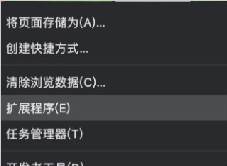
Chrome浏览器如何迁移插件_谷歌浏览器迁移插件方法
谷歌浏览器是一款非常好用的网页浏览器,当你需要更换电脑或者重装系统的时候

如何安装谷歌浏览器插件?<安装方法>
想学习谷歌浏览器插件安装方法吗,快来学习吧!
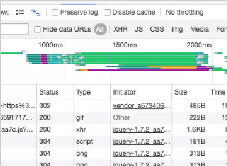
带你认识谷歌浏览器的调试工具!<超详细介绍>
你认识谷歌浏览器的一些很好用的基础调试工具吗,就让小编来带你认识认识吧!
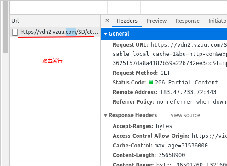
谷歌浏览器如何下载在线音频视频_谷歌浏览器下载视频方法
在网上看到了喜爱的视频却没有找到下载链接该怎么办呢,一个方法教你如何想下什么视频就下什么视频,快来学学吧!