google浏览器历史版本快速安装步骤
1. 访问Google Chrome的官方网站:https://www.google.com/intl/en_US/chrome/
2. 在页面顶部搜索栏中输入“history”或“版本历史”,然后点击搜索结果中的“History”。
3. 在打开的页面中,您将看到不同版本的Google Chrome。选择您想要安装的版本,例如Chrome 70(适用于Windows)或Chrome 85(适用于macOS)。
4. 点击“下载”按钮,开始下载所需的版本。请注意,某些版本可能需要管理员权限才能安装。
5. 下载完成后,双击安装文件并按照提示进行安装。如果您遇到任何问题,请查阅相关文档以获取帮助。

别再盲目用默认软件!专为深度阅读与高效办公定制的浏览器推荐
默认冲浪工具往往充斥着各种花哨推送与弹窗。精选4款主打极简设计与深度阅读模式的特色软件,不仅支持网页一键提取纯文本正文与排版美化,更能彻底剥离无用信息流,实测冷启动均在0 3秒内极速完成,为日常办公与深度阅读带来纯粹专注感。
google Chrome浏览器下载及插件批量管理方法
google Chrome浏览器支持插件批量管理,用户可统一掌控扩展功能。高效配置方式让浏览更加便捷顺畅。
谷歌浏览器书签批量清理与管理操作教程
谷歌浏览器支持书签批量清理与管理,本教程讲解操作方法。用户可高效整理收藏夹,删除冗余书签,实现收藏管理优化。
谷歌浏览器浏览记录无法删除的处理办法
部分用户遇到谷歌浏览器浏览记录无法删除的问题,可能因系统权限限制或同步设置异常导致。本文介绍多种有效解决办法,包括调整浏览器权限、关闭同步功能及使用隐私模式,确保用户能够彻底删除浏览记录,提升隐私安全保护。

chrome浏览器下载安装失败是否和杀毒软件误报有关
分析chrome浏览器安装失败是否受杀毒软件影响,建议临时关闭安全防护或添加信任列表,确保文件不被误拦截。
Google浏览器网页内容抓取插件实用指南
提供Google浏览器网页内容抓取插件的安装配置及使用技巧,帮助用户高效采集网页信息。
谷歌浏览器如何选择安装位置?<选择方法>
在使用谷歌浏览器的过程中,经常会下载一些文件或小程序。浏览器的下载位置默认在桌面,但是桌面属于c盘,下载的东西太多影响电脑运行速度。
谷歌浏览器如何调整“插件的加载顺序”
虽然谷歌浏览器不支持直接调整插件的加载顺序,但通过一系列有效的管理和优化措施,可以显著改善插件的加载效率和使用体验。
怎么将谷歌浏览器升级到Chrome 88?<升级方法>
Google Chrome,又称Google浏览器,是个由Google(谷歌)公司开发的网页浏览器。该浏览器是基于Chromium开源软件所撰写。
win10安装谷歌浏览器却上不了网怎么办
Chrome 就是——目前世界上最好的浏览器,没有之一!由于 Chrome 性能强劲、流畅快速、安全稳定、干净无杂质、使用体验佳、免费、跨平台、而且扩展性强。
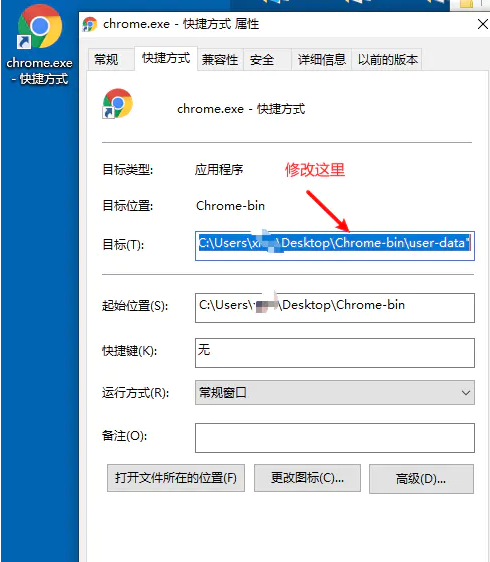
怎么在一台电脑上安装多版本的谷歌浏览器
你有没有想要知道的谷歌浏览器使用技巧呢呢,你知道怎么在一台电脑上安装多版本的谷歌浏览器吗?来了解怎么在一台电脑上安装多版本的谷歌浏览器的具体步骤
如何下载破解版谷歌浏览器?
在一些电脑上,浏览器不好用,这时候就需要选择另一个浏览器下载安装。谷歌浏览器,又称Google浏览器、Chrome浏览器,是谷歌Google推出的一款强大好用的基于Chromium内核的网页浏览器。

如何使用Chrome 操作?
想通过 Chrome 的地址栏更快地采取行动吗?了解有关 Chrome 操作的所有信息。
如何找出谷歌首次索引网站的时间?
如果您曾经进行过研究并且需要知道 Google 何时首次将网站编入索引,那么答案并不总是显而易见的。
谷歌浏览器如何开启标签页图片预览功能
谷歌浏览器如何开启标签页图片预览功能?接下来小编就给大家带来谷歌浏览器开启标签页预览功能详细操作步骤,感兴趣的朋友快来看看吧。
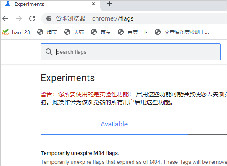
谷歌浏览器最小化后页面被限制不能运行怎么办
谷歌浏览器虽然优秀却还有不少问题,你知道谷歌浏览器最小化后出现了页面被限制不能运行该怎么解决吗,来和小编一起学习解决方法吧。
如何使用 Google 的实验性“标志”增强 Chrome?
希望启用更好的浏览?加速 Chrome?Google Chrome 允许您启用称为标志的实验性功能。以下是 10 个可以尝试的最佳 Google Chrome 标志。
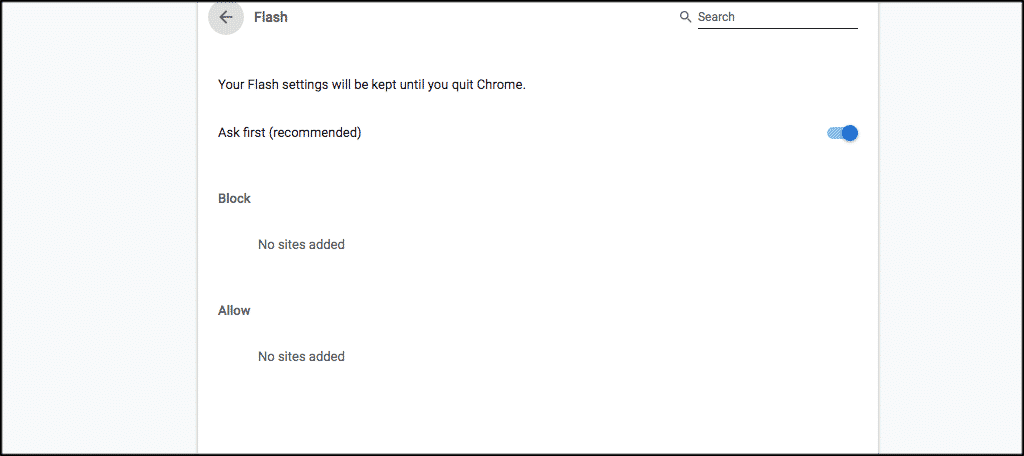
如何在 Google Chrome 中启用 Adobe Flash?
Google Chrome 浏览器只有一个插件;Adobe Flash。Chrome 已经包含了很多很棒的工具,所以这可能不在你的列表中。