谷歌浏览器书签管理优化实用技巧

1. 书签同步:确保你的书签在多个设备上同步。你可以将书签保存到云端服务如Google Drive或onedrive,或者使用专门的书签同步工具。
2. 分类管理:使用标签页来对书签进行分类。这样,你可以在一个页面上看到所有相关的书签,便于快速访问。
3. 隐藏不常用的书签:如果你经常使用某个书签,但很少访问它,可以将该书签添加到“隐藏”标签页,这样它就不会被显示在主标签页上。
4. 自定义书签栏:在浏览器设置中,你可以自定义书签栏的布局和外观。例如,你可以调整书签栏的大小、位置以及是否显示书签图标等。
5. 快捷键操作:熟悉并利用快捷键可以大大提高书签管理的效率。例如,可以使用`ctrl + shift + t`打开书签管理器,使用`ctrl + shift + n`创建新书签,使用`ctrl + shift + a`打开地址栏等。
6. 书签分组:为了更好地组织和管理书签,你可以将它们分组。例如,根据网站类型、项目名称或其他相关属性进行分组。
7. 书签过滤:使用书签过滤器来筛选出你想要保留的书签。这可以帮助你避免不必要的干扰,专注于最重要的内容。
8. 书签清理:定期清理不再需要的书签,以节省存储空间并保持浏览器的运行效率。
9. 书签导出:如果你需要备份或分享书签,可以使用书签导出功能。这样,你就可以将书签从浏览器中提取出来,方便传输或保存。
10. 书签导入:如果你想将其他浏览器的书签导入到chrome中,可以使用书签导入功能。这样,你就可以在不同的浏览器之间无缝切换和管理书签。
通过以上这些技巧,你可以更加高效地管理和使用谷歌浏览器的书签。
谷歌浏览器iOS版下载隐私模式配置操作解析
谷歌浏览器iOS版下载后可配置隐私模式,优化操作流程,保障用户浏览安全,防止信息泄露,提升移动端安全浏览体验。

谷歌浏览器跨平台安装优化操作经验与方法解析
谷歌浏览器跨平台安装可通过优化操作提升效率,本教程解析操作经验与方法,帮助用户在不同系统上顺利完成安装部署。

搜狗浏览器正式版V11.0.1.34700软件介绍
本网站提供搜狗官网正版搜狗浏览器正式版V11 0 1 34700下载安装包,软件经过安全检测,无捆绑,无广告,操作简单方便。
Chrome浏览器下载后插件图标不显示解决方法
针对Chrome浏览器下载插件后图标不显示问题,提供详细修复方法,保障插件图标正常显示,提升使用体验。

火狐浏览器有欺诈网站问题怎么关闭
本篇文章给大家带来解决火狐浏览器提示有欺诈网站问题方法一览,希望能够帮助大家快速解决问题。
谷歌浏览器打印控件如何安装
谷歌浏览器打印控件如何安装?遇到这个问题的用户可以参考下面分享的谷歌浏览器快速安装打印控件图文教程来解决这个问题。
谷歌浏览器怎么更换主题背景
本篇文章给大家详细介绍了谷歌浏览器自定义主题背景的具体流程,对此感兴趣的朋友快来看看吧。
如何修复 Google Chrome 崩溃和挂起?<解决方法>
最近,我并没有真正注意到 Google Chrome 或其他网络浏览器有任何崩溃或挂起。也就是说,我确实知道一些用户在浏览器中遇到崩溃,或者是因为他们通过电子邮件向我寻求帮助,或者因为我认识他们并且他们向我提到了问题。
谷歌浏览器怎么重新安装_谷歌浏览器安装方法
你有没有在使用谷歌浏览器的时候遇到各种问题呢,你知道谷歌浏览器怎么重新安装吗?来了解谷歌浏览器重新安装的方法,大家可以学习一下。

如何在线升级谷歌浏览器
如何在线升级谷歌浏览器?小编相信大家或多或少的都听过有人说哪个浏览器最好用——谷歌浏览器,在这个浏览器错综复杂的年代,Google Chrome是我们在生活中经常用到的一个软件。
chrome安装包点击无响应怎么办?<解决方法>
很多用户应该都遇到过chrome安装包无响应的情况,但是如何解决这个问题呢?不熟悉的朋友可能不是很清楚,那么在这种情况下,今天小编就为大家整理并分享一下chrome浏览器安装包没反应的解决方案。
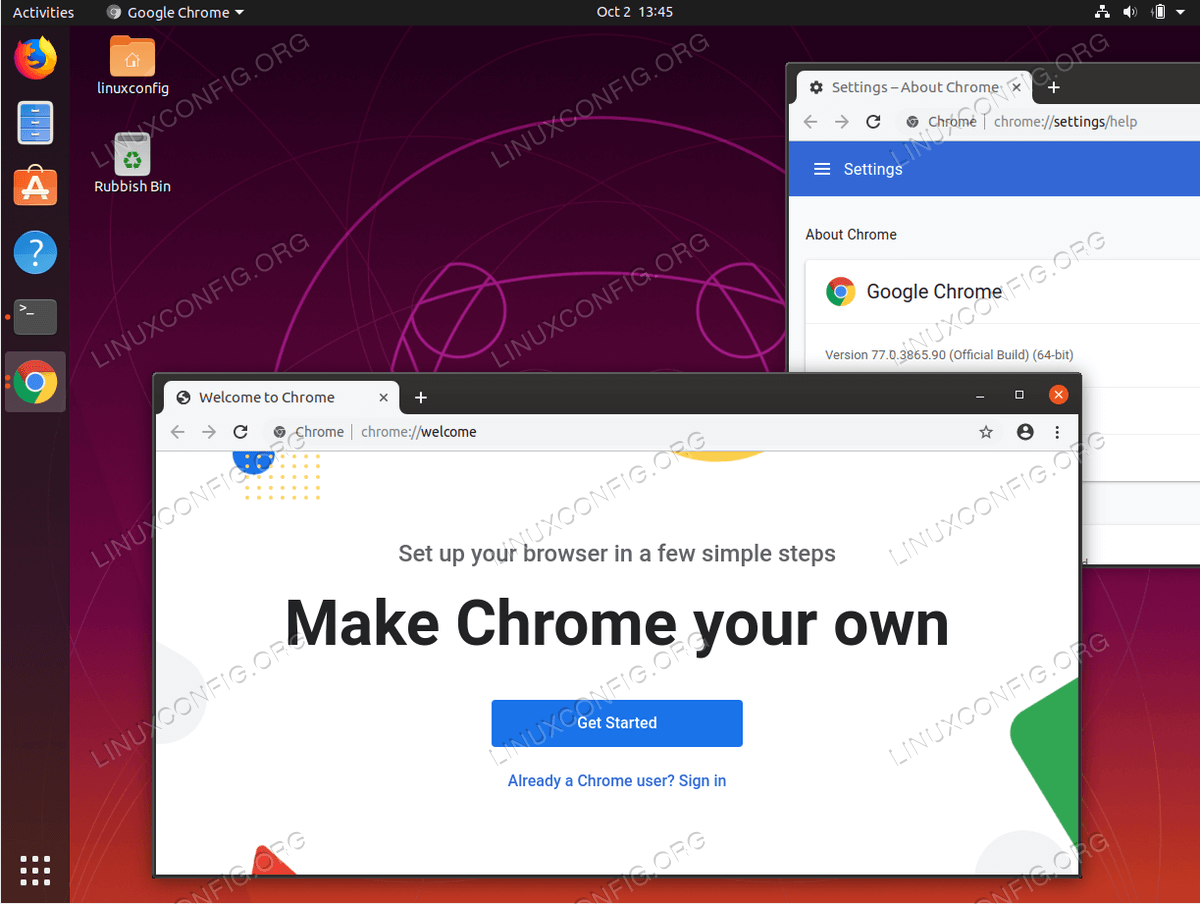
如何在 Ubuntu 19.10 Eoan Ermine Linux 上安装 Google Chrome?
在本文中,我们将在 Ubuntu 19 10 Eoan Ermine Linux 上安装 Google Chrome 浏览器。
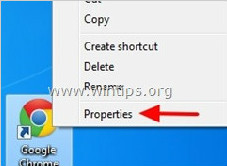
如何解决谷歌Chrome浏览器空白页的问题
任何网页都打不开?谷歌浏览器网页尽是空白页?这就教您如何解决
谷歌浏览器上传文件就无响应怎么解决
谷歌浏览器上传文件就无响应怎么解决?你知道世界上最强的浏览器——谷歌浏览器吗?
如何重置谷歌浏览器?
在我们日常使用谷歌浏览器时,有时会遇到浏览器崩溃或者是无法打开网页等一系列问题。这时需要我们重置浏览器,恢复默认试一下,那么,具体该如何将chrome浏览器重置呢?下面小编为大家分享了重置chrome浏览器的具体操作方法,有需要的朋友一起来看看吧!
如何禁止谷歌浏览器自动升级
如何禁止谷歌浏览器自动升级?下面小编就给大家带来禁止谷歌浏览器自动升级操作流程,希望能够给大家带来帮助。

使用谷歌浏览器看视频很卡怎么办
本篇文章给大家带来Chrome看视频卡顿原因及解决方法,希望能够帮助大家解决问题。
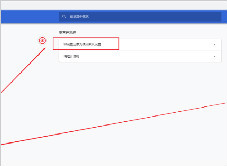
谷歌浏览器代理服务器出现问题怎么办?(最快的解决办法)
你有可以登qq微信却无法使用谷歌浏览器上网的经历吗?来和小编一起解决谷歌浏览器代理服务器的问题