google Chrome浏览器浏览器崩溃修复方案
1. 重启计算机:首先,尝试重启计算机以解决可能的临时软件问题。
2. 检查系统更新:确保您的操作系统和Chrome浏览器都运行最新的更新。访问Google官方网站或使用操作系统自带的更新功能来检查并安装任何可用的更新。
3. 清除浏览器缓存和Cookies:在Chrome浏览器中,点击菜单栏的“更多工具”,然后选择“清除浏览数据”。这将删除您最近访问过的网页、Cookies和其他数据,有助于解决一些崩溃问题。
4. 禁用扩展程序:某些扩展程序可能导致浏览器崩溃。尝试禁用所有扩展程序,然后重新启用它们,看看是否可以解决问题。
5. 检查硬件问题:如果上述方法都无法解决问题,可能是由于硬件问题导致的崩溃。尝试关闭其他正在运行的程序,然后重新启动计算机,看看是否能够解决问题。
6. 重新安装chrome浏览器:如果以上方法都无法解决问题,可能是由于浏览器本身的问题。卸载并重新安装Chrome浏览器可能会解决一些问题。
7. 联系技术支持:如果以上方法都无法解决问题,建议联系Google官方技术支持寻求帮助。
谷歌浏览器多窗口操作方法优化策略研究
谷歌浏览器多窗口操作方法优化策略研究经过实测,提高窗口切换和多任务操作效率,为用户提供更加高效的浏览体验。
谷歌浏览器怎么安装插件
本文将详细介绍如何在谷歌浏览器中安装插件,通过几个简单的步骤,帮助您扩展浏览器功能,提高使用效率。
谷歌浏览器视频播放插件配置与优化
谷歌浏览器提供视频播放插件配置与优化方法,帮助用户提升视频流畅度和播放稳定性,提高观看体验。
谷歌浏览器如何快速恢复误关闭的窗口
Google浏览器提供了快速恢复误关闭窗口的功能,用户可以轻松恢复先前关闭的网页,避免丢失重要内容,提升浏览效率

google Chrome浏览器下载文件夹路径自定义技巧
介绍google Chrome浏览器下载文件夹路径自定义的实用技巧,方便用户个性化管理下载文件存储位置。
Chrome浏览器离线安装包下载及使用指南
介绍Chrome浏览器离线安装包的下载方法及使用指南,适合无网络环境下安装或多设备部署。

谷歌浏览器怎么更新到最新版本?
谷歌浏览器怎么更新到最新版本?谷歌浏览器 Google Chrome完全免费,跨平台支持 Windows、Mac 和 Linux 桌面系统,同时也有 iOS、Android 的手机版 平板版,你几乎可以在任何智能设备上使用到它。
谷歌浏览器电脑版正确下载方法你知道吗?
Google Chrome是一款由Google公司开发的网页浏览器,该浏览器基于其他开源软件撰写,包括WebKit,目标是提升稳定性、速度和安全性,并创造出简单且有效率的使用者界面。
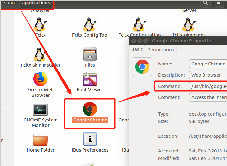
谷歌浏览器ubuntu版的安装方法及打不开的解决方法
你使用过ubuntu16 04系统吗,你知道怎么在ubuntu16 04系统中安装谷歌浏览器吗?安装之后如果打不开又该怎么办呢,快来和小编一起学习吧!

如何将谷歌浏览器设置为默认PDF查看器
如何将谷歌浏览器设置为默认PDF查看器?有些小伙伴想将谷歌浏览器设置为默认PDF查看器,下面小编将向大家分享设置教程一览。

CentOS入门,新手如何下载Chrome浏览器?
谷歌浏览器 Google Chrome完全免费,跨平台支持 Windows、Mac 和 Linux 桌面系统,同时也有 iOS、Android 的手机版 平板版,你几乎可以在任何智能设备上使用到它。
谷歌浏览器任务管理器怎么打开
本篇文章中小编给大家带来开启chrome浏览器任务管理器的详细操作流程,希望能够帮助大家解决问题。
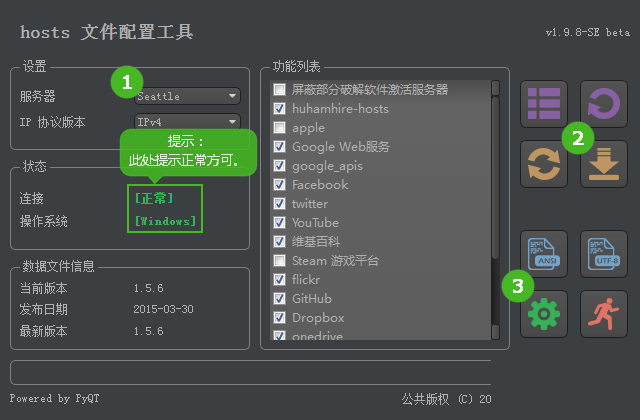
谷歌浏览器谷歌应用商店打不开怎么办?下载商店插件办法!
你有没有在使用谷歌浏览器的时候遇到各种问题呢,你知道谷歌浏览器谷歌应用商店打不开是怎么回事呢?来了解谷歌浏览器谷歌应用商店打不开的解决方法,大家可以学习一下。
如何在谷歌浏览器中禁用搜索建议图片?
Google 于 2019 年 6 月 5 日发布了适用于所有受支持操作系统的Google Chrome 75 。一些将网络浏览器升级到新版本的 Chrome 用户注意到谷歌正在向浏览器中的搜索建议添加图像。
Mac电脑如何下载安装谷歌浏览器
本篇文章中小编给大家带来在macbook上下载安装谷歌浏览器详细操作步骤,感兴趣的朋友千万不要错过了。
Chrome浏览器访问https提示“您的连接不是私密连接”怎么办
Chrome浏览器访问https提示“您的连接不是私密连接”该如何解决,快来学习解决方法!
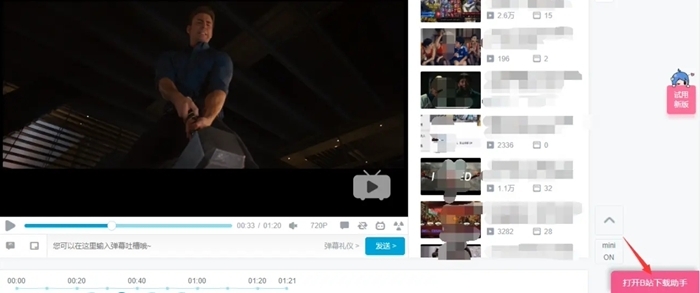
谷歌浏览器要怎么下载b站视频
你有没有想要知道的谷歌浏览器使用技巧呢呢,你知道谷歌浏览器要怎么下载b站视频吗?来了解谷歌浏览器下载b站视频的具体步骤,大家可以学习一下。
如何在 Google Chrome 中使用辅助功能?
技术可能是一种令人兴奋的体验,但对某些人来说并非总是如此,尤其是那些残疾人。键盘访问、放大和屏幕阅读器等辅助功能是旨在帮助残疾人更轻松地使用技术的工具。Google Chrome 支持多种辅助功能,以适应能力有限的用户。