谷歌浏览器初次安装必须检查的系统设置
2. 防火墙设置:检查您的计算机上的防火墙或安全软件,确保它们不会阻止谷歌浏览器的访问。
3. 系统更新:确保您的操作系统和所有已安装的软件都是最新版本,以便获得最佳的兼容性和安全性。
4. 用户账户设置:如果您使用多个用户账户,请确保您已经登录了正确的用户账户,以便谷歌浏览器可以访问您的个人信息和数据。
5. 隐私设置:检查您的隐私设置,确保谷歌浏览器不会收集不必要的个人信息。
6. 语言和地区设置:根据您的需要,调整谷歌浏览器的语言和地区设置。
7. 插件和扩展程序:确保您已经安装了必要的插件和扩展程序,以便谷歌浏览器可以正常运行。
8. 键盘快捷键:熟悉并设置一些常用的键盘快捷键,以便在需要时快速访问谷歌浏览器的功能。
9. 浏览器历史记录:检查您的浏览器历史记录设置,确保您可以轻松地查看和管理您的浏览历史。
10. 其他自定义设置:根据您的个人喜好,调整谷歌浏览器的其他设置,如主题、字体、亮度等。
google浏览器如何在安卓设备上优化页面兼容性
在安卓设备上使用谷歌浏览器时,用户可以通过调整设置和启用兼容性模式,优化网页显示效果,解决页面不兼容问题。
谷歌浏览器下载路径总是重置是否有插件干扰
谷歌浏览器下载路径频繁重置问题,可能因插件干扰,文章教你排查插件影响,恢复路径设置。
Google Chrome 下载扩展时总提示“包损坏”怎么办
Google Chrome下载扩展时提示包损坏,讲解可能原因及解决办法,确保扩展包完整,顺利安装使用。
Chrome浏览器如何配置访问控制列表(ACL)
有很多用户不知道Chrome浏览器如何配置访问控制列表(ACL),于是,本文给大家提供了详细的操作方法,希望可以帮助到各位用户。
google浏览器网页翻译功能使用与设置详解操作指南
详尽介绍google浏览器网页翻译功能的使用与设置方法,帮助用户实现多语言网页轻松翻译。
Chrome浏览器安卓官方版下载与初次配置教程
Chrome浏览器安卓官方版提供完整下载及初次配置教程,用户可快速上手并完成功能设置,实现移动端高效流畅操作体验。
笔记本安装谷歌浏览器失败错误0x80004002怎么办?<解决方法>
小编相信大家或多或少的都听过有人说哪个浏览器最好用——谷歌浏览器,但是当自己安装和使用谷歌浏览器时就会出现了一大堆的问题。

谷歌浏览器安装失败怎么办_谷歌安装失败解决方法
你有没有在使用谷歌浏览器的时候遇到各种问题呢,你知道谷歌浏览器安装失败是怎么回事呢?来了解谷歌浏览器安装失败的解决方法,大家可以学习一下。
如何在 Kali Linux 上安装 Google Chrome 浏览器?
在 Kali 上安装 Google Chrome 非常简单,但并不像你想象的那么简单。由于 Chrome 是一个封闭源代码的 Web 浏览器,因此无法从默认软件包存储库安装它。不用担心,您将通过几个简短的步骤了解如何安装它。
谷歌浏览器的安装与配置_谷歌浏览器安装教程
想使用谷歌浏览器却不会下载安装?拥有了谷歌浏览器却不会使用?快来学习如何安装及配置谷歌浏览器吧。
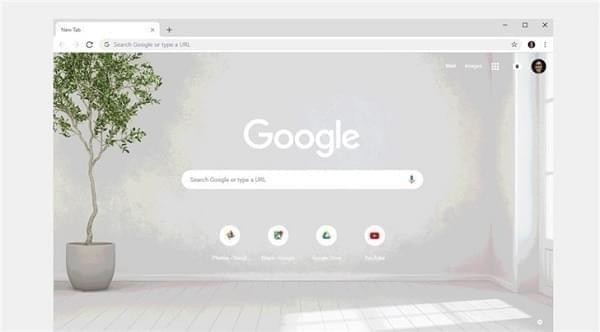
怎么下载谷歌浏览器
你有没有想要知道的谷歌浏览器下载安装教程呢,你知道谷歌浏览器要怎么下载吗?来了解下载谷歌浏览器的具体步骤,大家可以学习一下。
下载的谷歌浏览器为什么无法访问此网站?<解决方法>
Google浏览器因为干净快捷而受到很多用户的喜爱,但是在使用过程中难免会出现一些问题。
如何在Mac上使用Chrome与iCloud同步
本篇文章给大家带来Chrome浏览器与iCloud同步技巧分享,感兴趣的朋友快来看看学习一下吧。
如何阻止 Chrome 发送崩溃报告?
如果您的 Chrome 浏览器不断发送崩溃报告,本文将帮助您改变这种情况。
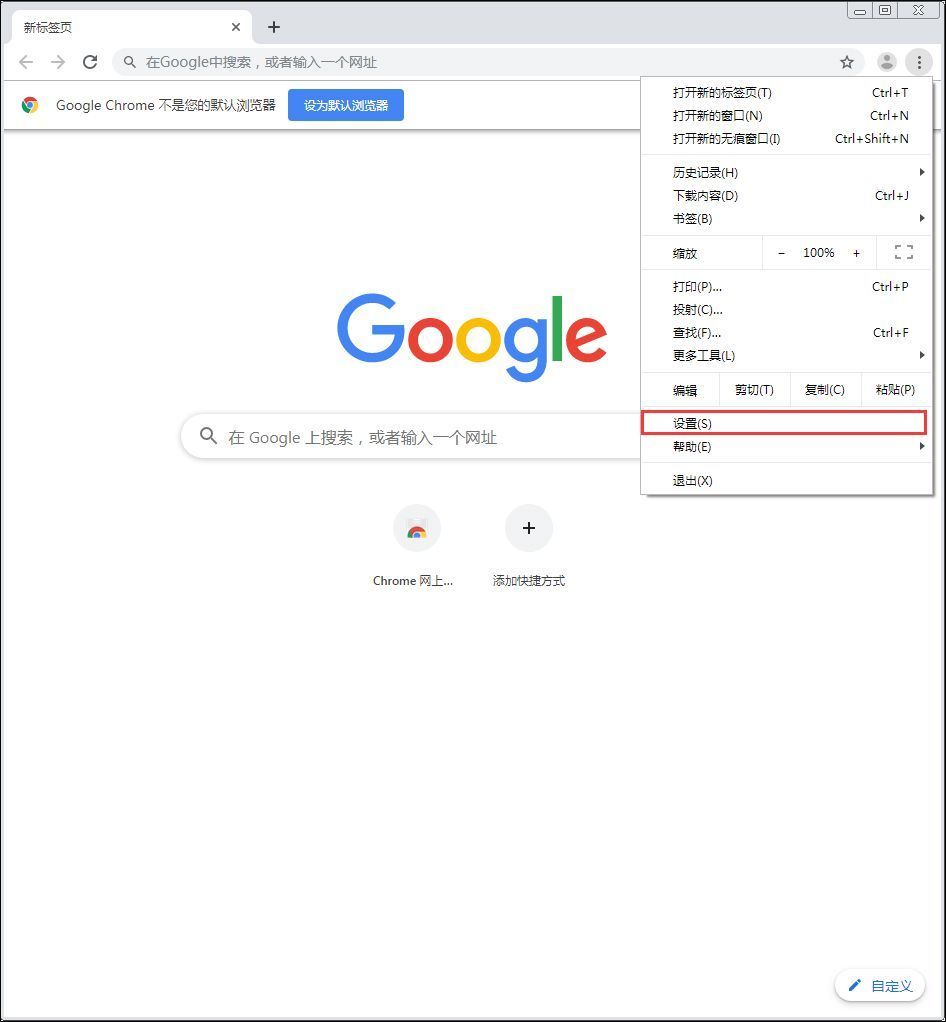
谷歌浏览器如何禁用flash?flash禁用方法介绍
最近,频频爆出的安全漏洞,让flash的存在感越来越低,甚至曾经有一个Flash安全漏洞被曝可用于向Windows PC传送勒索软件。很多公司和个人用户也因此选择禁用flash!那么,在谷歌浏览器中如何操作禁用flash呢?下面就让我们一起来看看,了解一下吧!
使用Chrome书签的11个秘密!
Chrome书签可以让你轻松标记出你想重新访问的页面。但是,部分是因为给一个页面添加书签太容易了,书签可能会有点失控。有时很难找到你想要的书签。即使你已经掌握了基本知识,还有很多大多数人不知道的书签功能。
如何在 Windows 上的 Chrome 中修复 YouTube 音频卡顿?
没有什么比不稳定、断断续续的音频更能破坏好的视频了。如果您在 Windows 上使用 Chrome 时在 YouTube 上遇到此问题,请参阅以下修复程序。
如何自定义 Chrome 启动页
如何自定义 Chrome 启动页?Chrome 是谷歌流行的浏览器,具有许多一流的功能。这些功能通常隐藏在 Chrome 浏览器中,在您打开它们之前不会显示。