谷歌浏览器网页调试性能提升操作教程
1. 打开谷歌浏览器,点击右上角的菜单按钮(三条横线),然后选择“设置”选项。
2. 在设置页面中,找到并点击左侧的“隐私与安全”选项。
3. 在隐私与安全页面中,找到并点击左侧的“高级”选项。
4. 在高级设置页面中,找到并点击左侧的“开发者工具”选项。
5. 在开发者工具页面中,找到并点击左侧的“控制台”选项。
6. 在控制台页面中,输入以下代码,以启用JavaScript控制台和网络请求监视器:
javascript
// 启用JavaScript控制台
console.log = console.log;
// 启用网络请求监视器
var networkRequests = new Map();
window.addEventListener('networkrequest', function(e) {
networkRequests.set(e.target, e);
}, false);
7. 点击“控制台”选项卡,即可开始使用JavaScript控制台进行调试。
8. 若要启用网络请求监视器,请按照上述步骤将代码添加到控制台页面中。当您在浏览器中执行网络请求时,控制台页面将显示请求的详细信息。
9. 若要禁用JavaScript控制台和网络请求监视器,请按照上述步骤将代码从控制台页面中删除。
10. 若要查看已启用的调试功能,请在浏览器的右上角找到并点击“开发者工具”图标,然后在控制台页面中查看已启用的调试功能。
谷歌浏览器插件自动填充数据丢失的解决办法
针对谷歌浏览器插件自动填充数据丢失问题,分享实用数据恢复技巧,帮助用户找回丢失信息,避免重复输入,提高工作效率。
如何通过谷歌浏览器减少图片加载时的请求数
通过减少图片加载时的请求数,使用图片合并、图像精灵等技术,确保图片的加载更高效,减少请求的次数,提升网页的加载速度和用户体验。

谷歌浏览器加载网页速度太慢怎么办
谷歌浏览器加载网页速度太慢怎么办?如果你也遇到了这个问题,不妨跟着下面小编分享的优化谷歌浏览器网页加载速度技巧详解进行设置,让你的谷歌浏览器变的更快!
Google浏览器浏览器崩溃问题解决步骤
Google浏览器在运行中若发生崩溃,可通过检查扩展、清理缓存等方法解决。掌握这些步骤有助于提升浏览器稳定性,并减少数据丢失风险。
google Chrome浏览器下载安装问题处理方案
google Chrome浏览器下载安装遇到问题时可借助处理方案,用户结合技巧解析快速找到方法,确保安装过程顺利完成。

手机使用流量卡看私密视频会被运营商记录吗?真相揭秘
手机使用流量卡看私密视频会被运营商记录或发现吗?真相揭秘网络加密原理。从数据传输机制出发,科学科普日常上网隐私边界,消除不必要的担忧。
32位谷歌浏览器安装不了怎么解决?<解决方法>
虽然电脑都会自带浏览器,但很多用户习惯使用自己熟悉的第三方浏览器。

如何在没有网络的情况下下载Google Chrome浏览器离线安装程序?
每次重装电脑,第一件事就是去谷歌Chrome官网下载安装程序。相信谷歌浏览器也是很多人日常工作或使用的首选。
为什么下载了谷歌浏览器打开是360?该怎么恢复?
谷歌浏览器打开为什么是360首页,这是怎么回事?最近很多小伙伴都发现自己的win10系统打开谷歌浏览器发现不是原本的页面,而是360的首页,这个原因可能是你在安装软件的过程中,装入了捆绑了相关插件的软件。

如何在 Windows上安装并行运行 Chrome 稳定版、测试版和开发版?
到目前为止,在 Windows 上使用的 Chrome 无法同时使用 Chrome 稳定版和浏览器的预发布版本之一。随着谷歌解除限制,这随着今天的公告而改变。这意味着现在可以在 Windows 上安装和运行 Chrome 稳定版和预发布版的 Chrome。
谷歌浏览器怎么重新安装_谷歌浏览器安装方法
你有没有在使用谷歌浏览器的时候遇到各种问题呢,你知道谷歌浏览器怎么重新安装吗?来了解谷歌浏览器重新安装的方法,大家可以学习一下。
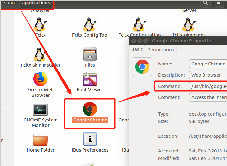
谷歌浏览器ubuntu版的安装方法及打不开的解决方法
你使用过ubuntu16 04系统吗,你知道怎么在ubuntu16 04系统中安装谷歌浏览器吗?安装之后如果打不开又该怎么办呢,快来和小编一起学习吧!
如何在 Chrome 中保存标签?
Chrome 是 Windows 和 Linux 操作系统中广泛使用的网络浏览器。Chrome 提供了多项功能,让您的工作更轻松。如果 Chrome 崩溃,它可以很好地记住您打开了哪些标签。但是,如果您必须在几天和几周后使用某些标签,Chrome 提供了保存您将来需要的标签的功能。在 Chrome 中保存标签的一种简单方法是为该标签添加书签。
chrome如何使用隐姓埋名保护自己?
Chrome的隐姓埋名让你在浏览时多了一层隐私:搜索查询不会被记住或绑定到你的谷歌个人资料。一旦关闭窗口,所有的cookies都将被丢弃。您的任何浏览历史都不会被保存。

如何在 Chrome 中为文件类型设置特定的下载文件夹?
保持您的下载文件夹井井有条可能很麻烦,但是当您可以自动将某些文件类型下载到专门分配的文件夹时会容易得多。
如何在 Android 上获取 Chrome 扩展程序?
无论您是学生、在家工作还是在办公室工作,Chrome 都有一些出色的扩展程序,有助于组织、提高生产力、学习和娱乐。您可能已经在您的计算机上发现了很多这些方便的扩展程序和插件。那么,如何才能在您的 Android 设备上获得这些扩展呢?
如何使用Chrome to Phone扩展?
随着chrome,你可以直接发送链接到你的手机,让你继续浏览或流没有中断。官方的Chrome to Phone扩展不再可用,但有一种方法可以获得相同的功能谷歌同步。
如何加速 Chrome?-让chrome恢复速度
Chrome 对你来说变慢了吗?这可能是由于硬件或软件限制。虽然我们无法为您提供性能更好的规格,但我们可以提供一些提示和技巧,通过软件改进来加速 Android 版 Chrome。