谷歌浏览器远程办公插件应用优化经验

2. 优化性能:确保插件不会占用过多的系统资源。在安装和使用插件时,注意观察其对浏览器性能的影响。如果发现插件导致浏览器卡顿或崩溃,可以考虑卸载或更换其他插件。
3. 简化操作:尽量使插件的操作简便易用。提供清晰的界面和提示,帮助用户快速了解如何使用插件。同时,保持插件的功能简洁明了,避免过于复杂的设置和选项。
4. 支持多平台:考虑将插件应用于多个平台,如桌面、移动设备等。这样可以帮助用户在不同设备上无缝地使用插件,提高工作效率。
5. 提供反馈渠道:建立有效的反馈渠道,让用户可以方便地报告插件的问题或提出建议。这将有助于及时发现并解决潜在的问题,提升用户体验。
6. 定期更新:定期更新插件以修复已知问题并添加新功能。这样可以确保插件始终保持最新状态,满足用户需求。
7. 与团队协作:与其他开发人员合作,共同开发和维护插件。通过团队协作,可以更好地解决问题,提高插件的稳定性和性能。
8. 关注用户需求:密切关注用户的需求和反馈,不断优化插件的功能和性能。通过收集用户意见,可以发现潜在的改进空间,提升插件的吸引力。
9. 测试:在发布插件之前,进行充分的测试以确保其稳定性和可靠性。这包括在不同浏览器和操作系统上进行测试,以及模拟不同场景下的使用情况。
10. 遵守法规:确保插件符合相关法律法规的要求,如数据保护法、隐私政策等。这将有助于维护用户权益,提升插件的合法性和可信度。
谷歌浏览器收藏夹整理管理操作经验分享
谷歌浏览器收藏夹管理复杂,文章分享整理经验和操作技巧,帮助用户高效管理书签,实现便捷访问和顺畅浏览体验。
谷歌浏览器浏览历史清理技巧分享
分享多种清理Chrome浏览历史记录的方法,有效保护隐私,避免信息泄露。
Chrome浏览器下载安装时SSL错误的排查与修复
Chrome浏览器下载安装时遇到SSL错误,用户可通过检查系统时间、清理证书缓存和网络设置等方法快速排查修复,保障安全连接顺利完成安装。
如何在Google Chrome中减少页面加载的阻塞时间
学习如何在Google Chrome中通过优化关键渲染路径、延迟非关键资源加载等方法来减少页面加载的阻塞时间,提高响应速度。
如何通过Chrome浏览器减少网页资源请求的阻塞
通过优化资源请求顺序和减少阻塞,可以显著提高Chrome浏览器中的网页加载效率,减少等待时间,提升用户体验。
谷歌浏览器插件冲突如何快速解决问题
分享谷歌浏览器插件冲突的快速排查与解决方法,帮助用户优化扩展兼容性,提升浏览器稳定性。
谷歌浏览器怎么上传视频
谷歌浏览器怎么上传视频?下面我就给大家带来谷歌浏览器上传视频详细教程一览,还不清楚的朋友可以看看下面详细的教程。
Google Chrome中错误代码
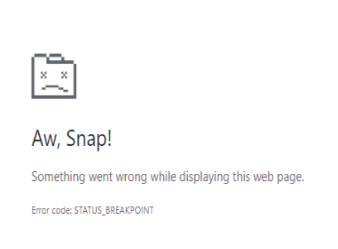
许多 Windows 用户最近遇到了一个问题,即当他们试图打开任何网页时,他们看到一个Aw, Snap! 在他们的 Chrome 浏览器上显示带有错误代码 STATUS_BREAKPOINT 消息的此网页时出现问题,如下所示。
如何在 Ubuntu 上更新谷歌浏览器?
尽管多年来竞争激烈,谷歌浏览器还是毫不费力地超越了互联网浏览器列表,成为最受欢迎和广泛使用的在线搜索引擎之一。它的易用性、可用性和与多种操作系统的兼容性以及各种显着的特性使其擅长浏览领域。

修复 Chrome 上“下载失败的网络错误”的 6 种方法!
您无法在 Chrome 上完成下载吗?这些解决方案可能会解决您的问题。
win7为什么安装不了谷歌浏览器?<解决方法>
说到谷歌chrome,相信大家都不陌生了,它是一款快速、简单且安全的网络浏览器,很多用户都爱使用它。但是部分win7系统遇到无法安装谷歌浏览器的问题,当您安装谷歌浏览器时会出现无法安装的错误,通常是由于您以前安装过谷歌浏览器,但其注册表仍然残留。
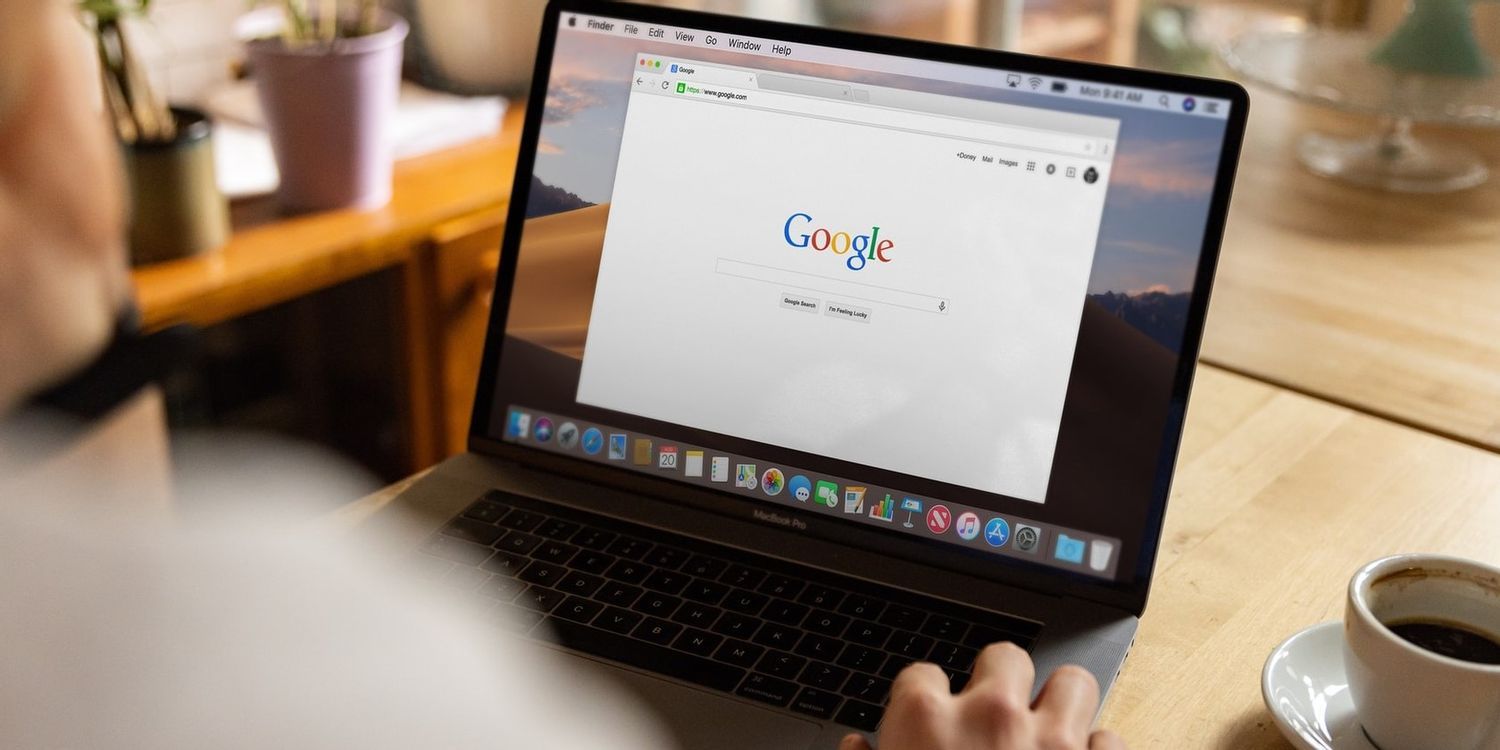
macbook安装谷歌浏览器无法打开网页如何解决?
谷歌浏览器因其强大的功能、界面简洁等特点,很多使用macbook的用户都会在自己的电脑中安装这款浏览器,但是在操作的过程中我们无法避免会出现一些问题。
如何阻止 Google Chrome 恢复标签页?
如果您是 Google Chrome 浏览器的普通用户,那么您可能会在每次开始使用 Google Chrome 浏览器时恢复标签页的功能,也就是说,一旦您回到 Google Chrome 浏览器,它可以让您从离开的地方开始。此功能在防止数据丢失方面确实非常有用,即有时您打开了如此多的重要标签,并且您不小心关闭了 Google Chrome 窗口。您甚至不记得所有打开的选项卡的名称。在这种情况下,谷歌浏览器的恢复标签功能被证明是非常有用的。
如何使用谷歌浏览器任务管理器?
Chrome任务管理器不仅显示中央处理器,内存和网络使用的每个打开的标签和插件,它还允许你用鼠标点击杀死个别进程,类似于Windows任务管理器或macOS活动监视器。
chrome无法登录同步怎么办_谷歌浏览器同步数据方法
谷歌浏览器经常出现在别的设备登录数据却无法同步的问题?一个插件解决你的问题!
谷歌浏览器怎么进入开发人员模式
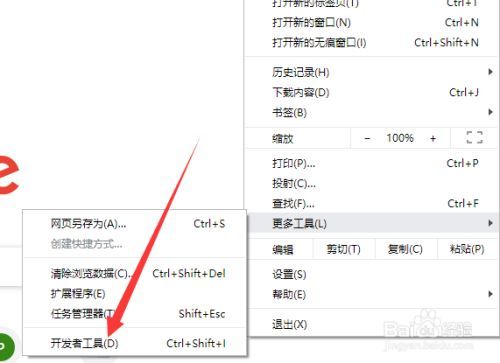
你有没有在使用谷歌浏览器的时候遇到各种问题呢,你知道谷歌浏览器怎么进入开发人员模式吗?来了解谷歌浏览器怎么进入开发人员模式的方法,大家可以学习一下。

如何使用谷歌 Chrome 浏览器获取 MIT 个人证书?
Google Chrome是适用于 PC、Mac 或 Linux 的网络浏览器,IS&T 不支持谷歌浏览器

如何在谷歌浏览器中禁用自动填充
如何在谷歌浏览器中禁用自动填充??现代浏览器中的自动填充表单选项很有用,并且可以消除使用不同凭据登录不同网站的烦恼。