Chrome浏览器启动速度优化操作实测经验解析

一、清理缓存与Cookies
1. 定期清理:Chrome浏览器会累积大量的缓存文件和Cookies,这些数据占用了大量的存储空间,并可能影响浏览器的运行效率。因此,定期清理这些数据是非常必要的。
2. 手动删除:可以通过点击浏览器右上角的三个点,选择“设置”,然后找到“隐私与安全”选项中的“清除浏览数据”来手动清除缓存和Cookies。
3. 自动清理:某些第三方扩展程序或插件提供了自动清理功能,可以设定时间间隔自动清理缓存和Cookies,从而节省手动清理的时间。
二、禁用不必要的扩展和插件
1. 检查扩展列表:打开Chrome浏览器后,点击右上角的“更多工具”,进入扩展页面,查看已安装的扩展程序列表。
2. 禁用不常用的扩展:如果发现某个扩展程序没有实际使用需求,或者经常导致浏览器卡顿,可以选择禁用它。
3. 更新扩展程序:确保所有扩展程序都是最新版本,因为旧版本的扩展可能存在兼容性问题或性能问题。
三、优化硬件配置
1. 升级硬件:随着技术的发展,新的硬件设备如SSD硬盘、更快的CPU等可以显著提升浏览器的启动速度。
2. 检查系统资源:确保电脑的内存充足,CPU性能良好,这直接关系到浏览器的运行速度。
3. 关闭后台进程:在启动浏览器之前,关闭不必要的后台应用程序和服务,释放系统资源。
四、调整浏览器设置
1. 降低渲染引擎:在某些情况下,降低渲染引擎可以提高浏览器的启动速度。
2. 减少动画效果:减少浏览器中动画和过渡效果的使用,尤其是在加载大型页面时,可以减少等待时间。
3. 启用硬件加速:在浏览器设置中启用硬件加速功能,可以充分利用硬件性能加快网页的加载速度。
五、使用高效的网络环境
1. 选择低延迟服务器:在访问网站时,尽量选择延迟较低的服务器,以减少数据传输时间。
2. 使用VPN:如果需要访问国际网站,可以考虑使用VPN服务,以减少因地理位置导致的网络延迟。
3. 避免高峰时段:尽量避免在网络高峰期(如晚上)使用浏览器,因为此时网络拥堵可能导致加载速度变慢。
通过上述方法的实践和调整,可以有效地优化Chrome浏览器的启动速度,提升整体的使用体验。当然,除了这些技术手段外,养成良好的上网习惯也是提高浏览器性能的关键。
谷歌浏览器安装后打不开网页的处理方法
针对谷歌浏览器安装完成后无法打开网页的问题,提供具体处理方法,帮助用户修复网络访问异常,恢复正常浏览体验。
google浏览器下载安装包完整性验证及安全教程
google浏览器下载安装包完整性验证至关重要,掌握安全校验方法,防止数据篡改与风险,保障下载安装顺利与使用安全。

谷歌浏览器如何将下载记录分设备进行管理
谷歌浏览器支持多设备下载记录同步,用户可通过账号管理实现下载任务分类和跨设备查看。
谷歌浏览器下载插件后浏览器卡顿解决方法
针对谷歌浏览器下载插件后出现卡顿问题,提供有效的优化方案和插件管理技巧。
谷歌浏览器如何防止浏览历史被自动清除
谷歌浏览器浏览历史自动清除可能导致数据丢失。本文介绍防止自动清除技巧,保障浏览历史完整。

谷歌浏览器书签同步跨设备使用完整攻略
谷歌浏览器支持书签同步跨设备功能,本教程解析完整攻略,包括书签分类、同步设置及使用技巧,帮助用户实现高效跨设备收藏管理。
如何在 Ubuntu 20.04 上安装谷歌浏览器?
谷歌浏览器是众所周知的、快速且安全的网络浏览器。由于 google chrome 不是开源软件程序,这就是为什么您无法在 Ubuntu 的软件中心找到它的原因。您可以在那里找到 chromium 网络浏览器,但它不是原始的“Google Chrome”网络浏览器。

如何在没有网络的情况下下载Google Chrome浏览器离线安装程序?
每次重装电脑,第一件事就是去谷歌Chrome官网下载安装程序。相信谷歌浏览器也是很多人日常工作或使用的首选。
Win7禁止 google chrome 自动升级的两种方法!
在Win7旗舰版64位系统中使用chrome Google浏览器时,经常会弹出升级提示,非常烦人。有时候不小心点了会导致谷歌浏览器自动升级。
win7如何下载安装谷歌浏览器
win7如何下载安装谷歌浏览器?Chrome谷歌浏览器是目前使用人数、好评都比较高的一款浏览器了、深受用户的喜爱,追求的是全方位的快速体验。

谷歌浏览器下载一半如何续传下载?在谷歌浏览器中继续下载文件的方法
谷歌浏览器一款可让您更快速、设计超级简洁,使用起来更加方便的网页浏览器。很多用户都喜欢在电脑中下载安装使用。

如何下载最新版本的谷歌浏览器
如何下载最新版本的谷歌浏览器?在这个浏览器错综复杂的年代,Google Chrome是我们在生活中经常用到的一个软件,Google Chrome是由Google开发的一款设计简单、高效的Web浏览工具。
如何在Chrome隐名模式下启用扩展
谷歌Chrome为浏览网站提供了不同的模式。您可以使用使用常规模式,作为来宾用户或者使用私人浏览模式。您可以打开一个匿名窗口开始私人浏览,这将在您关闭浏览器时删除浏览历史记录。这是一个很酷的方法,可以让你的私人活动没有任何痕迹或跟踪。
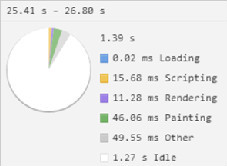
谷歌浏览器开发者工具有哪些?<超详细!>
谷歌浏览器的开发者工具你认识多少,小编这就带你简单认识一下他们
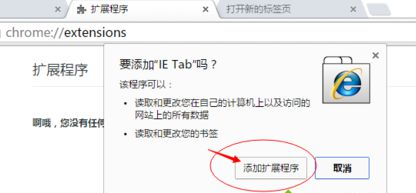
谷歌浏览器显示不兼容网页怎么办?利用插件解决兼容问题!
你有没有在使用谷歌浏览器的时候遇到各种问题呢,你知道谷歌浏览器显示不兼容网页是怎么回事呢?来了解谷歌浏览器显示不兼容网页的解决方法,大家可以学习一下。
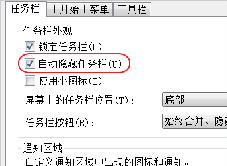
谷歌浏览器始终在最前端怎么回事_win7谷歌浏览器问题
谷歌浏览器始终在最前端怎么回事,还有其他软件也有这种问题?小编这就带你解决问题
如何在谷歌浏览器中配置家长控制
本文概述了如何在 Chrome 上管理家长控制。您只能在 Android 设备或 Chromebook 上的 Google Chrome 中限制网站或权限。

如何使用谷歌 Chrome 浏览器获取 MIT 个人证书?
Google Chrome是适用于 PC、Mac 或 Linux 的网络浏览器,IS&T 不支持谷歌浏览器